
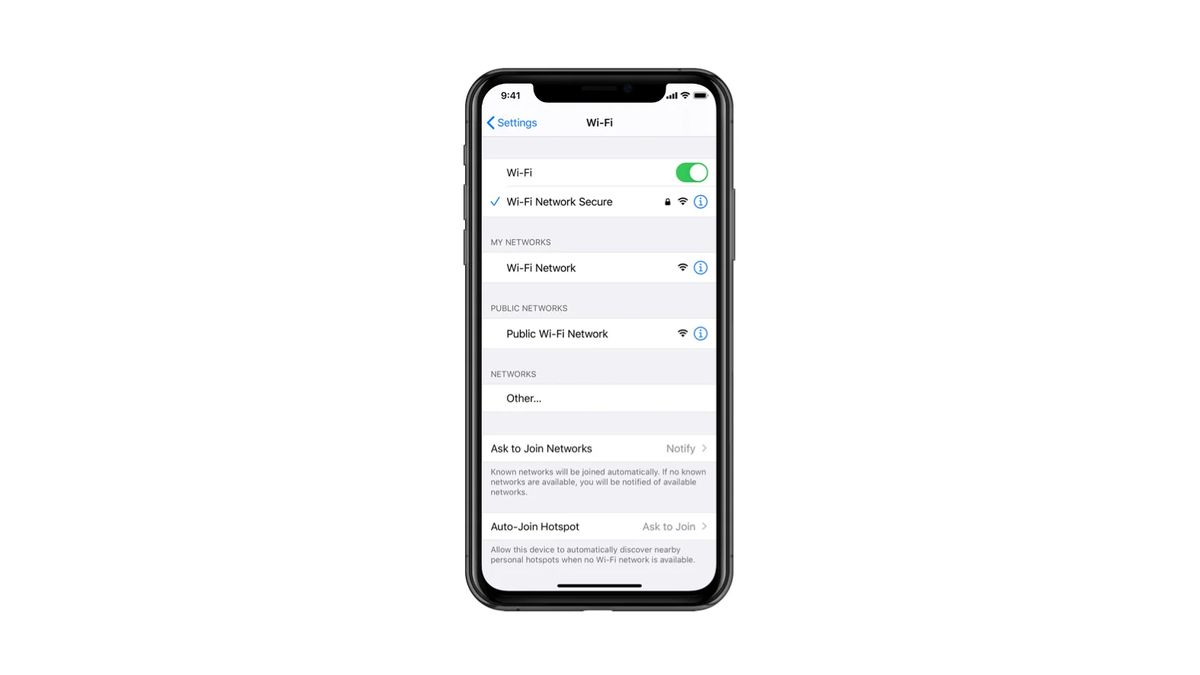
我们经常问很多用户的问题之一是如何在 iPhone 上设置个人热点。 这个在大多数设备中直接来自原点的选项在 iPhone 上执行起来非常简单,但从逻辑上讲,我们必须知道在哪里执行以及如何执行,所以今天在 Actualidad iPhone 中,我们将展示如何共享 Wi-来自 iPhone 的 Fi。
显然,所有 iPhone 自带的这一功能多年来一直在改进。 我们记得当库比蒂诺公司的设备还不允许这个功能时,通过越狱 iPhone 也有类似的东西。
可以随时更改 WiFi 网络的访问密码,不必始终使用相同的密码,这可以通过单击 iPhone 本身的“Wi-Fi 密码”选项直接完成。
前段时间一些运营商也在设备上限制了这个功能,这样做是为了在有或者更确切地说有无限数据的资费中不会增加太多的数据消耗。 很明显,今天几乎所有运营商和所有移动设备都可以通过简单的方式完成它。
目前,所有或几乎所有 iPhone 型号都允许此功能,唯一的要求是更新到可用的最新版本。 在某些情况下,配备 iOS 12 操作系统的 iPhone 设备可能是最后提供此版本的设备。
限制直接放在设备本身上,主要是由于设备的使用年限。 无论如何,大多数 iPhone 设备都能够提供这种 Wi-Fi 连接。
iPhone 上的个人热点
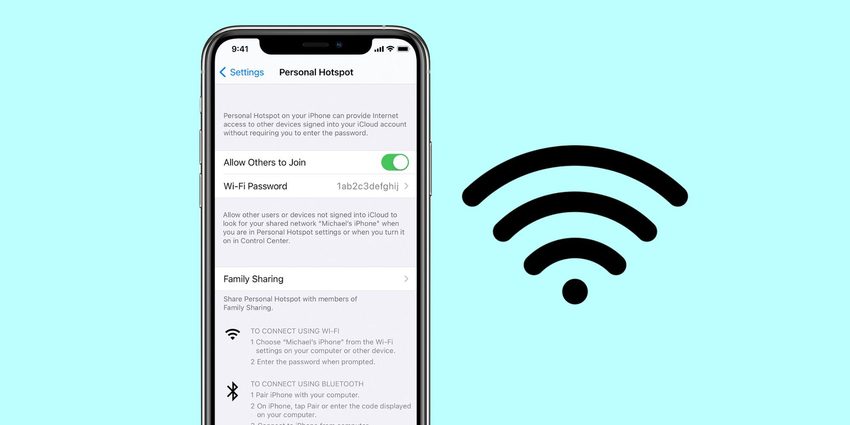
是的,我们直接讨论这个问题,让我们看看如何从 iPhone 甚至 iPad 共享 Wi-Fi。 我们要做的第一件事是转到 iPhone 设置中的设置。 一旦我们直接访问设置,我们必须在其中寻找个人热点选项,我们发现该选项允许其他人连接。
就在下面,我们找到了我们必须填写的 Wi-Fi 密码选项。 在这里,我们可以随心所欲地发挥创意,但无需太复杂,因为我们始终可以启用和禁用 Wi-Fi 共享选项。 建立后,我们将直接访问通过搜索我们的 iPhone 名称并输入相应密码创建的 Wi-Fi 网络。
显然,我们必须从我们的运营商那里获得访问权限,以防万一最好直接联系公司来解决问题,无论运营商是什么。
它是如此简单。
通过蓝牙共享互联网
我们可用于共享 Wi-Fi 网络的另一个选项是通过蓝牙或 USB。 在这种情况下,即使屏幕锁定,您也可以共享数据网络并仍然接收通知和消息。 在这种情况下,需要在我们要使用的 iPhone 或 iPad 上安装 iOS 13。
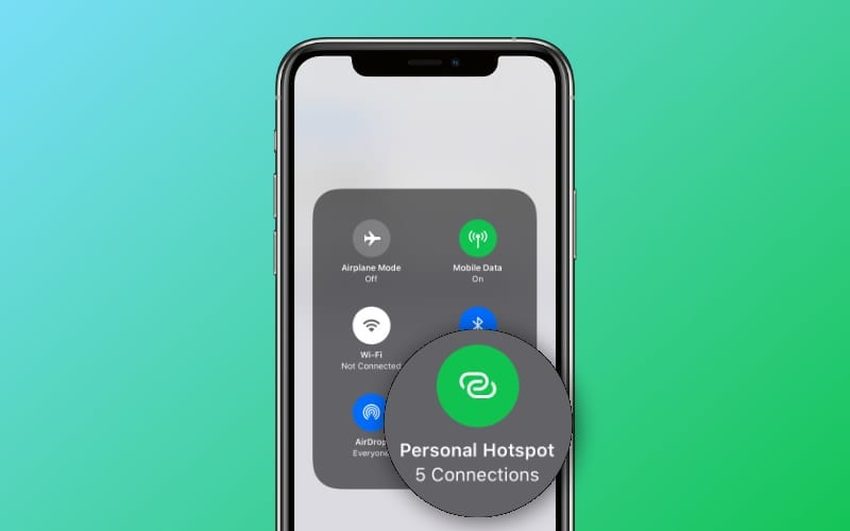
连接设备后,iPhone 上的状态栏变为蓝色,并且还显示连接到 iPhone WiFi 网络的所有设备。 如果其他设备通过 Wi-Fi 连接到 iPhone,您只能使用我们运营商资费的数据从主设备连接到 Internet。
蓝牙
为确保您的 iPhone 或 iPad 可被发现,请前往“设置”>“蓝牙”并保持该屏幕打开。 然后,在 Mac 或 PC 上,按照制造商的说明通过蓝牙设置网络连接。 这取决于可用的不同操作系统,如果是 Mac,它比 PC 简单得多。
我们要做的是,一旦通过蓝牙连接到 iPhone,我们必须在 PC 或 Mac 上输入询问我们的代码并连接。 根据 PC 的操作系统,连接可能或多或少简单,无论如何,我们建议尽可能通过 Wi-Fi 连接。
最大化个人热点的兼容性
如果您尝试将控制台连接到类似设备,则可能必须激活该选项以最大限度地提高兼容性。 此选项可能会减慢网络连接速度,但是,这里的关键是我们将能够连接其他设备,如果未启用此选项,我们将无法连接。
如何断开连接的设备?
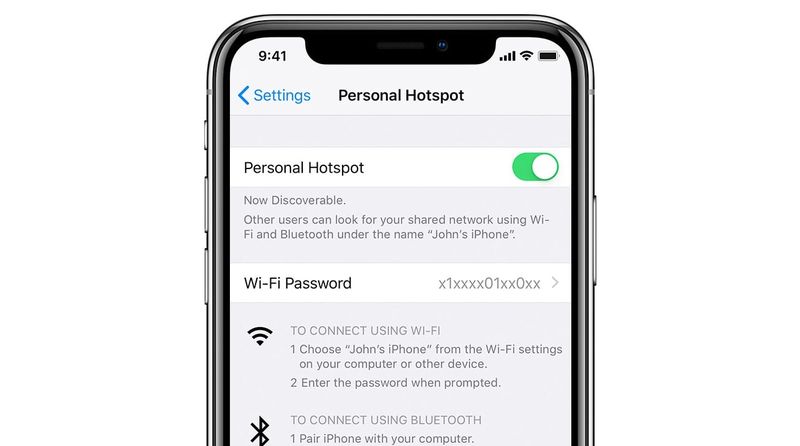
这是最简单的方法,因为只需禁用允许其他人连接的选项,Wi-Fi 网络将被完全禁用。 现在个人热点被禁用,没有人可以使用我们的数据网络。
连接“家庭共享”个人热点
我们中的许多人都在我们的 Apple ID 中注册了家庭成员。 只要我们愿意,这些成员就可以使用我们的网络连接,并且我们已经对其进行了配置。
在这种情况下,一旦配置了第一个选项,这些成员就会在个人接入点部分注册,因此访问出现在家庭中的选项,我们会发现偶尔使用过我们网络的成员。 在这里选择“请求批准”选项很重要,因为否则在自动选项中,当这些成员没有连接到网络时,他们将直接连接而不警告我们的 iPhone 使用 WiFI 网络。
这也可以随时从家庭设置中进行编辑。 一些用户更喜欢自动连接选项,以便与未与运营商建立连接或数据速率的家庭成员共享 Internet。







