TechBriefly CN
  • Tech
  • Business
  • Geek
  • How to
  • ABOUT
    • About Tech Briefly
    • Terms and Conditions
    • Privacy Policy
    • Contact Us
No Result
View All Result
TechBriefly CN
No Result
View All Result
Home Articles
如何从 Windows 11 中删除 Microsoft Teams?

如何从 Windows 11 中删除 Microsoft Teams?

byKerem Gülen
22/12/2021
in Articles, How to
Reading Time: 1 min read
Share on FacebookShare on Twitter

如果您不知道如何从 Windows 11 中删除 Microsoft Teams,我们将为您提供帮助。

如果 Microsoft Teams 在 Windows 11 中使用弹出窗口和其他东西让您感到厌烦,那么有一些方法可以隐藏它,甚至卸载它。 您将在下面看到不同的解决方案,所以请继续阅读。

什么是微软团队?

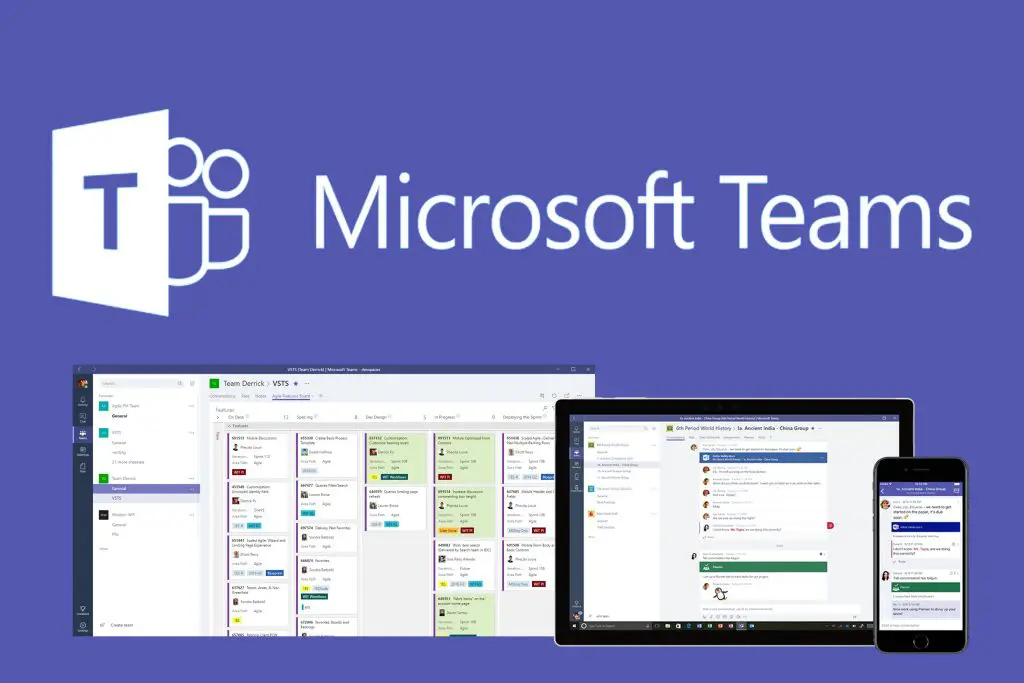
Teams 是 Microsoft 的协作和聊天软件。 它使用户有机会与音频和视频通话一起工作。 您还可以与您的朋友、同事和家人发短信。 通过使人们能够使用其服务,Microsoft 为 Windows 平台增加了价值,使其赚取更多收入。 这就是它鼓励您使用 Teams 的原因。

Teams 对某些人来说是一个很好的工具,但如果你不使用它,让它在你的计算机上持续运行可能会让人恼火。 幸运的是,您可以使用一些方法从 Windows 11 中删除 Microsoft Teams。

如何从任务栏中隐藏 Microsoft Teams 聊天图标?

默认情况下,Windows 11 在任务栏中显示团队聊天图标。 您可以按照以下步骤隐藏此图标:

  • 首先,右键单击任务栏并进入“任务栏设置”。
  • 接下来,转到“个性化”。
  • 进入“任务栏”部分。
  • 单击“任务栏项目”。
  • 关闭“聊天”旁边的开关。
如何从 Windows 11 中删除 Microsoft Teams?

从现在开始,您将不会在任务栏上看到聊天图标。 顺便提一下,按照这些步骤,您只是摆脱了图标,这意味着 Microsoft Teams 仍在后台运行。

如何防止 Microsoft Teams 在启动时启动?

如果您使用 Windows 11 已有一段时间,您会注意到 Teams 喜欢在您每次登录 Windows 用户帐户时出现。 您可以轻松禁用自动启动。 跟着这些步骤:

  • 打开 Windows 设置。
  • 如果您不知道如何操作,您可以直接按 Windows+i 热键或右键单击“开始”图标并从出现的菜单中选择“设置”。
  • 然后从侧边栏进入“应用程序”部分。
  • 选择“启动”。
  • 现在您应该看到一个名为“启动应用程序”的列表。
  • 找到“Microsoft Teams”并关闭开关。
  • 现在,关闭设置。

在您手动启动 Teams 之前,它不会再次启动,但它仍在您的计算机上。
如何从 Windows 11 中删除 Microsoft Teams?

如何从 Windows 11 卸载 Microsoft Teams?

卸载 Teams 就像卸载任何其他应用程序一样。 跟着这些步骤:

  • 打开 Windows 设置。
  • 如果您不知道如何操作,您可以直接按 Windows+i 热键或右键单击“开始”图标并从出现的菜单中选择“设置”。
  • 现在转到“应用程序”。
  • 选择“应用程序和功能”。
  • 你会看到一个应用列表,找到“Microsoft Teams”。
  • 单击 Microsoft Teams 旁边的三个垂直点按钮。
  • 选择“卸载”并再次单击“卸载”。

Microsoft Teams 将从已安装的应用程序列表中删除。

也可以看看:
如何在 Windows 11 中搜索文件和应用程序?

如何在 Windows 11 上重新安装 Microsoft Teams?

就这么简单。 如果您之前卸载了 Microsoft Teams 并希望将其恢复,您只需单击一个按钮即可。 只需单击应位于任务栏上的聊天图标。 如果您按照我们上面提到的步骤隐藏了此图标,您可以按照相同的说明重新启用它。 无论如何,总而言之,您应该打开任务栏设置,转到个性化,进入任务栏并转到任务栏项目,然后打开“聊天”旁边的开关。


  Windows 11:您需要了解的有关新操作系统的所有信息
Tags: Windows

Related Posts

AI迷因币WienerAI首次代币发行超过100万美元 分析师预计10倍回报

AI迷因币WienerAI首次代币发行超过100万美元 分析师预计10倍回报

人工智能(AI)类加密货币集体下跌后 仍具投资价值的AI币是什麽?

人工智能(AI)类加密货币集体下跌后 仍具投资价值的AI币是什麽?

2024减半或推动比特币市场整合或带来4大赢家!有免费空投活动吗?

2024减半或推动比特币市场整合或带来4大赢家!有免费空投活动吗?

迷因币价格集体反弹WIF狂升25% 多链狗狗币Dogeverse集资超过450万美元

迷因币价格集体反弹WIF狂升25% 多链狗狗币Dogeverse集资超过450万美元

OpenAI 探索 ChatGPT 响应的优先广告
Tech

OpenAI 探索 ChatGPT 响应的优先广告

三星在 CES 2026 之前推出更明亮的 Freestyle+ 投影仪
Tech

三星在 CES 2026 之前推出更明亮的 Freestyle+ 投影仪

全新 Punkt MC03 采用分离式操作系统,可实现更好的隐私控制
Tech

全新 Punkt MC03 采用分离式操作系统,可实现更好的隐私控制

Apple 预告 2026 年将推出 Fitness+ 重大举措
Tech

Apple 预告 2026 年将推出 Fitness+ 重大举措

2025年荣耀智能手机销量超7100万部
Tech

2025年荣耀智能手机销量超7100万部

TechBriefly CN

© 2021 TechBriefly is a Linkmedya brand.

  • About
  • About Tech Briefly
  • Blog
  • Contact
  • Contact Us
  • Cover Page
  • Privacy Policy
  • TechBriefly
  • Terms and Conditions

Follow Us

No Result
View All Result
  • Tech
  • Business
  • Geek
  • How to
  • ABOUT
    • About Tech Briefly
    • Terms and Conditions
    • Privacy Policy
    • Contact Us

This website uses cookies. By continuing to use this website you are giving consent to cookies being used. Visit our Privacy and Cookie Policy.