
您可以通过本文了解如何使用 Excel Countif 公式。 Excel COUNTIF 是一个广泛使用的公式。 它对满足单个条件或多个条件的范围内的所有单元格进行计数,对于计算其中包含数字或文本的单元格也很有用。 Excel COUNTIF 公式是什么?
Excel 中的 COUNTIF 函数允许您计算满足特定条件的单元格的数量,例如某个单词的一部分或特定单词出现在列表中的次数。 您将告诉 Excel 需要查找的位置以及在实际公式中应查找的内容。 它对满足单个或多个条件的范围内的单元格进行计数,正如我们将在本文中展示的那样。
如何使用 Excel COUNTIF 公式?
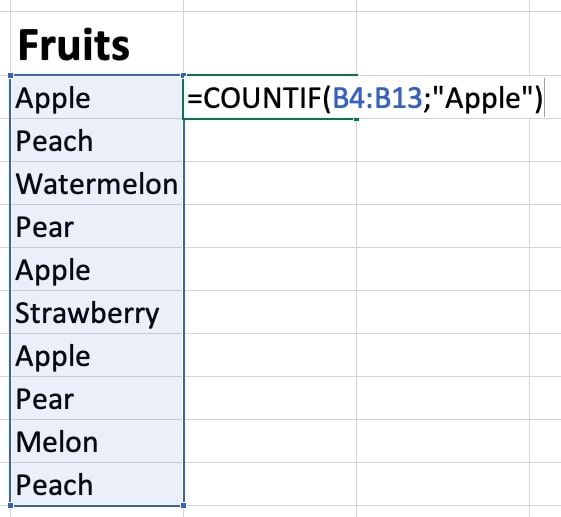
对于本指南,我们将使用简单的库存图表记录水果。 在空单元格中,键入 =COUNTIF 和一个左括号。 第一个参数“范围”指定您希望 Excel 计算的单元格范围。 第二个参数“标准”是您希望在该范围内计算的内容。 这通常是一个文本字符串。 所以,把你要找的东西放在双引号中。 确保在末尾包含右引号和括号。
因此,在我们的示例中,我们要计算“Apple”出现在我们的库存中的次数,其范围为 B4:B13。 为此,我们将使用以下公式:
=COUNTIF(B4:B13;“苹果”)
您还可以通过将特定数字包含在不带引号的条件参数中来计算特定数字出现的次数。 或者,您可以在引号中使用带有数字的运算符来获得答案,例如“<100”以获得小于 100 的所有值的总计数。
如何计算多个变量的数量?
要计算许多值的数量(例如,我们库存图表中的苹果和桃子的总数),您可以使用以下公式:
=COUNTIF(B4:B13;“苹果”)+COUNTIF(B4:B13;“桃子”)
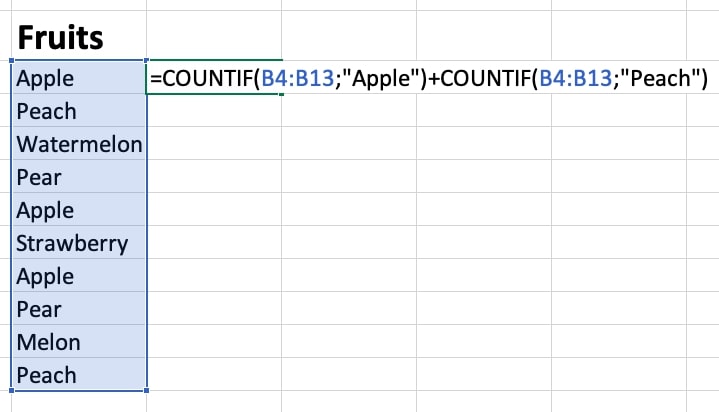
这会输出苹果和桃子的数量。 因为在这个计算中有两个不同的标准,所以 COUNTIF 被使用了两次,每个表达式一次。
Excel COUNTIF 公式的局限性?
如果 Excel COUNTIF 公式的条件大于或等于 255 个字符,它将返回错误。 为了克服这个问题,使用 CONCATENATE 函数来比较长度超过 255 个字符的字符串。 您可以通过使用与号 (&) 来避免输入完整的函数,如下所示。
=COUNTIF(A2:A5,”长字符串”&”另一个长字符串”)
COUNTIF 的一个特殊性是它忽略大小写字符串。 小写字符串标准(例如,“apple”)和大写字符串标准(例如,“APPLE”)将匹配相同的单元格并返回相同的值。
COUNTIF 函数还可用于对包含特定文本字符串的单元格进行计数,如通配符所示。 在 COUNTIF 条件中使用星号将匹配任何字符序列。 例如,=COUNTIF(A2:A5,”*apple*”) 将计算范围内包含单词“apple”的所有单元格。
我们希望您发现这篇文章很有用,现在可以在您的工作中使用 Excel COUNTIF 公式。






