

如果您想知道如何使用 Microsoft Edge 的 PDF 阅读器,它是一个非常简单有趣的工具。 最近,微软还增加了通过按键盘上的 Esc 键退出 PDF 文件的墨迹/突出显示模式的功能,以及红色的 PDF 荧光笔颜色。
要在 Microsoft Edge 上打开 PDF 文档,您只需用鼠标指针抓住它并将其放到 Edge 窗口中。 当然,如果文档在线,打开PDF文档的链接即可打开。
您可能已经知道,Microsoft Edge 浏览器有一个新的 PDF 阅读器。 嗯,实际上,Microsoft Edge 长期以来一直支持 PDF 文档,但它只包含了一些功能。
从 Windows 10 Fall Creators Update(版本 1709)开始,Microsoft Edge 获得了许多重大改进,使其适合在没有经典 Acrobat Reader 帮助的情况下查看和编辑 PDF 文档。
最近,微软还添加了通过按键盘上的 Esc 键退出 PDF 文件中的 Ink/Highlight 模式的功能,以及红色的 PDF 荧光笔颜色。
如何使用 Microsoft Edge PDF 阅读器?
打开 PDF 文档
好吧,要在 Microsoft Edge 上打开 PDF 文档,您只需用鼠标指针抓住它并将其放到 Edge 窗口中。 当然,如果文档在线,打开PDF文档的链接即可打开。
如何在 Microsoft Edge 上浏览 PDF 文档?
与任何其他页面或文档一样,您可以使用鼠标滚轮、箭头按钮以及 Page Up 和 Page Down 按钮向下滚动。 但是,如果您打开带有目录的 PDF 文档,您会在左上角看到一个菜单图标,如果单击它,文件的目录将在左侧面板中打开。
当然,这将帮助您直接转到您需要转到的章节。 但是,如果您没有目录,您仍然可以通过在左上角键入您要查找的确切页码直接转到您想要的页面。
视图选项
在屏幕的右上角,您将看到四个按钮,您可以在其中更改查看文档的方式。
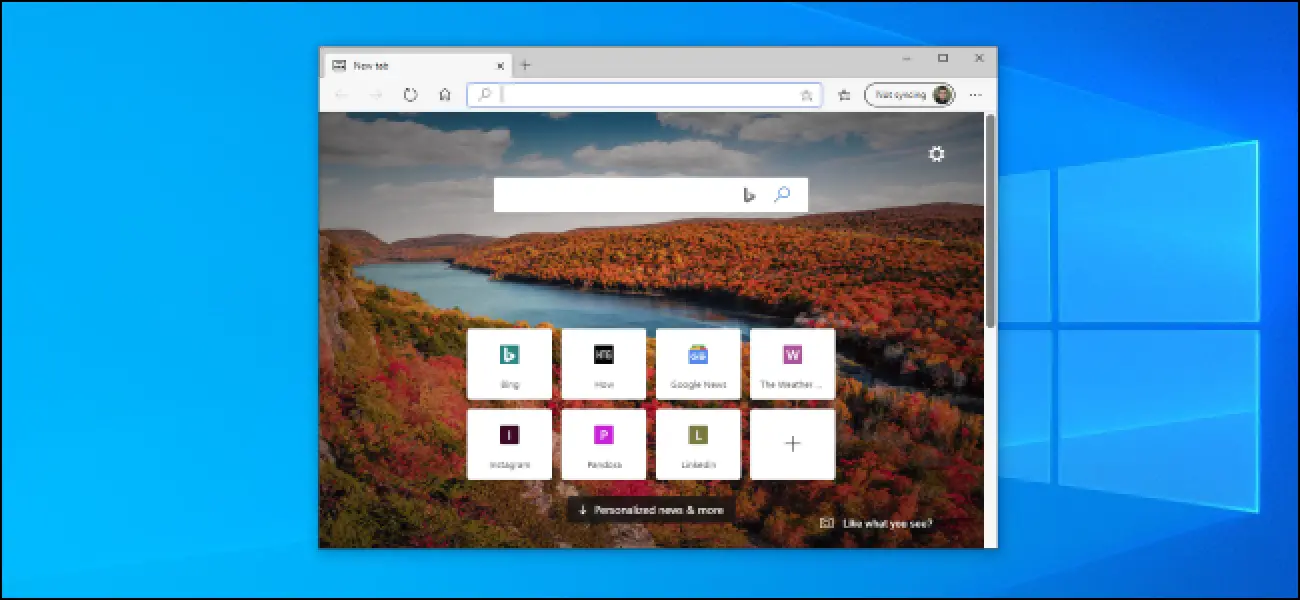
如何启用 Microsoft Edge PDF 阅读器?
你不需要启用任何东西。 只需将您的 PDF 文件拖放到打开的 Microsoft Edge 窗口中,它就会自动打开。 如果文档在线,只需打开直接链接,Microsoft Edge 就会打开它。
为什么我的 PDF 文件会在 Microsoft Edge 上打开?
这是因为它将 Microsoft Edge 设置为默认的 PDF 阅读器。 如果要更改它,请右键单击 PDF 文件,选择“属性”,然后在“打开”下单击“更改”。 然后从列表中选择另一个阅读器并单击“确定”。
如何在 Microsoft Edge 上将 PDF 文件转换为 Word 文档?
您无法使用 Microsoft Edge 将 PDF 转换为 Word 文档。 但是,您可以在 Word 中轻松完成。 甚至还有在线 PDF 到 Word 转换器。









