

许多游戏玩家喜爱的通讯应用程序最近推出了一项名为 Discord Clips 的令人兴奋的功能,如果您是这样的话,它会让您非常幸运 狂热的游戏玩家 谁想与您的朋友重温并分享那些令人难以置信的游戏时刻,因为 Clips 可以让您 捕捉并分享您最精彩的游戏亮点。
无论 你在游戏中完成了一个疯狂的动作 或者 偶然发现了一个搞笑的小故障, Discord Clips 可以满足您的需求。 让我们深入了解 Clips 的全部内容以及如何充分利用这个出色的工具。

什么是 Discord 剪辑?
想象一下:您正在激烈的游戏过程中,突然,您做出了一个让您和您的朋友惊叹不已的举动。 有了剪辑, 您可以将这些时刻直接保存到您的计算机上 当您进行流媒体播放时,确保您不会错过任何一个动作节拍。 将其视为您的个人精彩片段,您可以随时重温和分享。
如何使用 Discord 剪辑?
在开始创建自己的剪辑之前,您需要确保该功能已启用。 您可以这样做:
- 点击 用户设置 并前往 剪辑 部分。
- 寻找 “启用剪辑” 选项并将其打开。
如果您拥有高端游戏设置,则 Clips 可能已默认启用。 请记住,如果您在功能较弱的硬件上玩游戏,启用 Clips 可能会影响您的游戏性能。 如果遇到任何问题,您可以随时尝试暂时禁用 Clips。
正确设置
Discord Clips 附带一系列设置,您可以根据自己的喜好进行自定义。 让我们来分解一下您可以调整的内容:
- 启用剪辑: 显然,第一步是启用 Clips。 如果您看到复选标记,就可以开始了; “x”表示它已禁用。

- 剪辑按键绑定: 创建剪辑的默认快捷键是 ALT+C,但您可以将其更改为更方便的快捷键。

- 夹子长度: 您可以决定剪辑的长度 – 从 30 秒、60 秒或 2 分钟中进行选择。
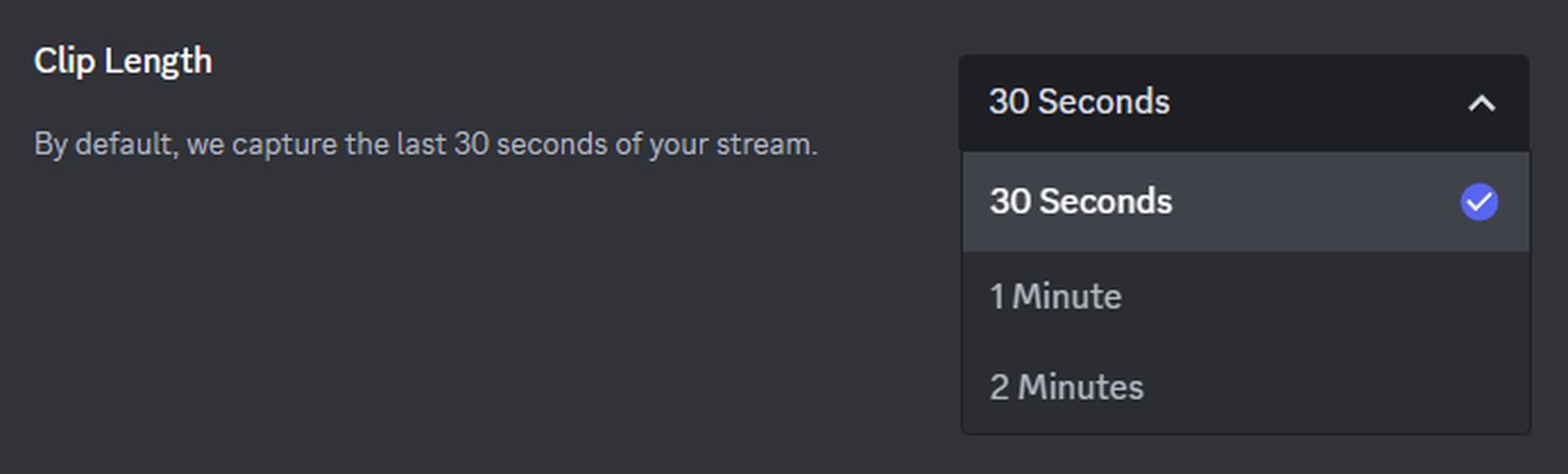
- 硬件编码: 如果您想压缩 Clip 视频,可以启用此功能。

- 存储位置: 您的剪辑直接保存在您的计算机上。 您可以随时更改存储位置。

创建不和谐剪辑
创建剪辑轻而易举,在流式传输时有两种方法可以做到这一点:
- 使用您设置的键绑定 (默认为 ALT+C) 在游戏过程中立即保存剪辑。
- 点击 “保存剪辑” 您正在直播的游戏标题旁边的图标。
请记住,如果您想捕捉某个特定时刻, 按 Clip 键 或者 在那美妙的时刻之后立即出现“保存剪辑”图标。 这可确保您的剪辑符合您选择的剪辑长度设置。
编辑 Discord 剪辑
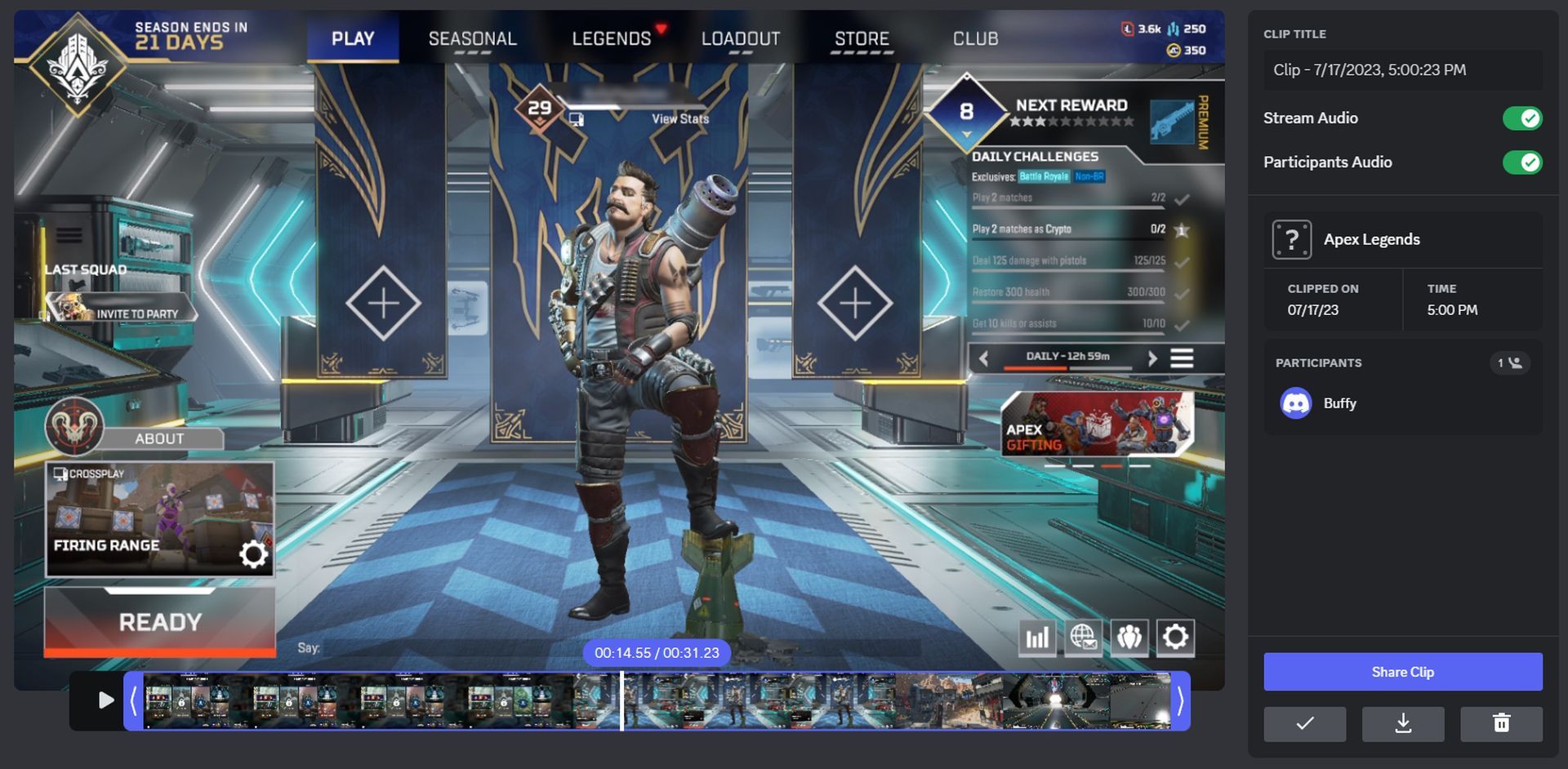
获得可立拍后,您可能想要 微调 在分享之前。 以下是编辑剪辑的方法:
- 在文本通道中,单击 [+] 文本框左侧的图标。
- 选择 “分享 夹子” 从选项中。
- 浏览您的剪辑并 选择您要编辑的一项。
- 使用时间线 确定您想要分享的确切时刻。
- 调整音频设置,重命名您的剪辑, 和 进行任何必要的编辑。
- 保存您的更改, 就可以开始了!
分享乐趣

捕捉游戏亮点的最佳部分是什么? 与您的朋友分享! 您可以这样做:
- 打开文本通道 您想要共享剪辑的位置。
- 点击 [+] 图标并选择 “分享剪辑。”
- 选择剪辑 你想分享。
- 你可以 直接分享 剪辑或 进一步编辑 在分享之前。
删除 Discord 剪辑
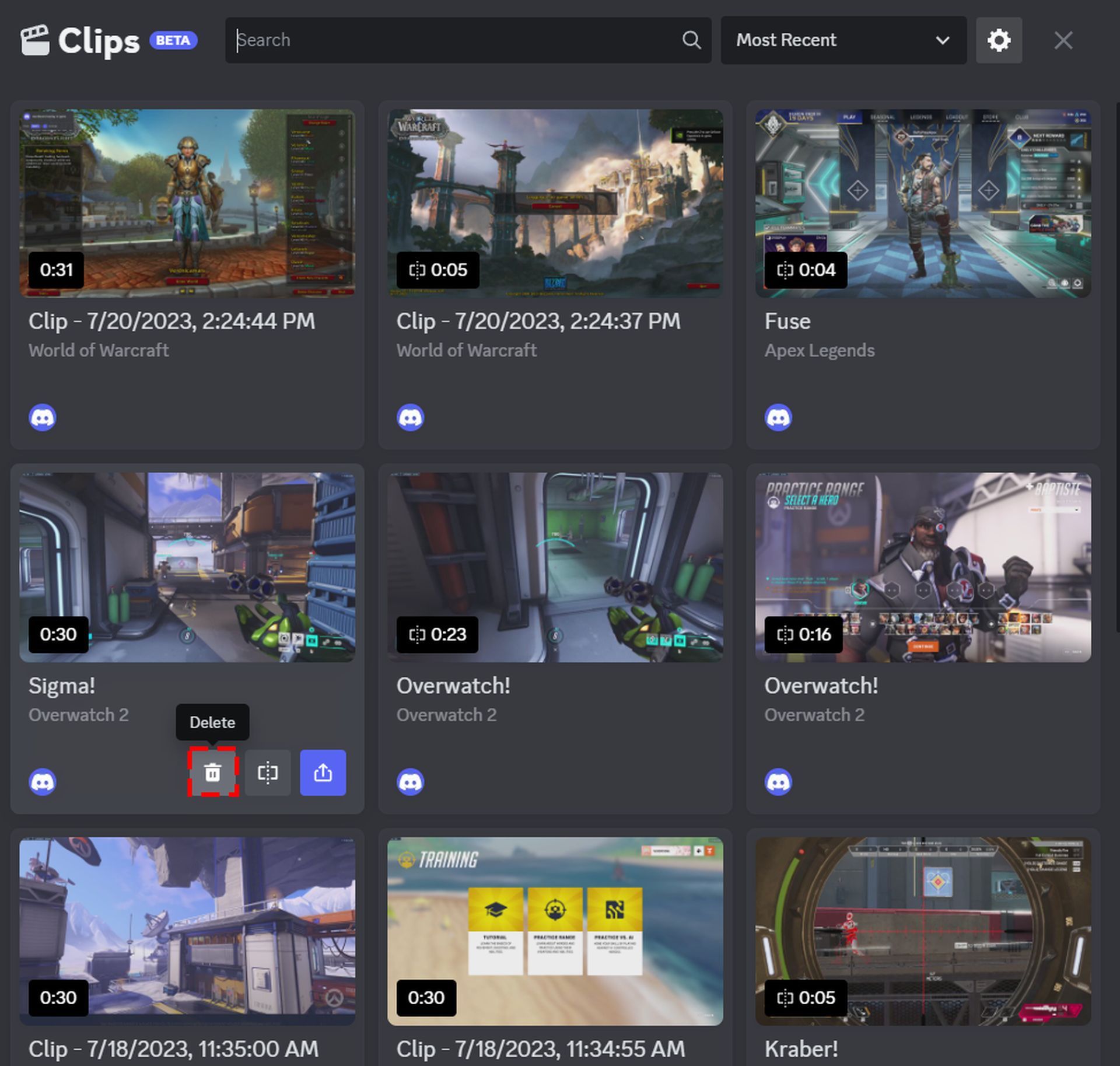
意外捕获了您不想保留的剪辑? 不用担心,删除方法如下:
- 前往文本通道中的文本框,然后单击 [+] 图标。
- 选择 “分享 夹子。”
- 找到您要删除的剪辑 和 点击垃圾桶图标。
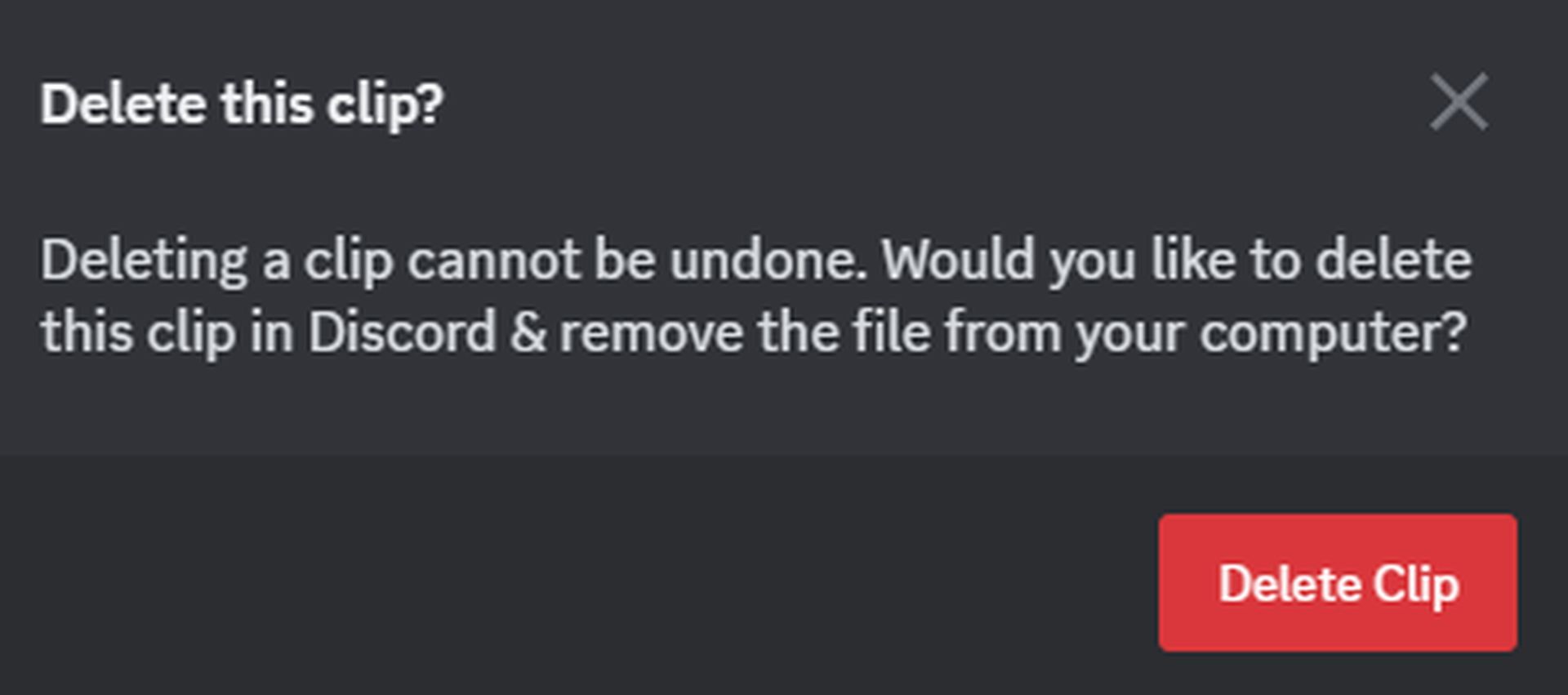
请记住,一旦删除剪辑, 它永远消失了 – 没有收回!
简而言之, Clips 是您保存那些激动人心、令人瞠目结舌的游戏时刻的门户 和 与其他玩家分享。 因此,继续吧,开始像专业人士一样捕捉、编辑和分享您的游戏精彩片段。 准备好使用 Clips 提升您的游戏体验吧!
同时,如果您还没有听说过第三方自定义邀请应用程序最近遭受的数据泄露,请务必查看我们关于什么是 Discord.io 以及 Discord.io 数据泄露如何泄露个人详细信息的文章约 760,000 用户。
特色图片来源: 不和谐
Source: 如何使用Discord Clips功能?



