
今天我们将向您展示如何修复 Windows 10 上的“此文件没有与之关联的程序”错误。任何对 Windows 操作系统稍有了解的人都知道它是多么脆弱和脆弱。
Windows 中有一个名为 AppData 的文件夹。 AppData 文件夹基本上包含已安装程序和应用程序的所有存储数据,以及为在相关计算机上拥有帐户的每个用户配置的设置和首选项。
AppData 文件夹不一定包含任何“系统”文件。 但是,以某种方式编辑或更改 AppData 文件夹可能会导致一些问题。
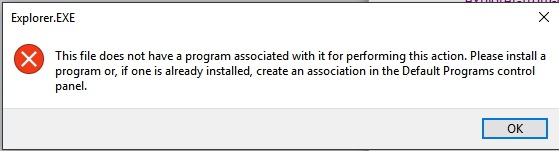
“该文件没有与之关联的程序来执行此操作。 请安装一个程序,或者如果已经安装了一个程序,请在默认程序控制面板中创建一个关联。” 如果您看到此错误,请继续阅读我们的文章以修复它。
如何修复“此文件没有与之关联的程序”错误?
解决方案 1:恢复默认文件扩展名类型
此错误主要发生在将文件扩展名更改为另一个扩展名而不是默认扩展名时。
我们将重置所有文件类型的扩展名,看看是否能解决问题。
按 Windows + S,在对话框中键入“为每种文件类型选择默认应用程序”,然后打开“设置”应用程序。
选择您遇到问题的文件类型,单击程序列表并选择默认应用程序。 您还可以尝试使用其他程序打开文件扩展名。
解决方案 2:使用 Microsoft 修补程序
另一个适用于用户的解决方案是使用 Microsoft 修补程序来修复 Windows 文件和文件夹问题。 此修补程序旨在扫描您的注册表和组策略设置并检查是否有任何错误。 如果有,您可以使用此修补程序轻松修复它们,应用程序将恢复正常工作。
转到 Microsoft 官方网站并下载修补程序。 下载修补程序后,运行它,重新启动计算机,然后检查问题是否已解决。
解决方案 3:管理员组
在诉诸系统还原之前要尝试的另一件事是将您的帐户转换为您将拥有完全权限的管理组。 在某些情况下,您可能因为没有适当的权限而无法对文件进行操作。
- 按 Windows + R,键入 " lusrmgr.msc " 在对话框中,然后按 Enter。
- 单击组并选择管理员。 将出现另一个窗口,其中包含您计算机上所有管理员的列表。 单击底部的添加礼物。
- 单击高级并在下一个窗口中选择立即搜索。 现在从下面的列表中选择您的帐户,然后单击确定。
- 选择要添加的帐户后,单击“确定”进入其余窗口。 现在重新启动计算机并尝试再次访问该文件。
解决方案 4:系统还原
如果您仍然无法解决问题,这可能是您唯一的选择。 全新安装肯定可以解决问题,您只需在计算机上执行系统还原并将其还原到不存在此问题的程度。 为此,您需要:
- 右键单击开始菜单按钮以打开 WinX 菜单。
- 单击 WinX 菜单中的控制面板以启动控制面板。
- 在控制面板中搜索“恢复”。
- 单击名为“恢复”的搜索结果。
- 选择打开系统还原,然后单击下一步。
- 选择一个在错误发生前很久就创建的系统还原点。 即使您从未为计算机手动创建系统还原点,也不用担心,因为 Windows 10 会在您安装新应用程序、驱动程序或 Windows 更新时自动创建系统还原点。
- 点击下一步。
- 等待您的计算机恢复到创建所选还原点时的状态。
- 系统还原完成后,单击完成。









