
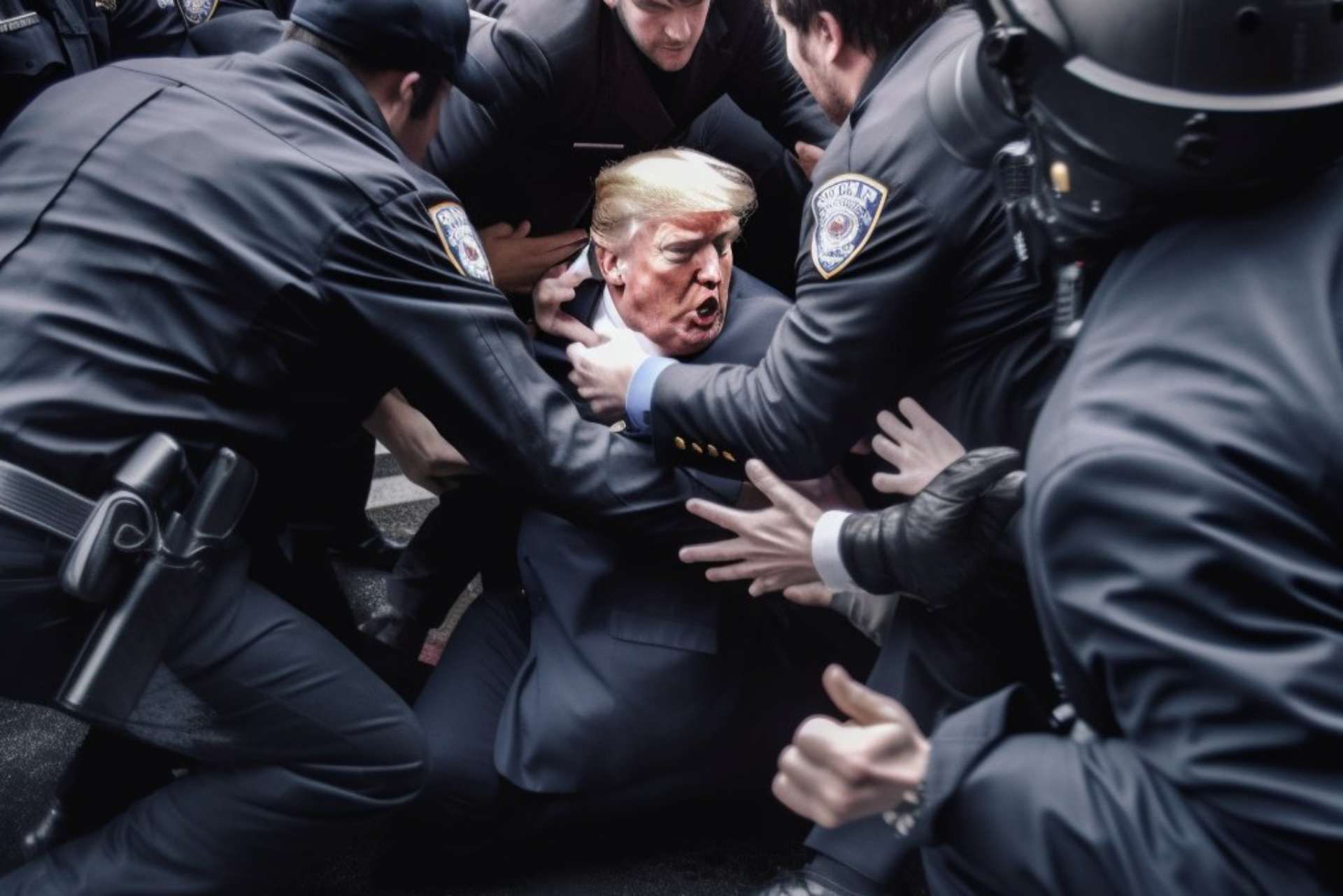
制作逼真的 Midjourney 图像是用户发现 Midjourney 极具娱乐性和帮助性的主要方面之一,尤其是自从特朗普被捕的病毒式 AI 图片出现以来。 然而,没有多少用户知道如何创建这些逼真的 Midjourney 图像,因此我们决定向那些希望加入乐趣的人解释这个过程。
有 三 创建逼真的 Midjourney 图像的主要方面是:
- 选择最合适的提示
- 使用有效的否定提示
- 正确描述权重、纵横比、排列和混沌值
在本文中,我们将解释这些方面在 Midjourney 中的实际应用,并向您展示该过程的几个示例。 如果您不清楚如何有效地使用 Midjourney,我们建议您在继续之前参考那篇文章。
如何创建逼真的 Midjourney 图像?
在 Midjourney 上制作 AI 艺术一开始可能很有趣,但如果 AI 工具不能准确再现你的想法,它可能会变得令人恼火。 如果您想制作逼真的 Midjourney 图像,您将需要掌握正确编写提示脚本的技能。 下面,您可以看到几种创建美丽且逼真的 Midjourney 图像的方法。 所以让我们开始吧。
亲切的提示打开所有的门
当您准备制作逼真的 Midjourney 图像时,首先要记住了解可以利用哪些提示来实现预期结果。 你在 Midjourney 上创作的任何作品都被认为是艺术,但如果你想制作逼真的图像,你必须在输入上更加精确。
您需要对摄影有基本的了解才能创建逼真的 Midjourney 图像,因为它会帮助您更清楚地解释您的想法。 如果您想制作自然、更逼真的照片,您必须决定要用于制作的摄影风格。
在为逼真的图像创建提示时,请记住以下几点:
- 图像类型: 您必须首先使用以下关键字之一指定要制作的照片类型:人像、逼真图像、逼真图像、个人肖像、微距拍摄、偷拍、特写肖像等。
- 相机型号: 您可以尝试使用各种相机品牌和型号来制作照片,以迫使 Midjourney 制作出您期望的图像类型。 可能会使用索尼 a7R IV 相机、尼康 D850 DSLR、佳能 EOS R5、哈苏 X2D 100C、柯达 Portra 800、Fujicolor Superia X-TRA 400 等术语。
- 焦距和镜头类型: 除了相机型号之外,您还可以包含镜头信息,以获得您想要的视角并搜索您上传到 Midjourney 的照片。 您可以使用以下设置:18、28、35、50、85、100、200 等。任何超过 85mm 的值都适用于人像和微距照片,而值较低的镜头适合拍摄风景图像。 如果特定镜头品牌提供独特的效果,您也可以指定它们。
- ISO值:相机渲染场景的亮度取决于图像的 ISO 设置。 使用 Midjourney 创作 AI 艺术时,您可以指定 ISO 值来告诉程序图像的亮度。 您可以通过在输入提示中的以下任何值旁边添加术语“ISO”来做到这一点:50、100、200、400、800、1600、3200、6400、12、800、25,600 等。因为 ISO 值几何增长,则必须按原样输入这些值。
- 光圈:您可以使用这些光圈值:f/1.4、f/2.8、f/4、f/5.6、f/8、f/11、f/16 等。光圈描述了图像保持对焦的程度。 不同镜头的光圈操作需要进一步研究,您可以通过将其包含在提示中来指定两个值之间的光圈范围。
- 景深:图像中处于可接受焦点的最近和最远部分之间的距离称为景深。 描述照片的焦深非常重要,这样 Midjourney 才能或多或少地突出您的主题。 您可以在提示中包含散景、宽/深景深、窄/浅景深等词。
- 快门速度:要控制移动物体的照片在图像中的显示方式,您可以为在 Midjourney 上创建的图像选择快门速度,就像您对光圈和 ISO 所做的那样。 低快门速度可以使移动的物体呈现蓝色,而高快门速度可以消除运动。 您可以通过在 Midjourney 问题中添加“快门速度”一词进行试验,后跟任何以秒为单位的时间值,例如 5 秒、2 秒、1 秒、1/4 秒、1/60 秒、1/120 秒等。
- 灯光: 使用描述性术语,如“自然光”、“戏剧性照明”、“柔和的阳光”、“金色的光”、“胶片光”、“阳光”、“强光”、“对比照明”、“霓虹灯”等。
尽可能详细并获得最佳渲染
只要您的描述写得很好,您就可以制作逼真的 Midjourney 图像。 要获得具有特定背景的照片,您需要以一种可以向真人解释它们的方式编写描述脚本,而不仅仅是添加一堆部分。 为了获得更好的渲染效果,请使用以下语法:
/imagine <主题> <环境> <颜色> <心情> <构图>
我们来看看这个语法具体是什么意思。
- 主题: 为了使照片的主要背景明显,您可以使用形容词来描述人、动物、物品或位置。
- 环境: 描述 这 环境 在 哪个 你的 主题 是 展示 使用 相关的 关键字。 你 能 去 里面, 外部, 在 这 月亮, 在 纳尼亚, 在下面 这 海, ETC。
- 颜色: 自从 颜色 能 是 用过的 到 改变 真实的 图片, 你 能 决定 如何 生动 你的 图像 应该 是 什么时候 它 是 创建 在 中途。 使用 字 喜欢 “丰富多彩的,” “黑色的 和 白色的,” “单色,” “充满活力,” “静音” 和 “明亮的” 在 这 语境。
- 情绪: 使用 关键词 喜欢 “冷静的,” “沙哑,” “精力充沛” ETC。, 你 能 指定 如何 戏剧性 你的 图像 出现 在 这 语境。
- 作品: 这种镜头是我们在上一节中讨论的内容的组成部分,是您希望 Midjourney 制作的镜头。
此 Midjourney 文档包含有关如何编写提示描述的额外信息。
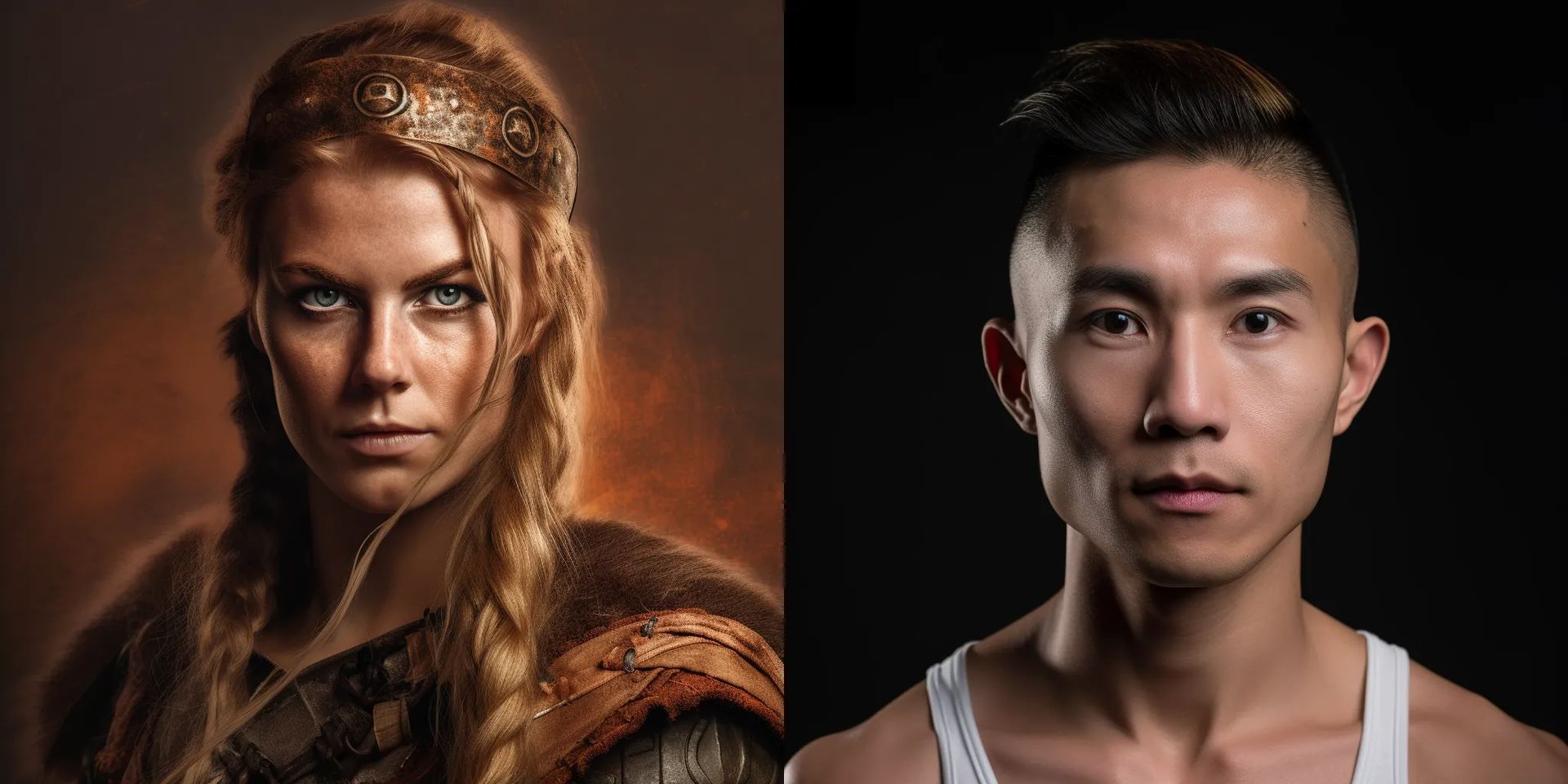
否定提示几乎同样有用
您可以在 Midjourney 中使用负面提示来防止 AI 工具显示具有特定主题、设置或背景的照片,并制作逼真的 Midjourney 图像。 该提示的语法如下:
/imagine <带有描述的原始提示> –no <不需要的元素>
为了防止不良元素出现在您的项目中,请添加 -不 到您输入的末尾以及您要删除的项目。
像这样的命令 –没有红色 最后将防止颜色“红色”出现在照片中或至少以最少的强调显示它。 作为说明,输入 生动的郁金香花田 将在随机设置中显示所有色调的郁金香。
除了删除颜色之外,您还可以使用 –no 参数来排除查看照片中的特定项目、人物或动物。 为确保 Midjourney 不会在最终照片中显示不需要的项目集合,您可以在输入中多次使用 –no 参数。
这是一个否定提示可能类似于的例子:
提示:在自然阳光下使用佳能 EOS R5 相机和 85mm 镜头拍摄了乡村生动郁金香花田的逼真图像,没有红色
此 Midjourney 文档更详细地解释了如何使用否定提示。
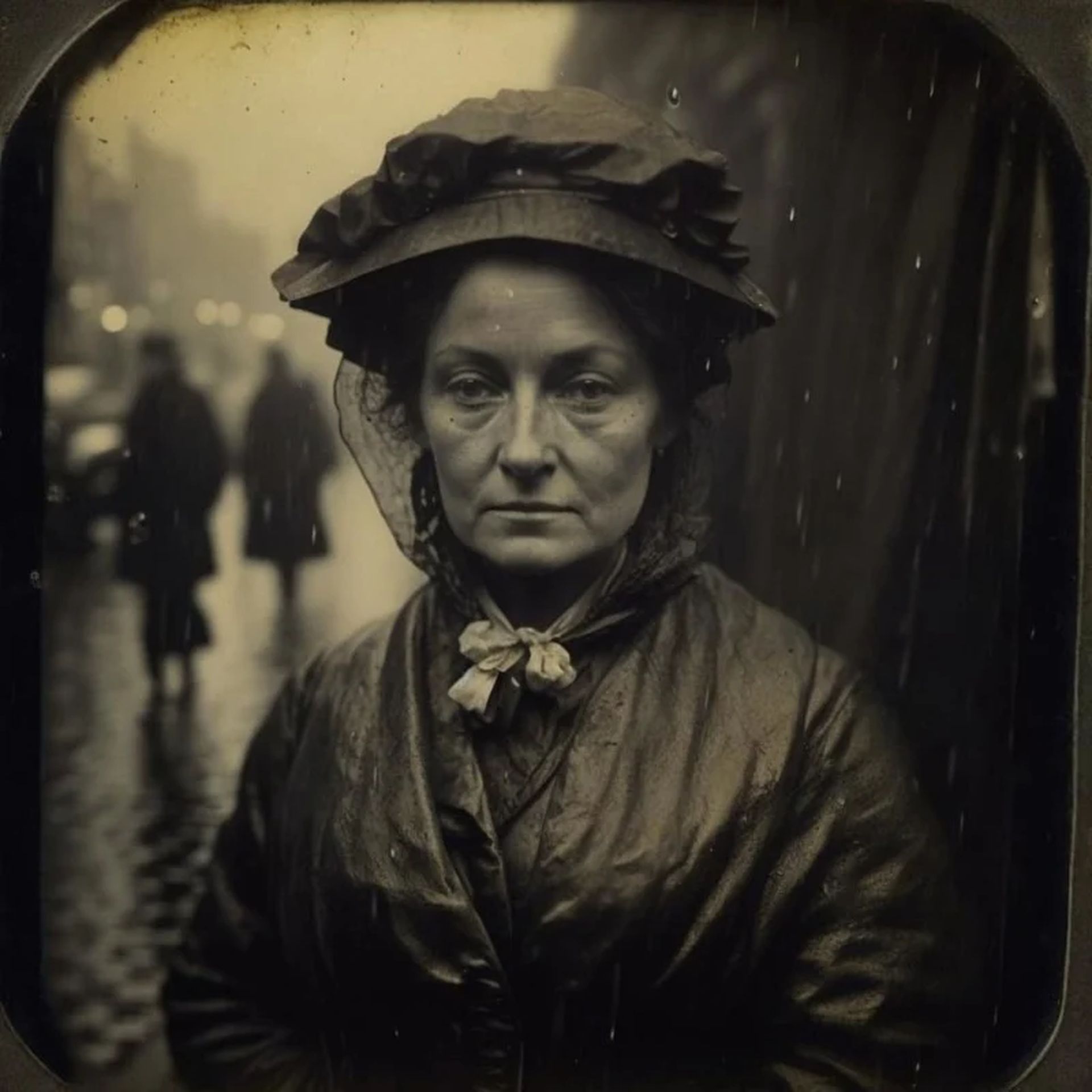
使用提示权重
如果您以特定方式编写元素脚本,Midjourney 将能够理解每个元素的重要性。 如果您希望以不同程度的偏好对提示中的关键字进行排名,您可以让 Midjourney 主要关注挑战中最关键的部分,并使用价值逐渐降低的关键字来生成图像。 提示权重在创建逼真的 Midjourney 图像时非常有用。
使用双色:: 后跟数字来表示提示的每个部分的相对重要性,以将其划分为不同的部分。 考虑将提示分成两部分,前半部分的重要性是后半部分的三倍。 这种输入的语法如下:
/imagine <提示 1>::3 <提示>::1 或者 /imagine <提示 1>::3 <提示>::
如果提示部分的重要性为“1”,则可以跳过双冒号后的数字。
与此类似,如果您的提示有五个不同的部分,您的输入语法应如下所示:
/imagine <提示 1>::4 <提示 2>::3 <提示 3>::2 <提示 4>:: <提示 5>::
在这里,“提示 1”比“提示 4”和“提示 5”重要四倍; “提示 2”将比“提示 4”和“提示 5”重要三倍; 等等。
此 Midjourney 文档包含有关使用提示权重的更多信息。
指定适合您图像的纵横比
当您在 Midjourney 中输入提示时生成的照片默认具有 1:1 的纵横比。 您可以定义纵横比以获得具有更多空间的精美图像,用于添加功能和样式。
你可以选择一个 纵横比,例如 9:16、4:5、3:4 或 10:16(如果您希望肖像照片的高度大于宽度)。 您可能更喜欢这些数字中的任何一个来定义风景照片的理想宽高比,因为您可能希望图像更宽而不是更高:16:9、5:4、4:3、3:2 等。
将一个参数应用于您在提示结束时提供的纵横比参数的语法如下:
/imagine <提示描述> –ar <值>
您选择的宽高比用于代替“值”。
此 Midjourney 文档包含有关使用各种纵横比的附加信息。
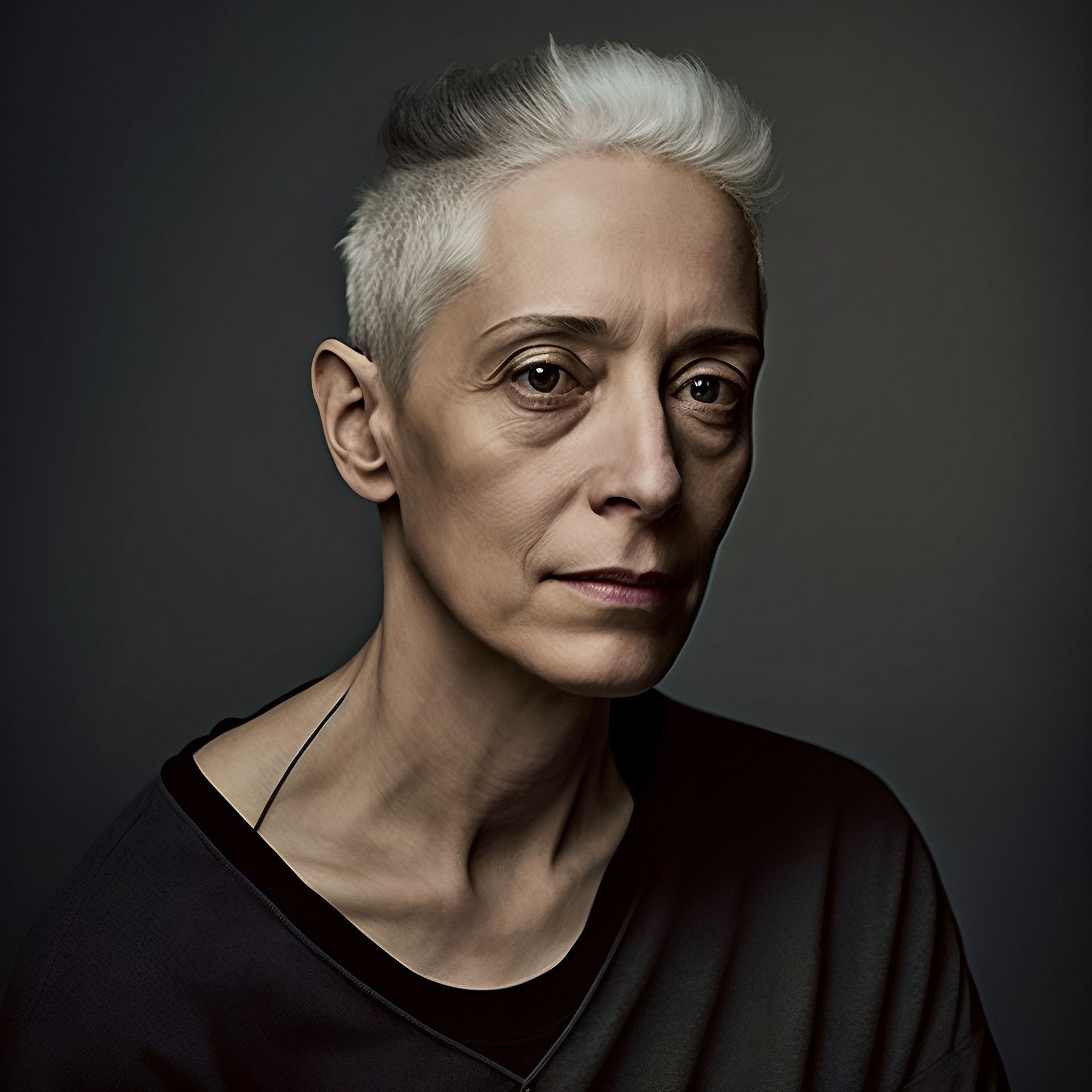
排列提示可以生成单个提示的变体
为了创建逼真的 Midjourney 图像,该程序提供了一种机制,可以使用您可以在大括号内指定的各种参数组合来创建单个提示的不同迭代。 通过这样做,您可以避免重复输入相同的提示来获得规格不同但美观可比的照片。 让我们想象一下,我们希望制作包含各种水果组合的“水果碗”的许多版本。 我们的输入提示看起来像这样:
/想象一碗{橙子、苹果、芒果}的逼真图像
此提示将生成三个任务,每个任务将包括一组照片,显示一碗橙子、苹果或芒果,但不会同时显示所有这三样。
这些排列提示也可以与单个提示中的多组括号参数一起使用。 因此,您的提示将呈现更多版本,为每个操作集成多组参数。 您不必一次选择一个纵横比,而是可以使用排列问题构建具有多种纵横比的图像集。
排列提示只能用于具有 Pro 订阅的 Midjourney 帐户,这是唯一的限制。 Basic 或 Standard Midjourney 订阅不会让您进行排列变化。 但是,它是制作逼真的 Midjourney 图像的非常有用的工具。
Midjourney 提供的关于使用排列提示的文档可以提供更多信息。
混沌值可以修改您生成的图像
使用您的描述、审美偏好和相对重要性在制作逼真的 Midjourney 图像的过程中非常重要。 如果您对提示的结果不满意并希望 Midjourney 以更奇怪和非常规的方式更改它们,请在输入中使用 Chaos 参数。
您可以使用以下语法在输入中定义混沌:
/imagine <描述> –chaos <值> 或者 /imagine <描述> –c <值>
此处,该值的范围可能从 0 到 100。较高的混沌值会产生令人惊讶的结果,而较低的混沌值会产生在您输入的情况下更可靠的结果。
此 Midjourney 文档包含有关使用混沌值的更多信息。
至此,我们完成了关于如何制作逼真的中途图像的指南。 我们知道这是一个稍微困难的过程,但结果非常值得您花费时间和精力。 我们还有许多其他文章介绍如何充分利用 Amazing AI 艺术工具 Midjourney,您可能想看看。 例如,如果您想再迈出一步,您可以查看最好的 Midjourney 提示生成器来简化您的图像创建过程。
Source: 如何制作逼真的中途图像?




