

在本文中,我们将讨论如何取消隐藏 Facebook 帖子,以便您可以取消隐藏您之前删除的 Facebook 帖子。
您的隐藏帖子不会永远消失。 了解如何取消隐藏 Facebook 帖子,无论您使用的是桌面浏览器还是移动应用程序。 Facebook 让您可以轻松跟踪个人页面上的材料。 您可以在自己的时间线上隐藏帖子,从不再有趣的内容到您和您朋友的不良照片。

即使您不打算删除帖子或改变主意隐藏它,如果您不知道如何找到隐藏的 Facebook 帖子会怎样? 即使是经验丰富的社交媒体经理也很难找到隐藏的 Facebook 帖子。 不用担心; 您的秘密帖子不会永久丢失。 虽然显示隐藏帖子的方法并不明显,但它们很简单。
为什么要取消隐藏 Facebook 上的帖子?
作为 Facebook 用户,您几乎可以完全控制个人时间线上的材料。 这意味着您可以将事情公开或私密,并根据需要隐藏或显示信息。 在我们了解如何取消隐藏 Facebook 帖子之前,让我们先看看为什么您可能希望取消隐藏 Facebook 上的帖子。
- 您从不想完全删除或删除帖子: 也许您对您的 Facebook 帖子进行了第二次猜测,但不希望您的努力付诸东流。 或者,您可能希望暂停该帖子并在稍后再次显示它。
- 在您的时间线上,好友或亲戚发布了一些令人震惊、不愉快、侮辱或煽动性的内容: 也许您的第一个冲动是隐藏材料,但后来您意识到您移动得太快了。 在花一些时间考虑之后,你可能已经准备好表达你的观点了。

- 你想隐藏一些记忆: 也许你更愿意把一个艰难的约会抛在脑后,或者不想引起任何人的注意。 随着时间的流逝,您可能会变得不太倾向于隐藏记忆,而更愿意将它们包含在您的时间线上。
- 您一开始并不打算隐藏该帖子: 您可能通过单击错误的菜单按钮无意中隐藏了帖子。
如何使用笔记本电脑或 PC 取消隐藏 Facebook 帖子?
现在让我们看看如何在浏览器上取消隐藏 Facebook 帖子。 如果您使用的是笔记本电脑或台式电脑,请遵循以下四个步骤。
步骤1: 登录我们的 Facebook 帐户。
首先,打开浏览器或新标签页,然后转到 Facebook。 要访问社交网站,请输入您的电子邮件地址或电话号码以及密码。

第2步: 查找您的活动日志
找到您的个性化活动日志。 存在两种定位此页面的方法:
- 单击右上角的三角形主 Facebook 菜单。 通过向下滚动可以找到过去的页面、业务经理、群组、广告经理和其他选项。 要查看您的活动日志,请单击它。
- 单击靠近屏幕中心的顶部菜单栏中的编辑配置文件链接。 然后单击封面照片右下角的活动日志按钮。
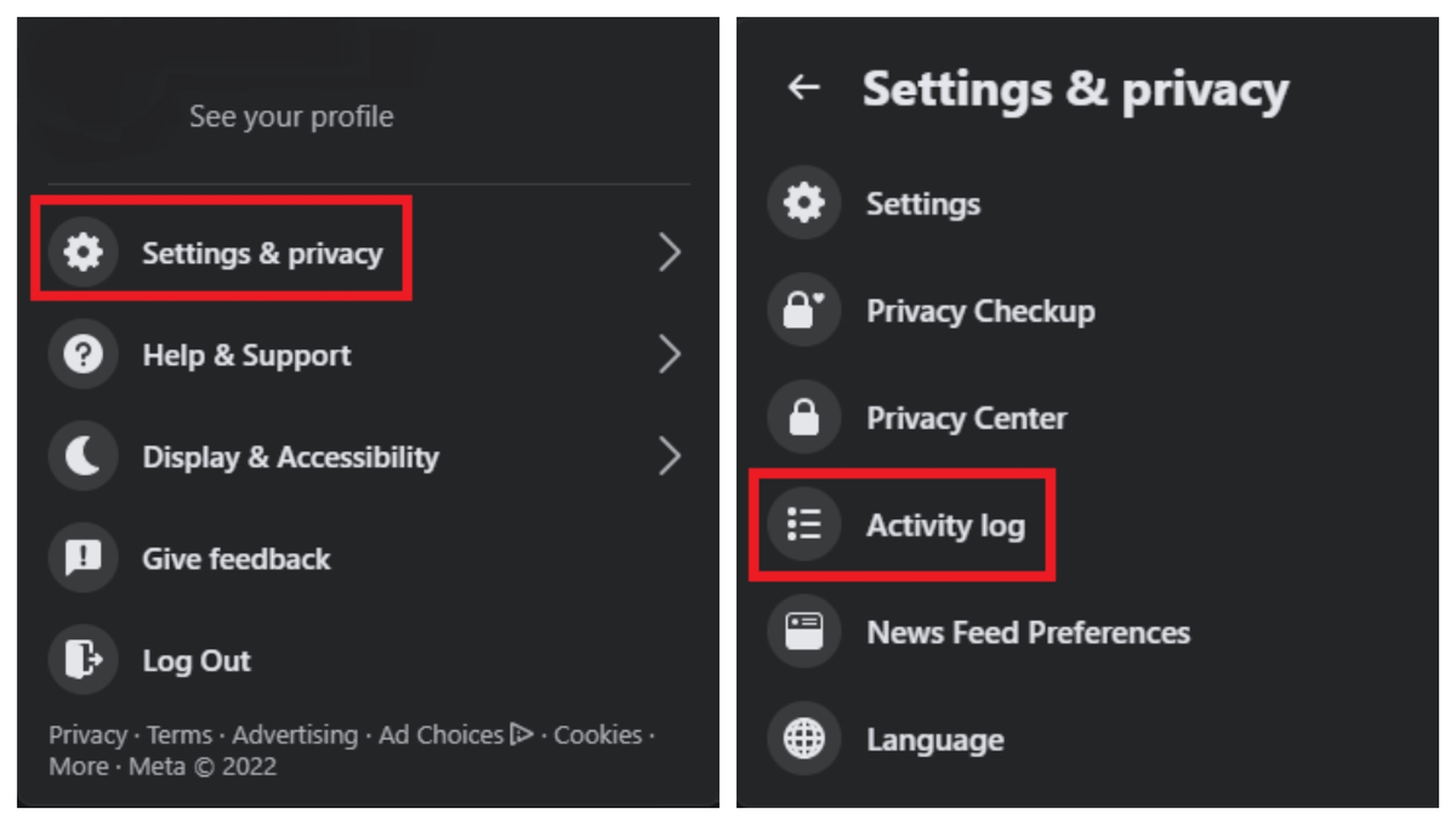
第 3 步: 扫描您隐藏的帖子
启动活动日志时的默认视图是您在 Facebook 上完成的所有活动,例如反应、分享和评论。 向下扫描页面左侧的过滤器列表以查找隐藏的帖子。 要查看自打开帐户后隐藏的所有帖子,请单击从时间线隐藏选项。 Facebook 按时间倒序显示此页面上的所有隐藏材料。
如果您想查看所有隐藏的内容,只需向下滚动整个提要,从最近的帖子开始。 如果您正在搜索特定的帖子,您可以使用年份或月份按钮直接找到它。

第4步: 取消隐藏您选择的帖子
要取消隐藏帖子,请单击帖子右侧带有一条对角线的圆圈。 当您单击此符号时,您将进入一个菜单,允许您允许时间轴上的内容、隐藏或删除它。 要取消隐藏帖子,请在时间轴上选择允许。 如果您之前已将该帖子标记为垃圾邮件,请考虑取消选中它。
找到所有要取消隐藏的帖子后,返回您的 Facebook 个人资料。 滚动浏览页面时,您会看到您透露的所有内容以及对原始帖子的任何回复或评论。 朋友、朋友的朋友和其他任何人现在都可以看到您未隐藏的材料并与之互动。

如何使用移动设备取消隐藏 Facebook 上的帖子?
Facebook 移动应用程序还允许您检索隐藏的材料。 使用您的智能手机或平板电脑,按照以下四个步骤取消隐藏 Facebook 帖子。
步骤1: 打开 Facebook 应用程序
在您的智能手机或平板电脑上打开 Facebook 移动应用程序开始。 然后登录您的 Facebook 帐户。
第2步: 找到您的活动日志
使用移动应用程序可以通过两种方式访问活动日志:
- 要访问主菜单,请点击应用右上角的三个水平线。 在“设置”菜单中,转到“您的 Facebook 信息”,大约在页面的中间位置。 然后选择通过点击查看您的活动日志。
- 在应用程序的主页上点击您的个人资料图标或直接转到您的 Facebook 个人资料。 打开右上角的菜单,然后从中选择“我的个人资料”。 然后打开位于“帐户设置”菜单中间附近的“活动日志”。
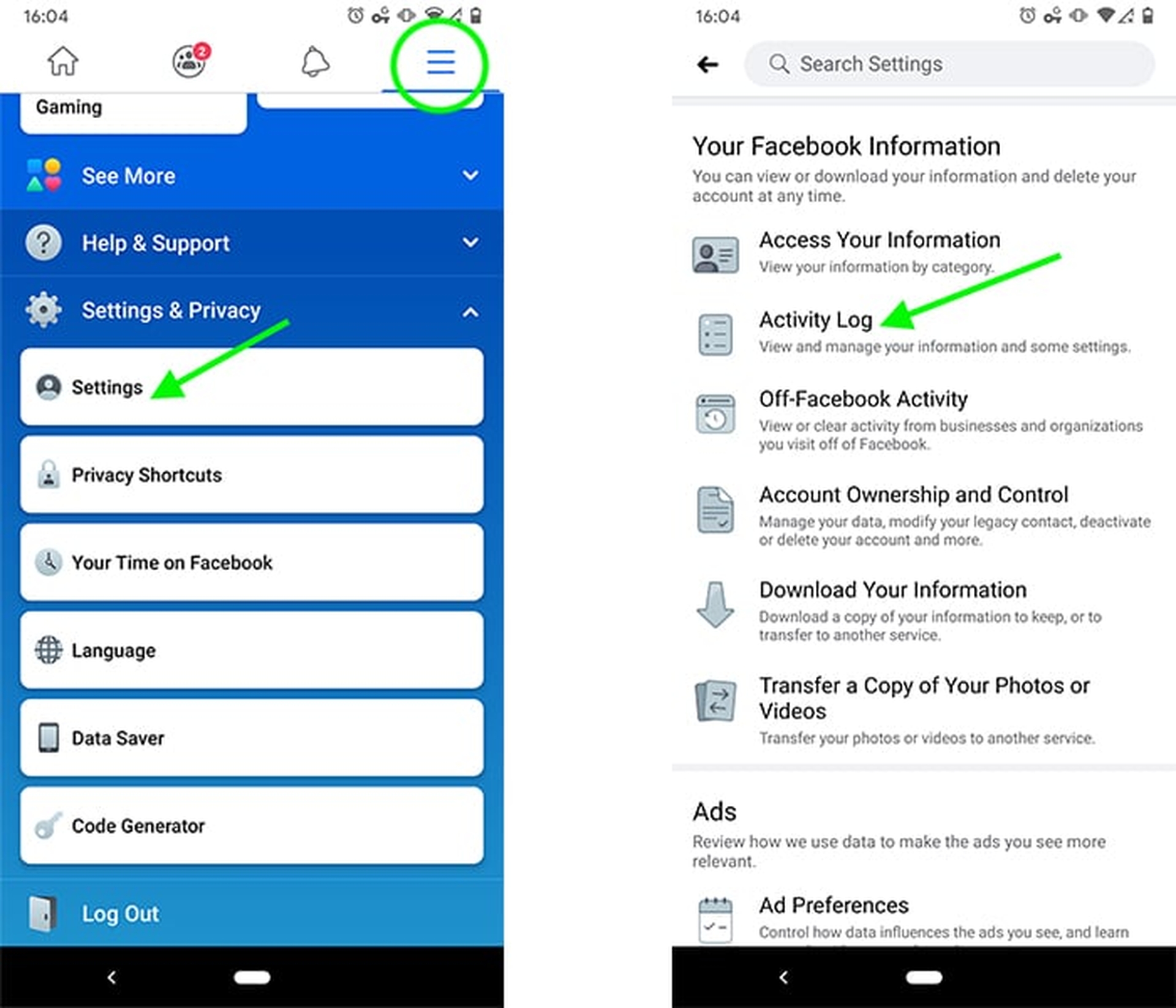
第 3 步: 查找隐藏的帖子
要查看隐藏的材料,请打开活动日志,然后点击过滤器按钮。 从下拉菜单中选择类别。 在菜单底部,选择记录的操作和其他活动。 然后选择从时间线中隐藏以按时间倒序查看您的所有帖子。
或者,您可以通过忽略活动日志直接从“设置”菜单访问隐藏的帖子。 在此菜单中向下滚动到您的 Facebook 信息,然后按旁边的箭头。 然后选择访问您的信息并按位于菜单顶部的帖子右侧的箭头。 最后,点击从您的时间线中隐藏的帖子。 无论哪种情况,您都可以通过从屏幕底部的下拉过滤器菜单中选择日期来按日期过滤隐藏的材料。 如果您愿意,请选择开始和结束日期。
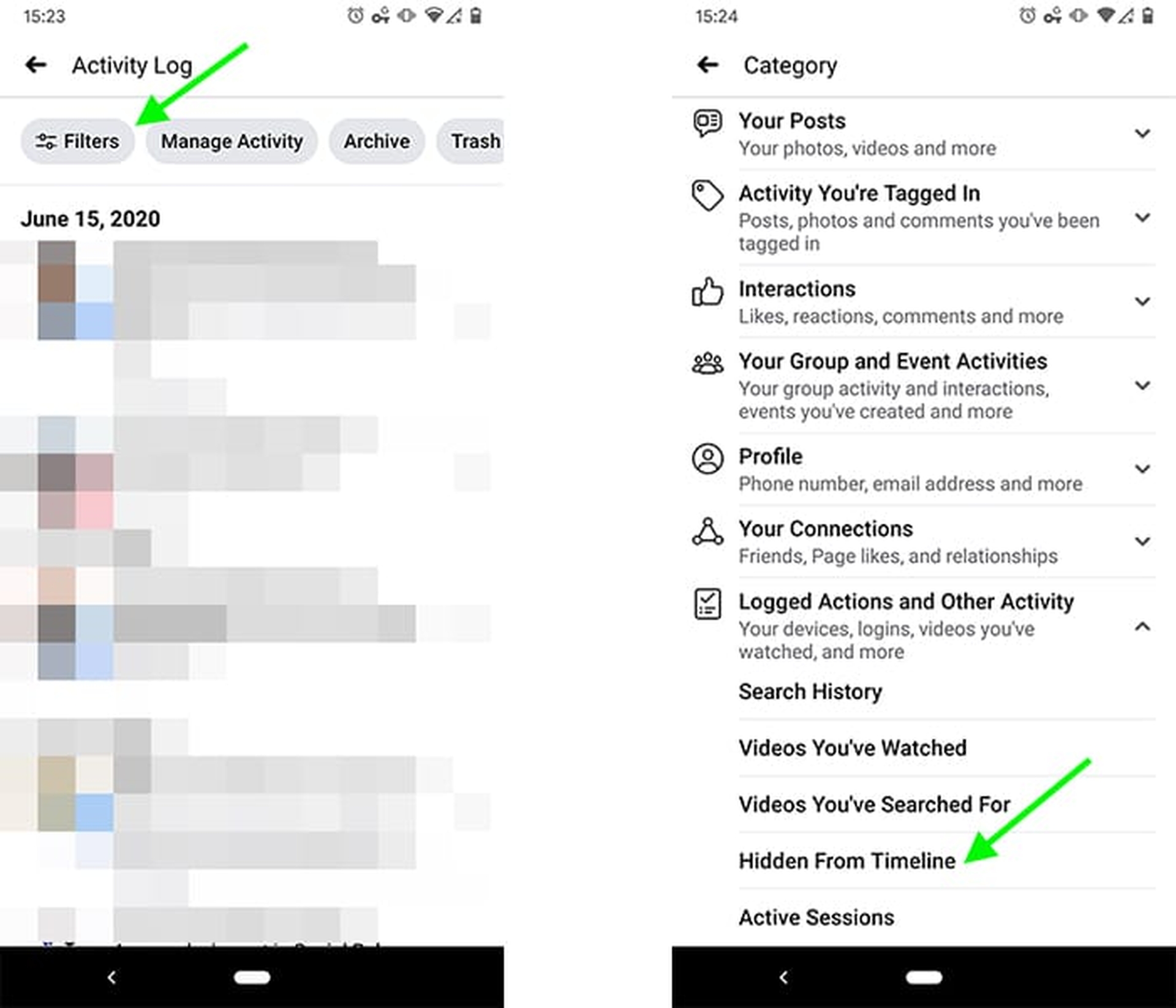
第4步: 取消隐藏选择帖子
要取消隐藏帖子,请点击帖子右侧的三角形。 从屏幕底部显示的菜单中选择在时间轴上显示。 重复,直到您希望显示的所有帖子都显示出来。 最后,通过点击应用程序左上角的返回箭头返回您的个人资料页面。
您可能需要完全删除 Facebook 帖子。 但是,请考虑隐藏帖子而不是将其从您的个人资料中删除。 此功能允许您永久隐藏内容,因为您可以简单地取消隐藏 Facebook 上的帖子。

我们希望您喜欢这篇关于如何取消隐藏 Facebook 帖子的文章。 如果你这样做了,你可能还想看看为什么 Facebook 在我的笔记本电脑上滞后,或者如何在 Facebook 上更改你的生日。









