
如果您想在不使用第三方应用程序的情况下学习在 Windows 10 上修剪或旋转视频,我们将逐步向您展示如何进行。 这个简单的操作有时需要一个专门的和强大的工具,但它有一个你可以使用的技巧。
Windows 10 有自己的视频编辑器,称为“视频编辑器”,很有趣吧。
如何在 Windows 10 上修剪视频?
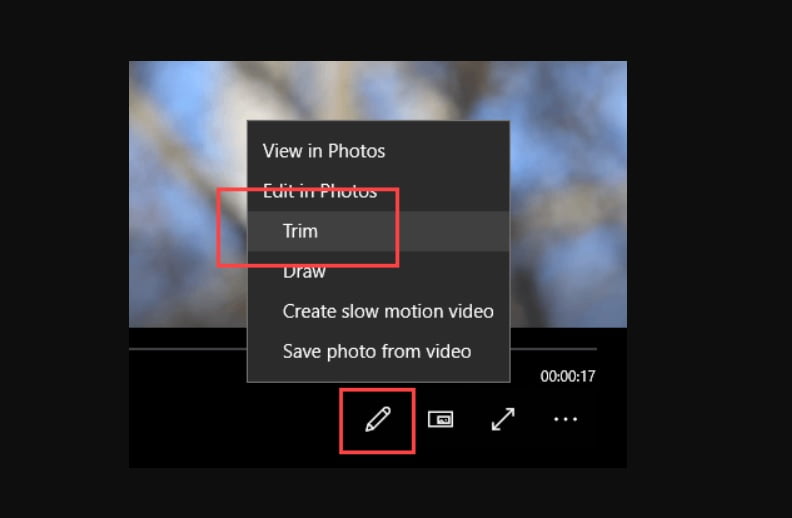
Windows 10 的视频编辑器可以完成简单的任务。 如果您只想修剪视频,您甚至可以使用 Windows 10 的电影和电视应用程序来完成。 你所要做的就是打开视频,在播放按钮旁边你会看到一个编辑选项。
该按钮将为您提供一个包含多个选项的菜单,您需要选择“修剪”。 选择它后,将打开一个新窗口。
在这里您将看到您只有一个选项:移动白色圆圈以确定视频的开始和结束并修剪其持续时间。 选择每个位置后,只需单击“保存副本”,Windows 就会将修剪后的视频保存在与原始视频相同的文件夹中,文件名中带有后缀“修剪”。
如何在 Windows 10 上旋转视频?
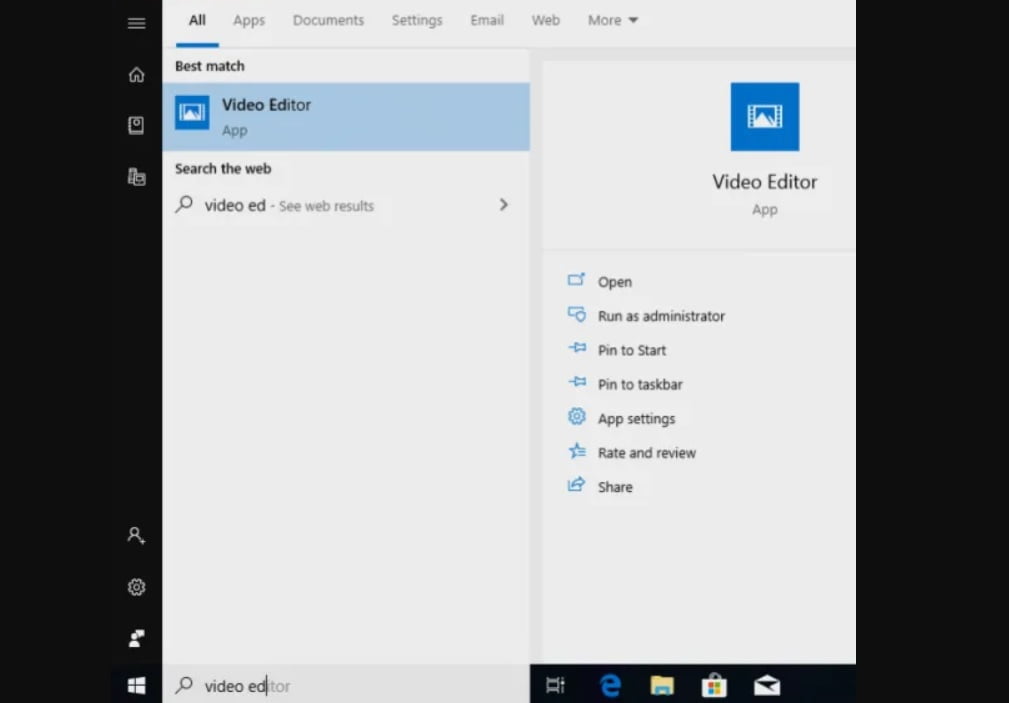
现在,如果您想要更高级的东西,或者假设您想要垂直或水平旋转您录制的视频,反之亦然,您可以使用“视频编辑器”来完成。 只需按照以下步骤操作:
单击开始菜单并键入“视频编辑器”。 选择第一个结果并单击应用程序。
要编辑您的视频,您必须单击“新建视频项目”。 然后在“项目库”框中,您必须单击“添加”(从您的 PC 或从网络)并选择要编辑的视频。
为了编辑您的视频,您必须将其从左框架拖到底部栏。 添加视频后,顶部会出现一系列选项:修剪、文本、运动、3D 效果、滤镜等。
向左旋转的箭头图标用于向该方向旋转视频,您可以多次按下它来旋转视频。
要应用效果,您必须选中底部视频旁边的框,您可以通过单击右上角播放器中的播放按钮查看预览。 完成后只需单击它,然后单击完成视频以保存您的项目。




