
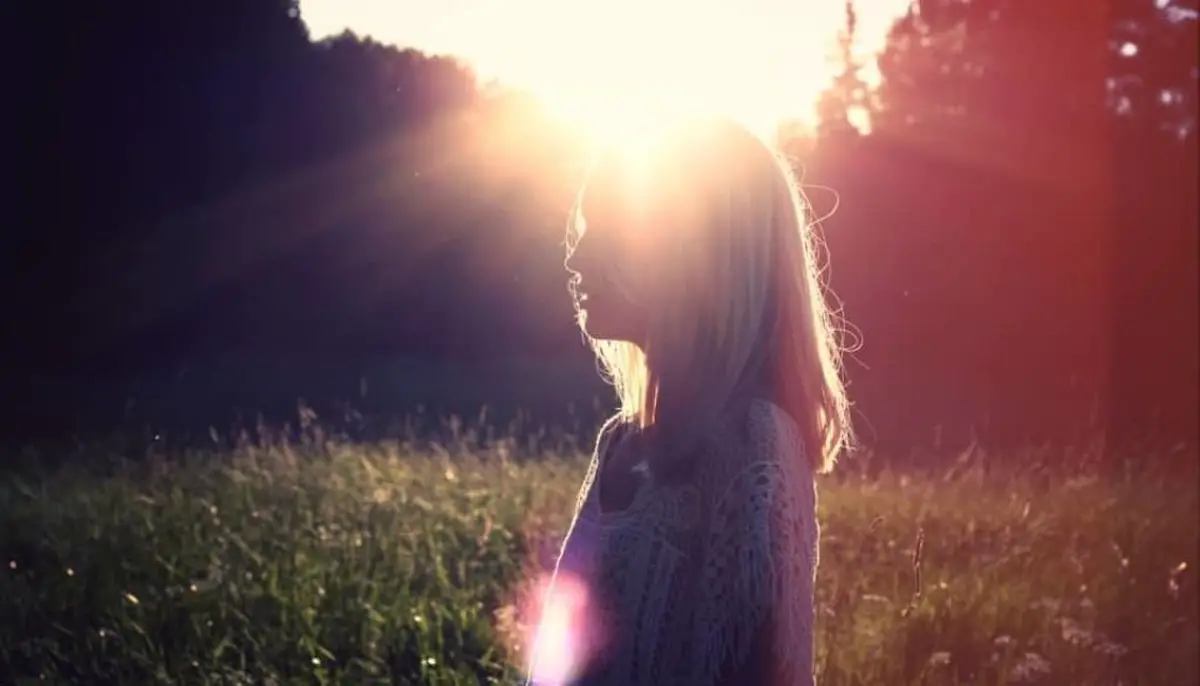
如果您不知道如何在 Adobe Premiere Pro 中添加镜头光晕效果,我们随时为您提供帮助。 镜头光晕可能是视频的绝佳元素,特别是如果您想强调风景或环境镜头。 它也可以是音乐视频的有吸引力的效果或过渡。
什么是镜头光晕效果?
这是您可以使用相机实现的效果; 尽管如此,在视频编辑期间添加它以获得所需的效果要容易得多。 多亏了 Adobe Premiere Pro CC,为视频添加镜头光晕效果非常容易。 即使是大多数初学者用户也可以按照我们的指南添加这样的效果。 让我们回顾一下如何
如何在 Adobe Premiere Pro 中添加镜头光晕效果?
首先选择一个视频来添加镜头光晕效果。 然后按照以下步骤操作:
- 启动 Adobe Premiere Pro CC。
- 打开效果面板。
- 选择“视频效果”
- 进入“生成”
- 选择“镜头光晕”。
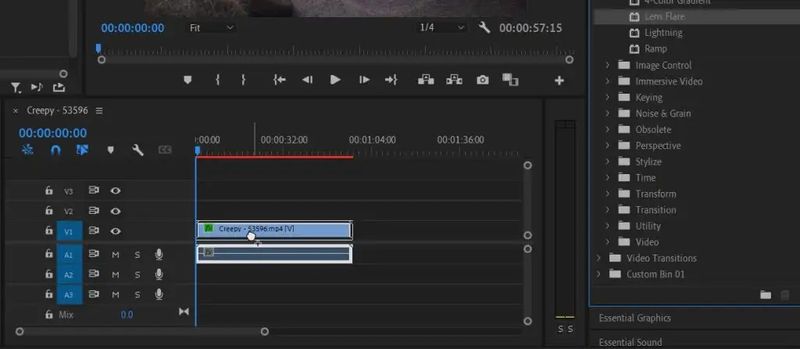
您现在可以通过单击并拖动它来在所选剪辑上使用镜头光晕效果。
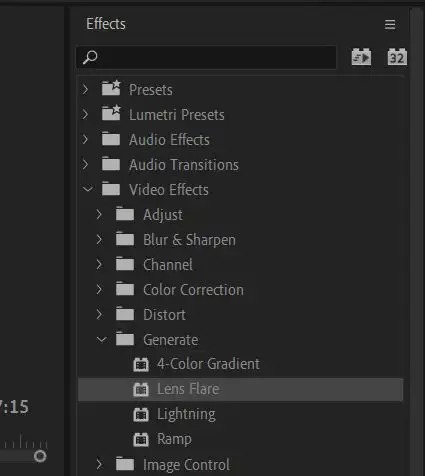
应用它后,它看起来是一个静止的光学耀斑图像,您需要进行一些更改以使其看起来更自然。
如何编辑镜头光晕效果?
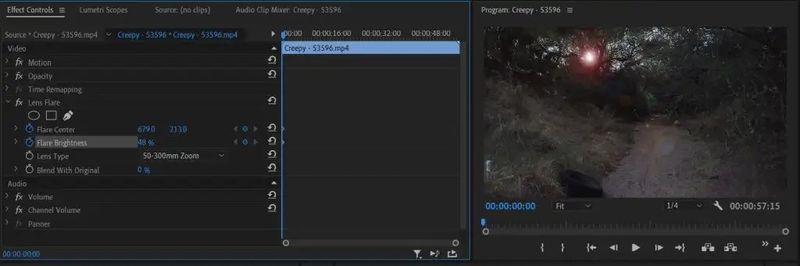
在“效果控件”面板中,查找名为“镜头光晕”的设置。 将有许多选项供您更改,以使其与镜头光晕下的视频相匹配。 您可以通过选择一系列帧然后更改它们来预览电影播放区域中的修改。
- Flare Center 选项是一个很好的起点。 您可以使用此选项调整镜头光晕的位置。 可以上下调整,也可以左右调整。
- 您可以调整主要光点的强度,以使用 Flare Brightness 创建昏暗或明亮的灯光。 为了匹配您的视频的照明水平,您可以修改它。
- 使用镜头类型选项来模拟由各种类型的镜头产生的镜头光晕效果。 如果其中一个对您来说看起来更好,您可以更改此设置。
- 如果您使用与原始混合选项,镜头光晕将混合到剪辑中,如果您想要微妙的效果,它会更改其不透明度和混合模式。
当我们开始为镜头光晕制作动画时,了解这些替代方案将很有用。 因为静态镜头光晕是相机真实运动和外部光源的结果,所以您不会在视频中经常看到。 继续阅读以了解如何创建镜头光晕效果的自然动画。
如何动画镜头光晕效果?
按照以下步骤为您的镜头眩光效果设置动画:
- 首先通过选择 Flare Center 选项放置光晕的中心,然后将镜头光晕指向它发出的“光源”。 例如,路灯或太阳。 将其放置到位后,确保您的时间线光标位于您希望耀斑开始的视频部分,然后单击 Flare Center 以创建关键帧。 将您的 Flare Brightness 设置为最大亮度,并将包含一个关键帧。
- 现在,将时间线光标移动到视频中您希望镜头光晕结束的时刻。 这将是光源消失的时候。 如果您无法使用真正的光源,请使用相机的速度来模拟一个光源,并将光标放在应该有光源的位置。
- 为此,请再次选择 Flare Center 选项并调整镜头光晕相对于光源移动的位置。 您也可以尝试在相机摆动并且光源越来越远时降低耀斑亮度。 如果您的光源离开屏幕或不再可见,请一直降低耀斑亮度。
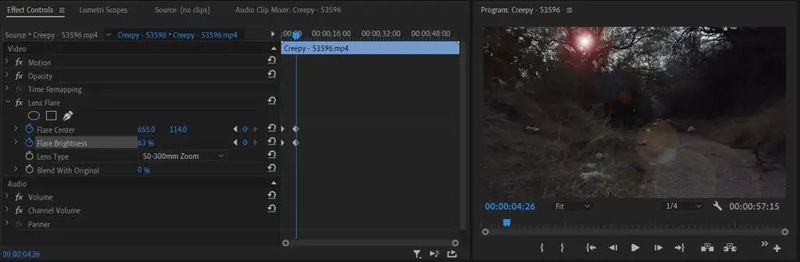
当任何物体在您的灯光前经过时,请降低 Flare Brightness(耀斑亮度),然后在它消失后再次增加它。 您可以通过此链接免费试用 Adobe Premiere。 此外,我们还准备了一份指南,展示如何使用 Adobe Photoshop 制作动画 GIF。




