
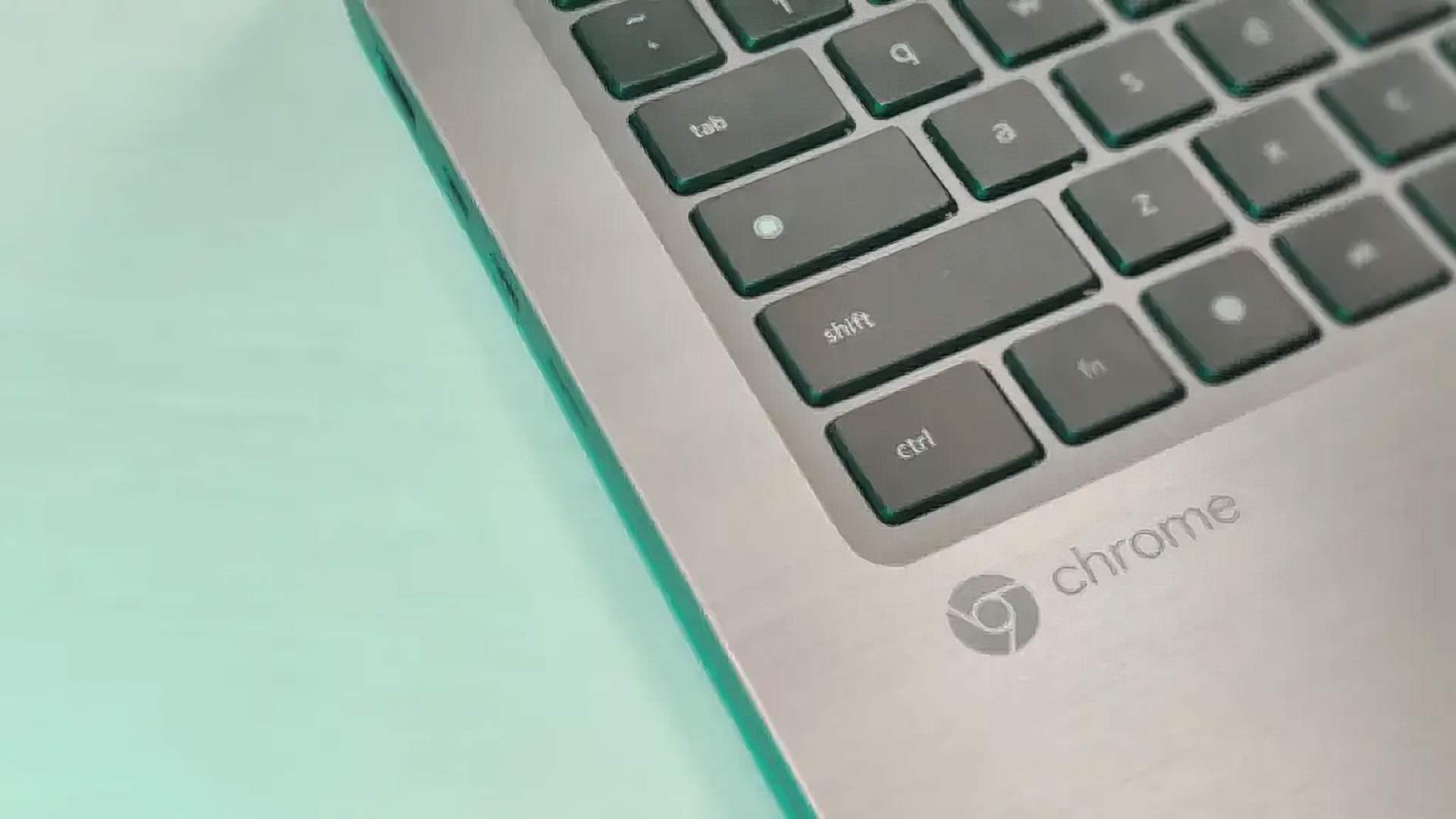
从 Windows 或 Mac PC 切换到 Chromebook 一开始可能具有挑战性。 搜索或启动器按钮,也称为 Everything 按钮,是 Chromebook Caps Lock。 这是一项需要一些时间来适应的功能。 这个按钮让许多初学者感到困惑,因为它变成了 Chromebook Caps Lock。
本文将向您展示两种在 Chromebook 上打开或关闭 Caps Lock 键的简单方法。
为什么 Chromebook Caps Lock 不见了?
缺少 Chromebook Caps Lock 是因为计算机及其操作系统专为互联网浏览和在线研究而设计。 您无需使用 Caps Lock 输入 URL、搜索友好的关键字,甚至参与论坛讨论。 在互联网时代,只有您的用户名和密码是区分大小写的,因此用户不会输入很多大写字母或单词,因为他们不需要。
Caps Lock 的功能很大程度上仅限于在网上对他人“大喊大叫”,这并不是谷歌在开发 Chromebook 时想要强调的重要功能。 Shift 键实现与 Caps Lock 键相同的目标。
Chromebook 的便携性是其最吸引人的方面之一。 这是一款轻巧、紧凑的设备,您可以轻松地四处移动。 需要一个更小的键盘来实现这一点。 键盘上的许多键都可以删除,或者您可以选择丢失某些占用不必要空间的键。 其中一个键是 Caps Lock。 即使物理键已经消失,功能仍然在后台。 您所要做的就是在 Chrome OS 中搜索它。
如何打开或关闭 Chromebook 大写锁定?
Chromebook 上的 Caps Lock 键被替换为执行相同功能的默认键盘快捷键。
- 按住 Alt + Search,Caps Lock 将打开。 将弹出一条消息以确认 Caps Lock 已打开。

- 要关闭 Caps Lock,只需按 Alt + Search。 或者,您也可以按 Shift 按钮。
Google Chrome 操作系统的设计更加人性化。 它具有旨在改善用户体验的专用键盘快捷键和功能,因此请查看我们的 Chromebook 提示和技巧列表以获取一些有用的提示。
将搜索按钮重新绑定到 Chromebook Caps Lock
如果您需要经常使用 Caps Lock,使用键盘快捷键打开或关闭它可能会很不方便。 幸运的是,Chromebook 允许您出于各种目的重新绑定密钥。 要将搜索按钮转换为 Caps Lock,请执行以下操作。
- 转到您的应用程序抽屉,然后单击设置。
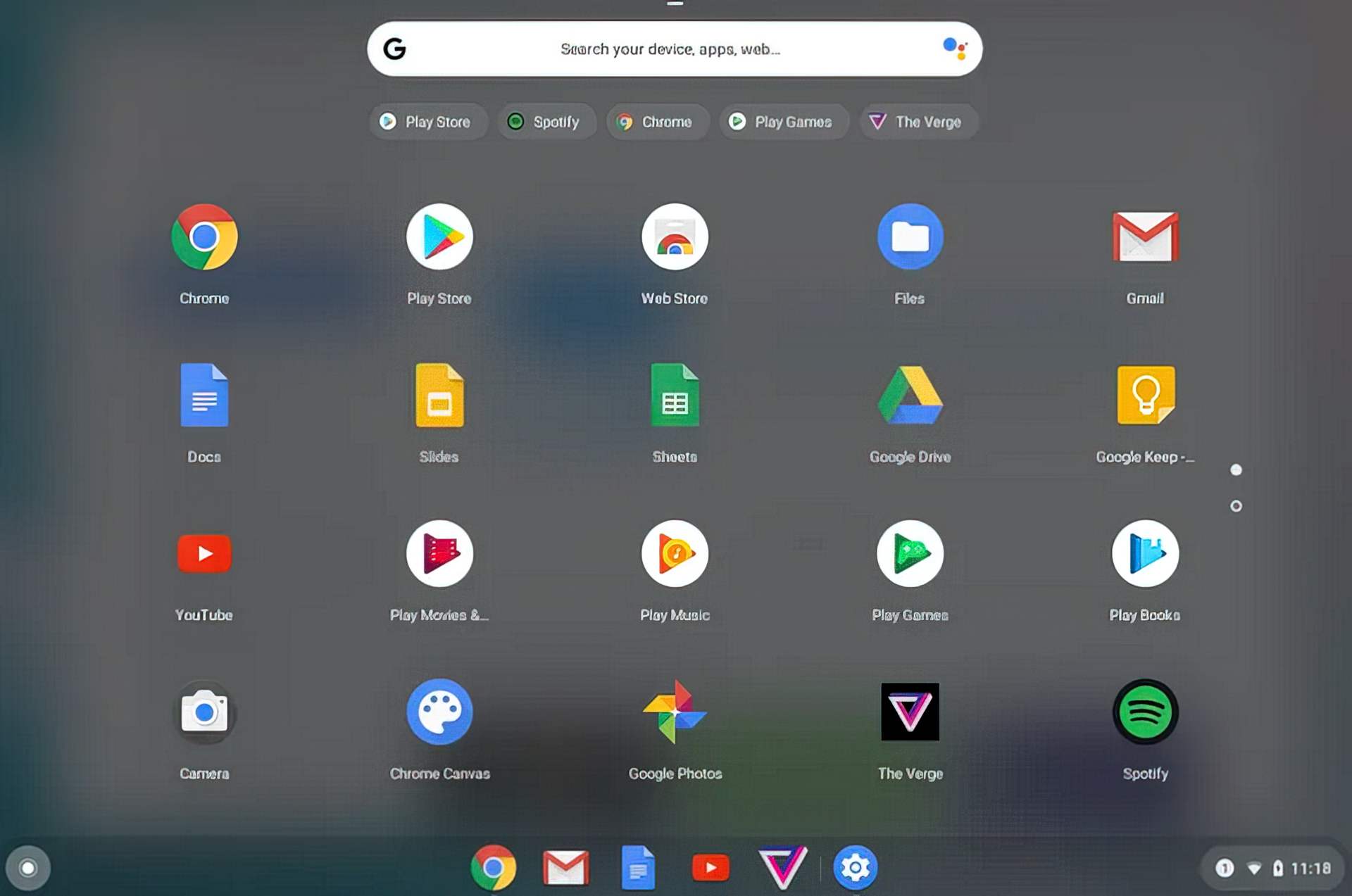
- 或者,您可以使用搜索栏搜索“设置”应用。
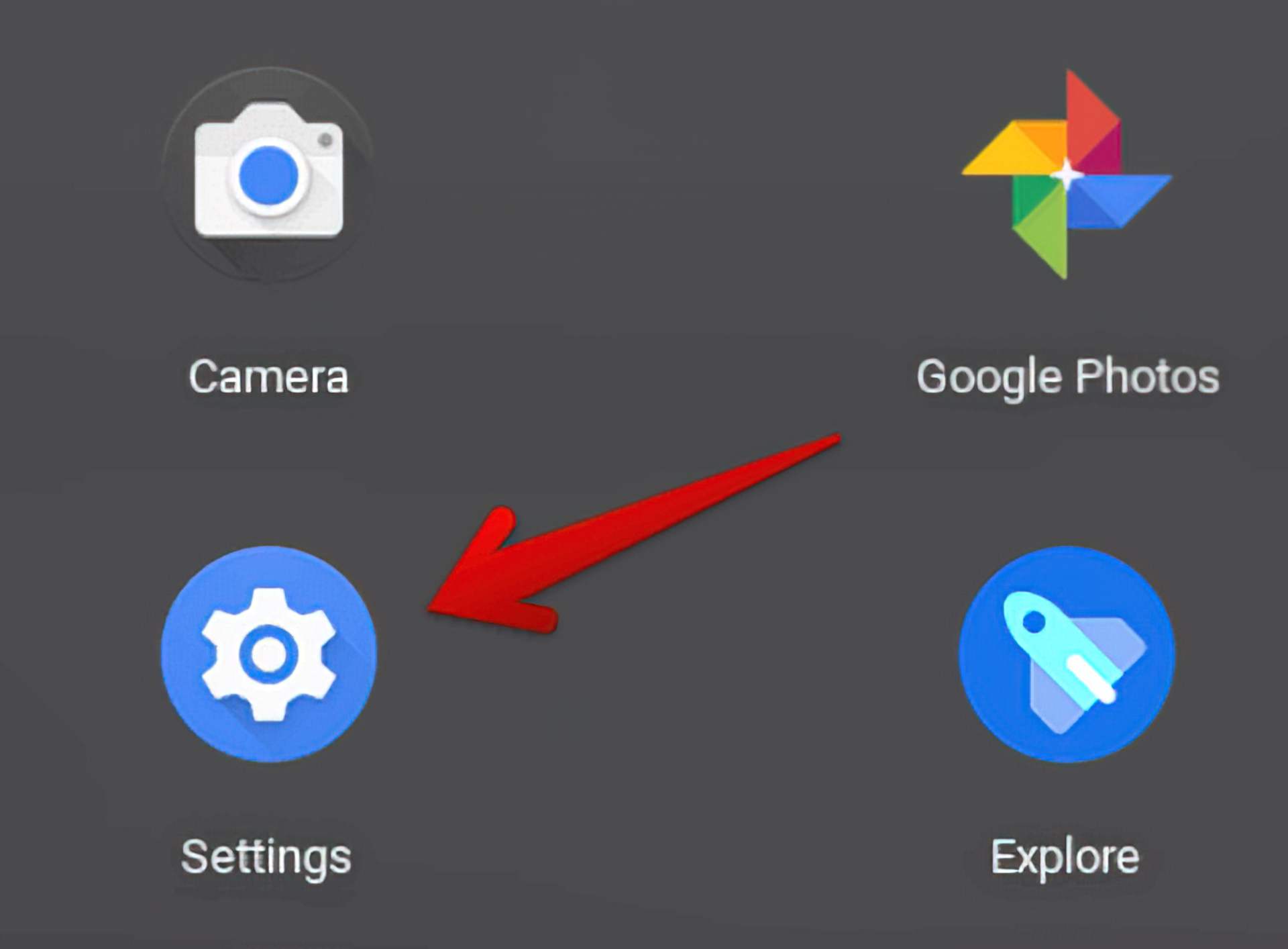
- 向下滚动到设备部分。

- 选择键盘选项以获取您可以重新配置的键的列表。
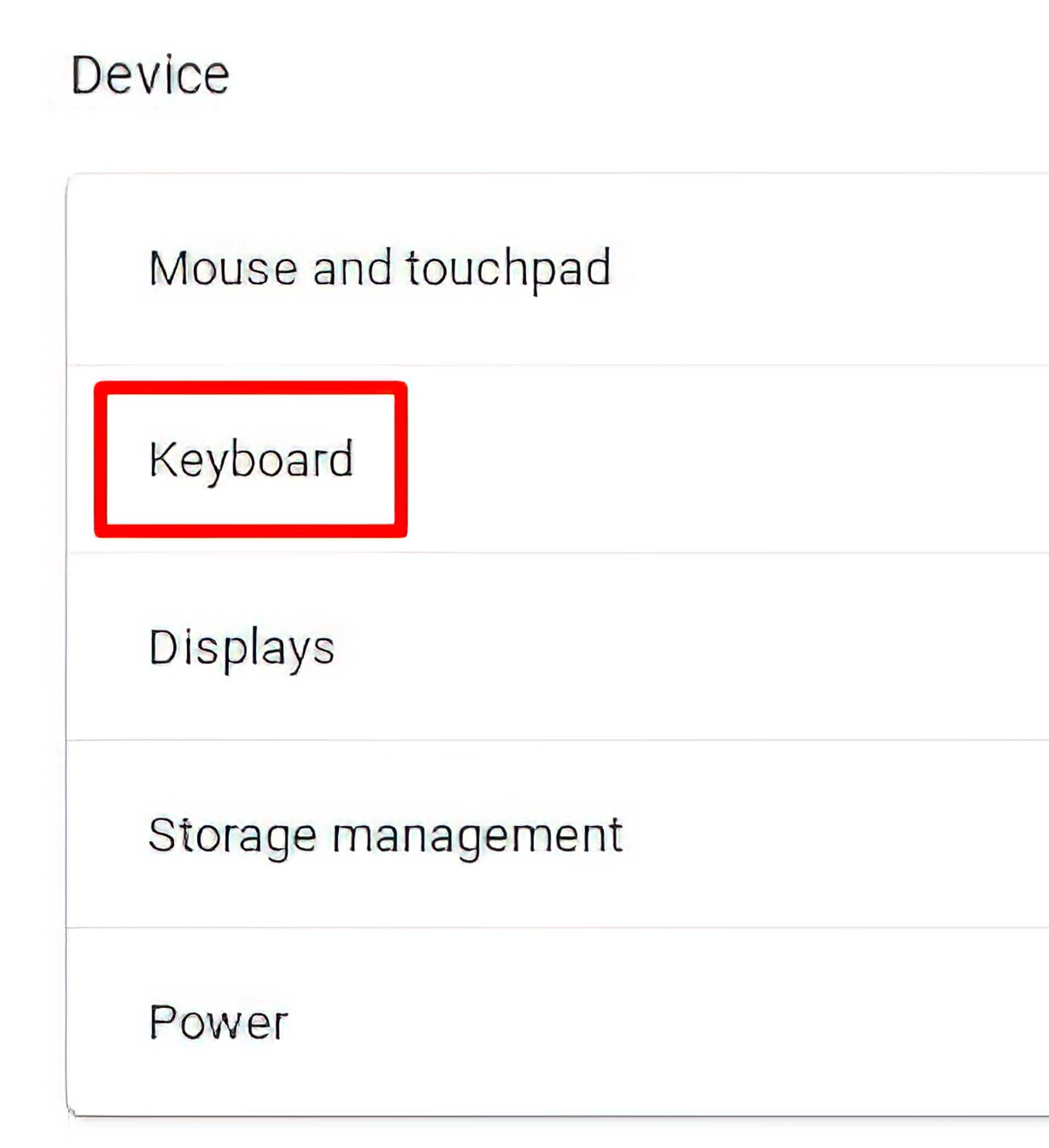
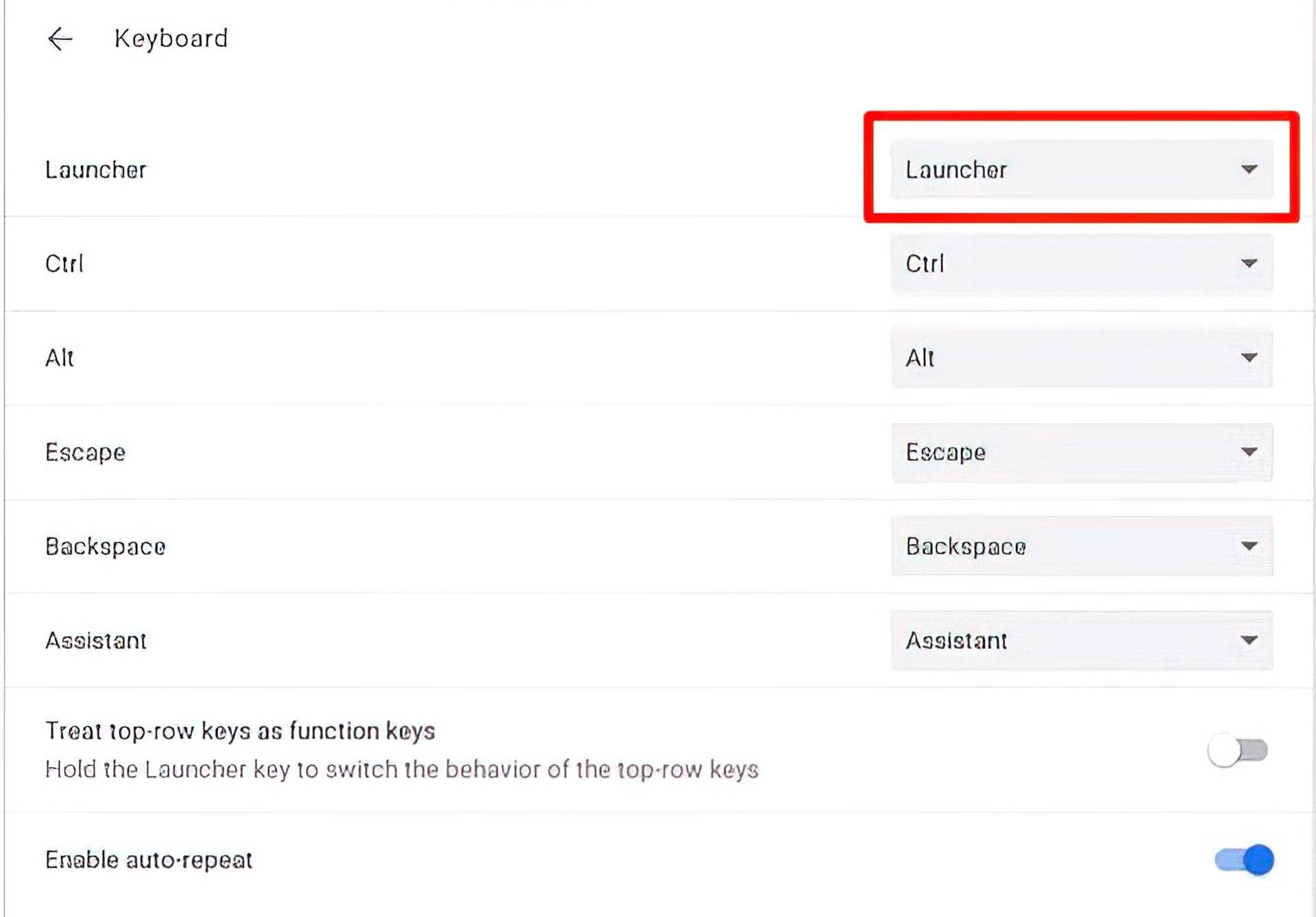
- 选择启动器或搜索键。 单击下拉菜单并选择 Caps Lock 选项。 Chromebook 的搜索键现在将用作 Caps Lock。

- 按下该键将打开 Caps Lock,再次按下将关闭它。
- 要访问搜索或启动器功能,您要么必须重新映射不同的键,要么转到 Chromebook 的书架并从那里使用它。

小心在 Chromebook 上使用 Caps Lock
通过这些提示,您可能会再次获得旧时的 Caps Lock 感觉。 只是不要忘记不时将其关闭,否则您可能会给人留下错误的印象。 如果本指南对您有用,您可能希望了解如何右键单击 Chromebook 或如何在 Chromebook 上获取 VPN 文章。 或者两者兼而有之,也许?




