
了解如何与他人共享文件和文件夹,以及如何使用这些简单的技巧在 Google 云端硬盘上创建共享文档。
作为主要的云存储服务之一,Drive 提供了多种选项,即使没有 Gmail 帐户,我们也可以与其他人共享 Google Drive 上的文件。 除其他外,这使我们能够编辑与我们共享相关文档的所有人共享的文档,以及压缩格式(ZIP、RAR、DMG、ISO 等)的文件夹和文件。 几周前,我们向您展示了 Google Drive 的五个有趣技巧。 今天,我们将教你如何以简单的方式在Google Drive上共享文件和共享文件夹。
如何在 Google Drive 上共享文件夹?
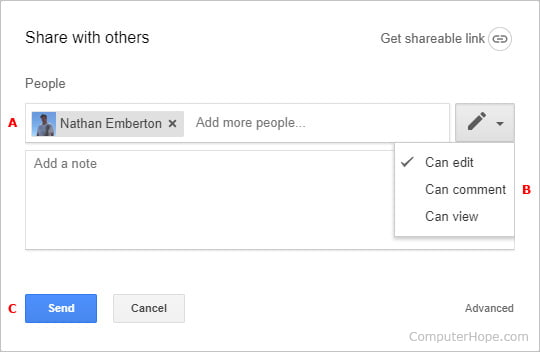
在 Google Drive 上共享文件夹的过程非常简单。 进入 Google Drive 的存储空间后,我们将右键单击相关文件夹并单击 Share 。
然后将出现一个窗口,其中包含一个用于与其他人共享文件夹的个性化链接以及一个下拉列表,我们可以使用该链接通过 Gmail 地址手动添加人员。
- 如何使用 Google Drive 创建调查?
- Google One 现已免费:备份您的 Android 或 iOS 手机
- 节省 Android 手机空间的技巧
如何在 Google Drive 上共享文件?
对于文件,要遵循的过程与文件的情况完全相同。 我们只需要右键单击有问题的文件,然后单击 Share 或 Get link to share 。
需要强调的是,如果有问题的文件与任何 Google 应用程序(Google Docs、Google Sheets …)兼容,我们与之共享文件的用户将无需下载即可打开它,虽然他们将无法与之互动。
如何更改 Google Drive 权限?
与其他用户共享某个文件或文件夹时,Google Drive 提供了多个选项,允许我们更改查看、编辑或下载共享项目的权限。
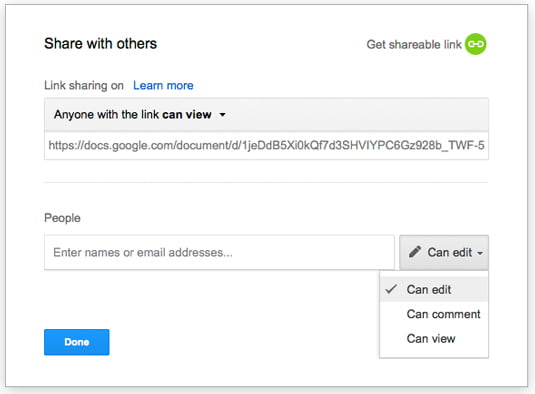
无论是文件夹还是文件,要更改项目的权限,我们都必须单击“任何用户”下拉列表,其中包含当我们看到共享的项目并选择可用选项之一时将显示给我们的链接: 你可以看到,你可以编辑和评论文件。
最后,如果我们想要默认否决其他用户修改某个文档或文件夹的权限,我们将不得不激活阻止编辑者更改访问权限和添加新用户的选项,该选项将在最后显示共享弹出窗口。
如何在 Google Drive 上创建共享文档?
正如我们在前几节中指出的那样,Google Drive 提供了共享与 Google 应用程序兼容的文件的可能性。 具体来说,该应用程序允许您从 Google 文档、Google 电子表格和 Google 演示文稿创建共享文档。
要在 Drive 中创建共享文档,该过程与共享文件时遵循的过程相同,不同之处在于在带有链接的任何用户部分中,我们必须选择可以编辑选项。
一旦我们通过共享链接或 Gmail 与其他用户共享了文档,编辑它就像访问文档并开始添加相关更改一样简单。 如果多个用户在同一会话中同时出现,则每次更改都将通过取决于用户数量的颜色反映出来。









