

在本文中,我们将介绍如何在 Google Meet 中录制会议,以便您可以保存参加过的任何会议并稍后查看。
随着 Covid-19 让世界大吃一惊,Zoom 和 Google Meet 等许多网络会议应用程序已得到广泛使用。 在大流行期间,这些应用程序帮助公众召开商务会议、上课和与朋友闲逛。 尽管病毒的影响正在消退,但网络会议应用程序仍像以往一样广泛使用和流行。 由于如此受欢迎,许多人想知道他们如何记录这些会议,因为能够再次听课或会议以确保了解所有内容可能非常有用。
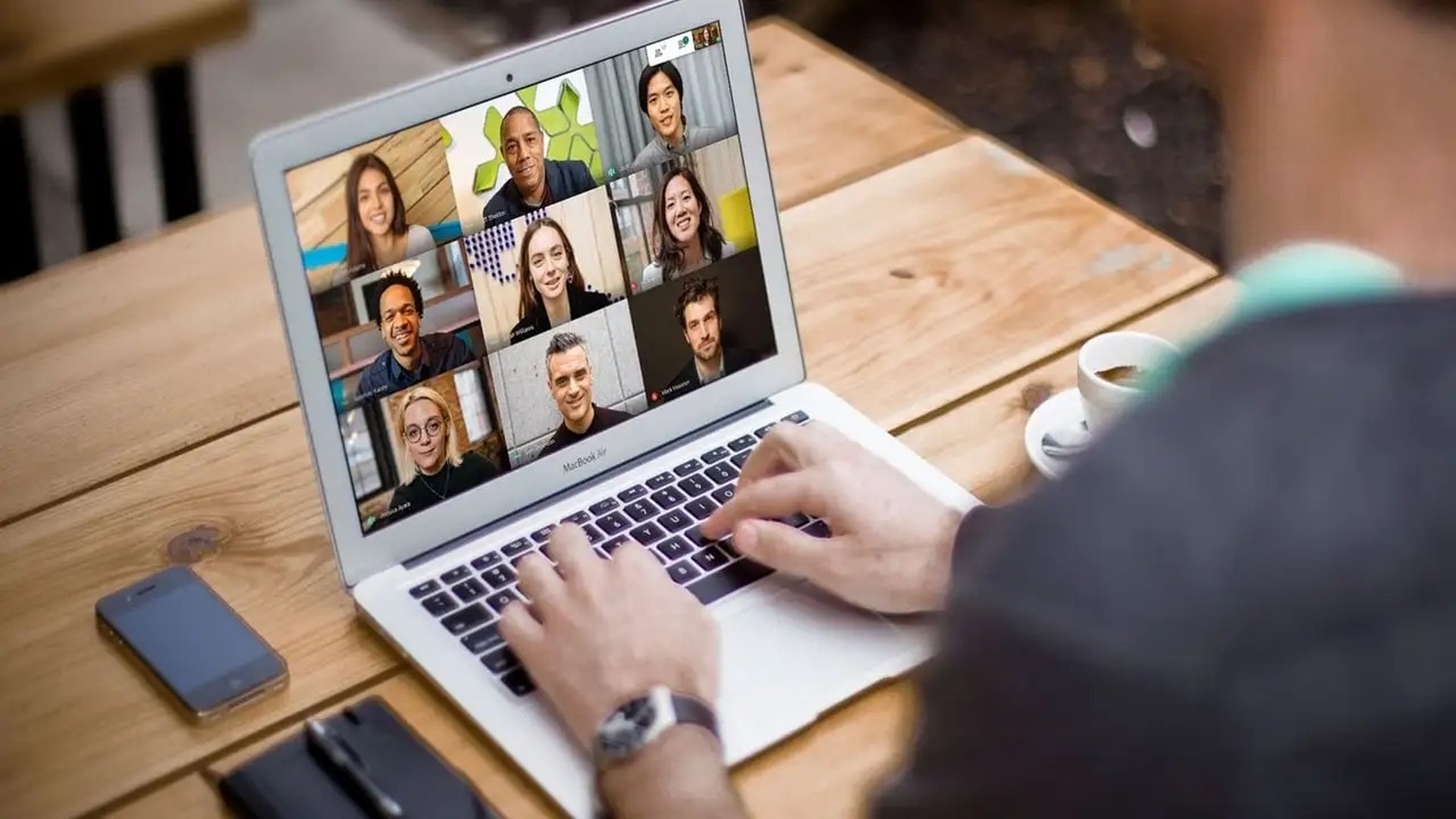
今天,我们将看看 Google Meet 以及如何在这个平台上进行录制。 虽然有许多工具可以帮助您完成此类任务,但我们将只关注一个名为 Vmaker 的工具,因为该工具是免费的且非常易于使用。 所以,事不宜迟,让我们开始吧。
如何在 Google Meet 中录制会议?
您可以使用 Vmaker 的免费屏幕录像机免费录制高清质量的 Google Meet。 您可以在没有任何水印的情况下捕获无限数量的会议会话。 不仅如此,您还可以使用 Vmaker 的免费内置视频编辑器修改您的会议记录,并通过一个简单的链接立即分发它们。
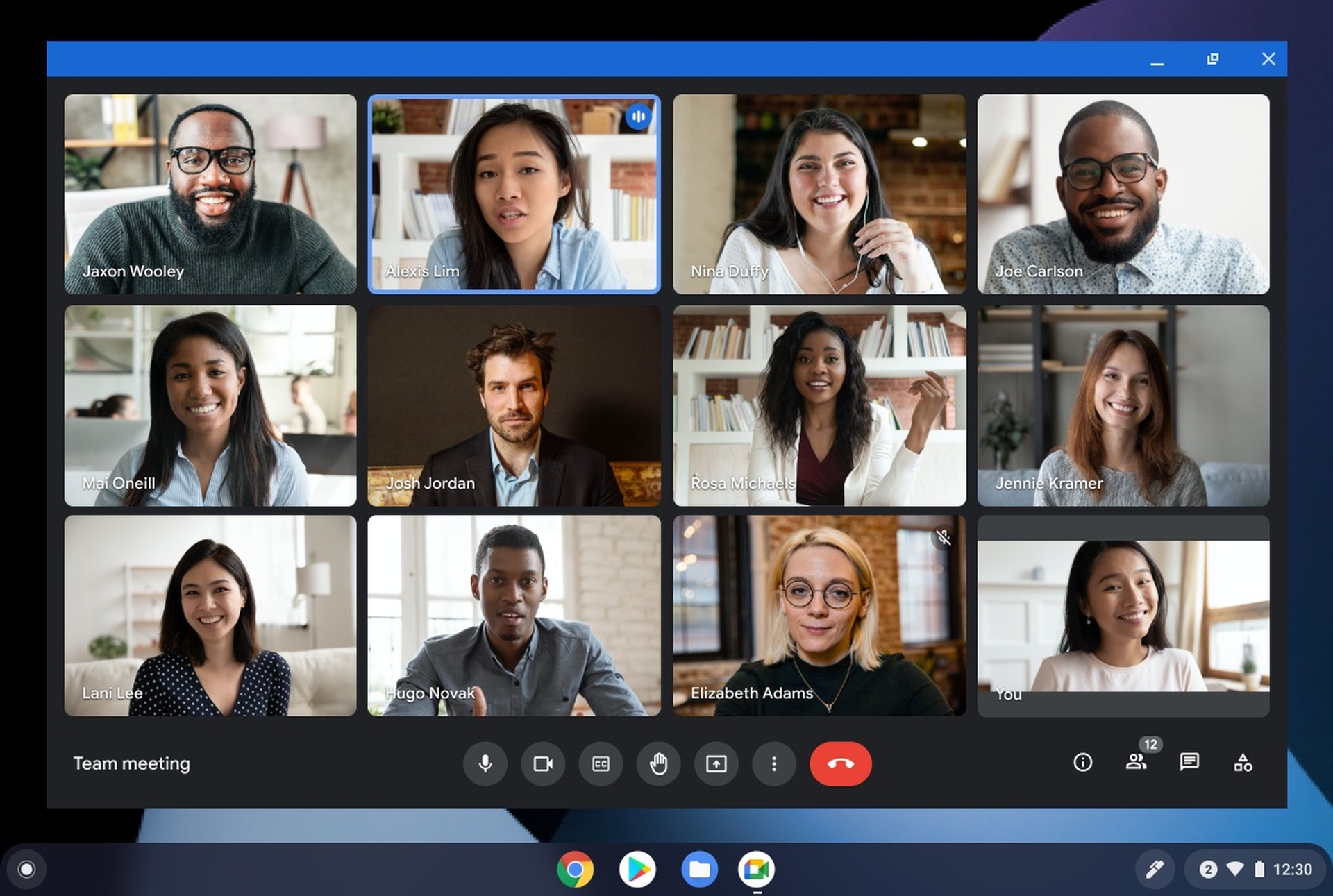
作为参与者录制会议
- 安装 Vmaker Chrome 插件并加入 Google 会议。 要录制屏幕,请选择“屏幕”模式。
- 通过选择“当前选项卡”模式设置录制区域以捕获您的会议选项卡以及系统音频。 请注意,内部录音仅在“当前选项卡”模式下可用。
- 根据您的喜好设置录制分辨率和质量。 在 4K 高清的最高分辨率下,您可以录制您的会议。
- 选择录音的音频源。 要录制您的声音,您可以使用计算机上的麦克风或外部麦克风。 使用耳机以获得更好的音质。
- 启用标签的音频。 单击选项下的首选项选项并启用“包含选项卡音频”选项以捕获您的内部音频。
- 单击“开始录制”按钮开始录制您的会议。
- 单击红色图标或停靠按钮以停止捕获。 录制完成后,您的录制文件将立即上传到您的 Vmaker 云帐户。
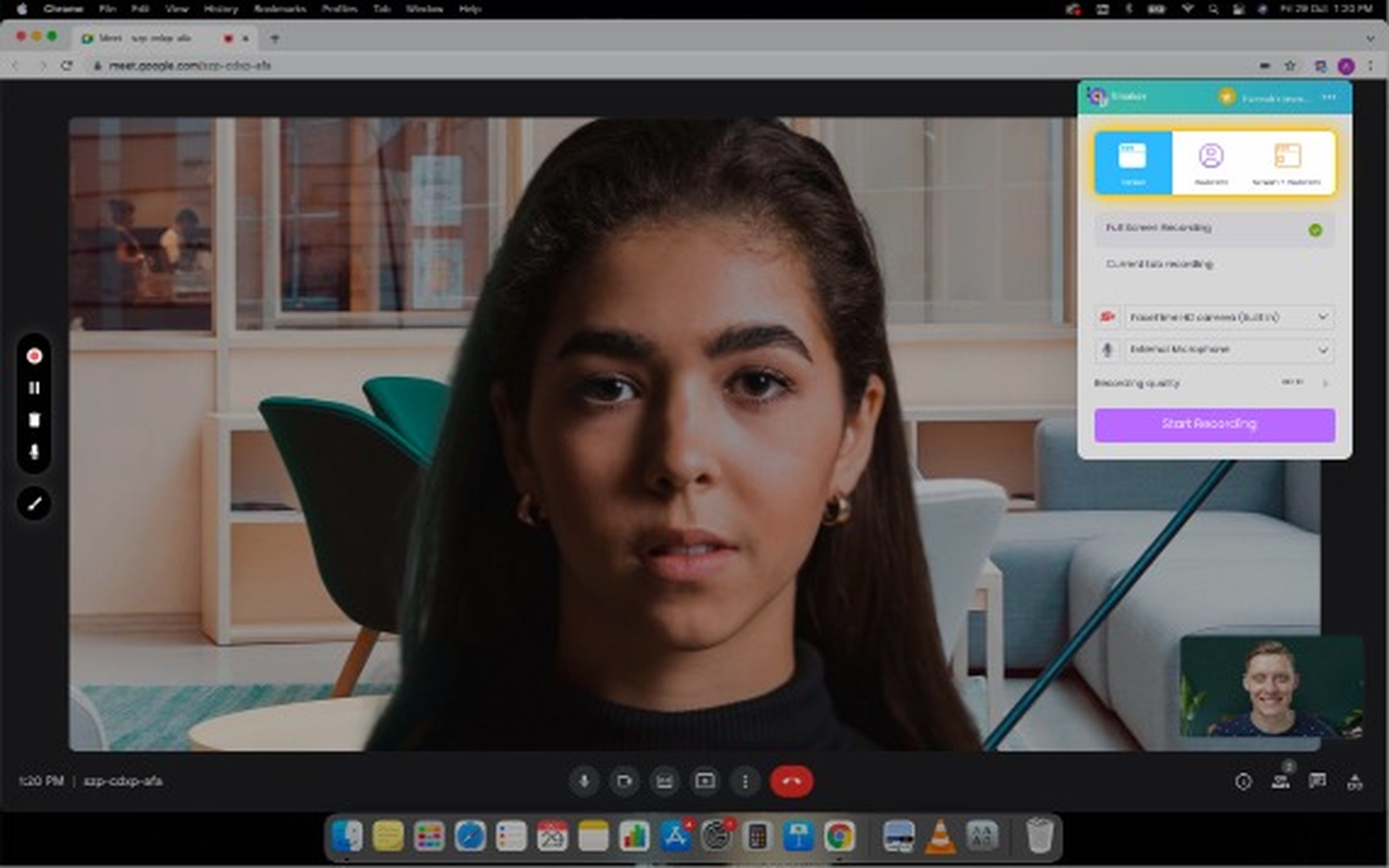
作为主持人录制会议
- 安装 Vmaker Chrome 插件并加入 Google 会议。 要录制屏幕,请选择“屏幕”模式。
- 通过从下拉菜单中选择大小来设置录制区域。 提供三种选择:“全屏”模式捕获整个屏幕,“自定义大小”模式捕获屏幕的特定部分,以及“录制窗口”模式录制任何特定窗口。
- 根据您的喜好设置录制分辨率和质量。 在 4K 高清的最高分辨率下,您可以录制您的会议。
- 选择录音的音频源。 要录制您的声音,您可以使用计算机上的麦克风或外部麦克风。 使用耳机以获得更好的音质。
- 启用标签的音频。 单击选项下的首选项选项并启用“包含选项卡音频”选项以捕获您的内部音频。
- 单击“开始录制”按钮开始录制您的会议。
- 单击红色图标或停靠按钮以停止捕获。 录制完成后,您的录制文件将立即上传到您的 Vmaker 云帐户。

编辑和共享会议记录
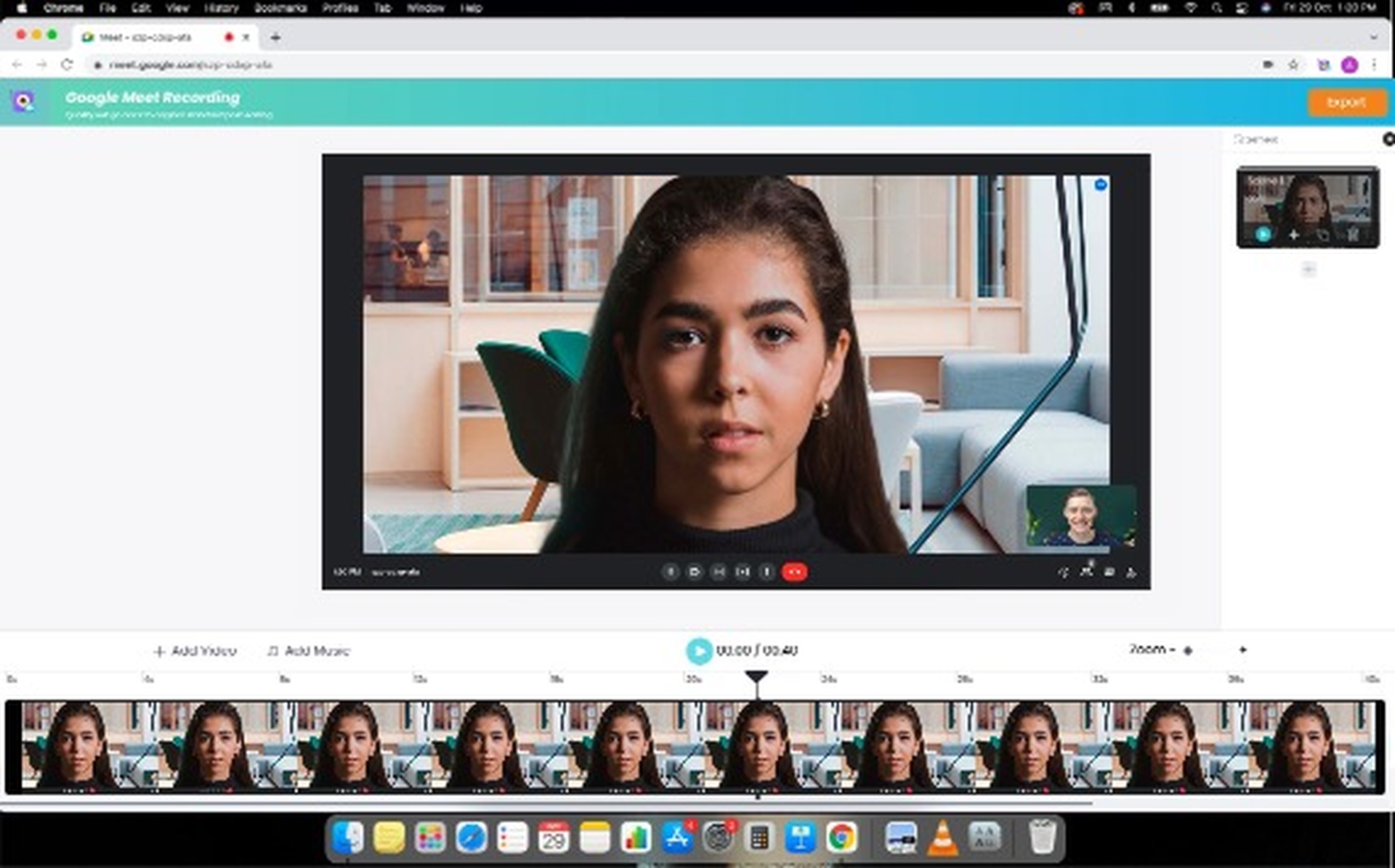
您可以在 Vmaker 的内置视频编辑器中浏览您的视频并删除不需要的部分、添加音乐和字幕,以及用它做其他事情。 通过向他们发送一个简单的链接与您的团队分享您的电影。 此外,Vmaker 已链接到 YouTube,因此您可以直接从应用程序上传您的电影。
我们希望您喜欢这篇关于如何在 Google Meet 中录制会议的文章。 如果您这样做了,您可能还希望如何阻止 Google 向您发送赌博广告,或者如何在 Twitter 上为推文添加书签。






