
如果您不知道如何在不同系统上 ping 一个 IP 地址,我们将帮助您。 Ping 是我们必须检查两台计算机之间连接的基本网络命令之一。 有时我们可能会发现无法访问网络上的计算机、网页、网络上的资源等等。 为了找出问题所在,我们使用了一个工具,这正是你们几乎所有人在某个时候都听说过的著名 ping。
通常,所有操作系统通常都带有一个允许我们 ping 的工具,尽管也有更完整的程序允许我们执行此操作。 在本教程中,我们将解释如何在 Windows 和其他操作系统(如 Linux、macOS、Android 和 Apple iOS)上 ping 一个 IP。 通过系统自己的工具和程序。
让我们首先解释什么是 ping 以及它的用途。 然后我们将解释如何在不同的操作系统上执行 ping。 接下来,我们将提到允许我们同时 ping 多个 IP 的程序。
什么是ping?
ping 可以被认为是一种用于网络诊断的实用程序,该实用程序允许我们检查本地计算机和一台或多台目标计算机之间的通信状态,所有这些计算机都使用 IP 协议。 ping IP时,向目的主机发送ICMP Echo Request报文,目的主机收到后回复。 响应是通过 ICMP Echo Reply 消息做出的。

然后根据该响应计算最小、平均和最大响应时间。 如果在预定时间内没有收到响应,则会出现一条消息,指示与主机没有连接、网络不可达或找不到到主机的路由,以及 ICMP 协议本身返回的其他错误。
Ping 将帮助我们了解我们网络上的网站或设备是否存在连接问题。 例如,假设我们无法使用网络打印机进行打印。 如果我们 ping 打印机并且它响应,则可能意味着我们有驱动程序问题或配置错误。 另一方面,如果它不响应 ping,则意味着我们遇到了与网络相关的问题,例如尚未分配 IP 或 IP 冲突。 它也可能是物理上影响路由器、网络布线或设备的东西。
如何在 Windows 上 ping 一个 IP 地址?
要在 Windows 中使用 ping,我们必须打开命令提示符。 使用过 MS-DOS 的人会知道这里可以使用的许多命令。 如果我们想打开一个窗口来放置我们的命令,我们将转到:
- Windows 开始菜单。
- 输入运行并按回车键。
- 在那里我们输入 CMD 会弹出一个窗口来输入命令。
- 接下来,如果我们输入 ping 并按“enter”键,它将为我们提供此信息。
这里解释了 ping 命令的语法和它允许的选项。 现在,让我们从一个简单的例子开始。 假设我们要 ping 路由器的 IP。 如果我们不知道它是什么,我们之前会使用命令 ipconfig /all,其中默认网关是我们路由器的 IP。

在这种情况下,我们将输入 ping 192.168.1.1.1 并按“输入”,我们将得到结果。
它向我们展示的信息如下:
- 字节: 这是发送的数据包的大小。
- 时间: 这是从目标主机发送和接收响应所花费的时间。
- TTL: 这是生存时间,这样做是为了使数据包不会无限地在网络中传播。
- 数据包: 显示发送、接收和丢失的数据包数量信息。
- 大约以毫秒为单位的往返时间: 多亏了这一点,我们可以知道它发出的四个 ping 请求平均花费了多长时间。
Windows ping 命令中的附加参数
在上一节中,只需键入命令并按“enter”键,我们就可以看到它提供的选项。 然后我们看到了如何设置 ping 加上目标 IP 为我们提供了有价值的信息。 现在是时候提供几个示例,其中包含我们可以用来 ping IP 并自定义我们希望命令如何操作的参数。 它的工作方式是放置 Ping + 参数 + IP。
例如,使用 -t 选项,我们可以对目标主机执行无限次数的 ping。 这样它就会一直执行 Ping 直到我们关闭窗口。 另一个非常常用的参数是 -n,用于指定我们要向主机发出的 ping 请求数。 这将是一个有 8 个请求的示例。
Ping GUI
Ping GUI 是一个免费的开源程序,它允许我们从同一界面同时 ping 多个 IP 地址和域。 例如,这将使我们不必打开多个命令提示符窗口。
要使用它,我们要做的是将 IP 地址或域放在窗口顶部。 设置后,我们必须采取的下一步是检查 Ping 连续选项。 首先,我们只需按下 Ping 按钮,它就会为我们提供所有结果。
如何在 Linux 上 ping 一个 IP 地址?
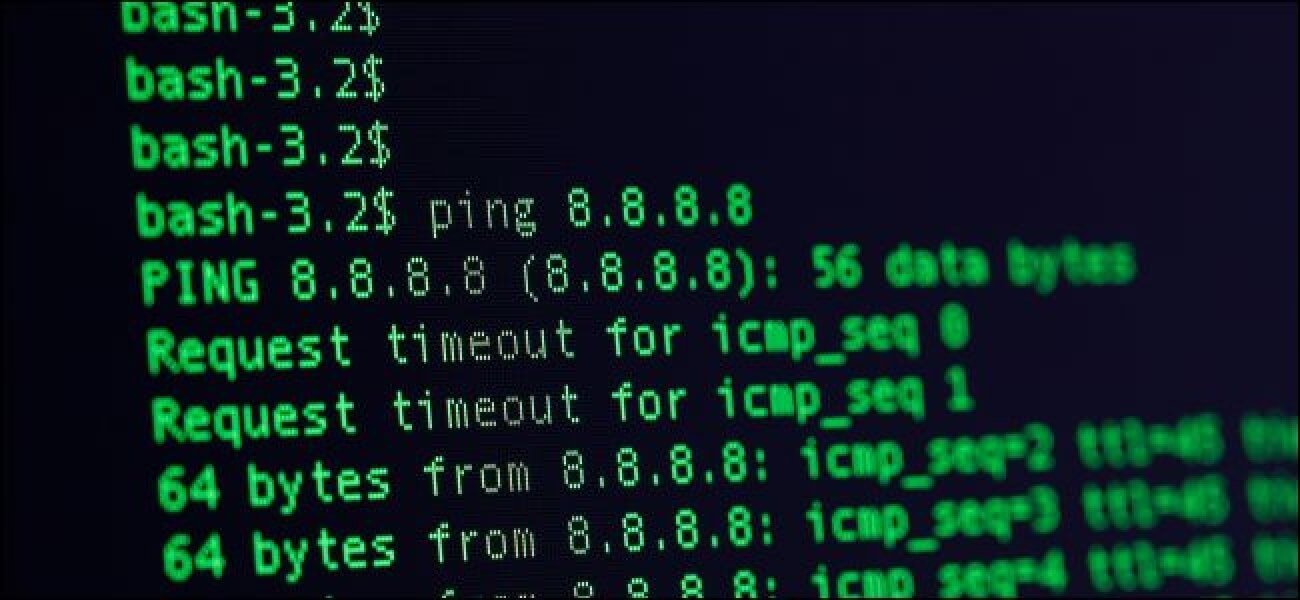
Linux 还允许使用 ping 命令。 在其最重要的参数或选项中,我们有:
- -c:设置 ping 将执行的数据包数量。
- -i:确定每个数据包之间的时间间隔。 默认间隔为一秒。
- -s:限定包的大小。
这将是一个示例,您可以在其中查看 Linux 中具有多个选项的 ping 语法。
Angry IP Scanner 程序可用于在 Windows、Linux 和 macOS 上 ping IP 地址
Angry IP Scanner 可以定义为非常快速的 IP 地址和端口扫描器。 从这个意义上说,它可以扫描任何范围内的 IP 地址及其任何端口。 它是跨平台的,轻量级的,不需要安装。
它的工作原理是 ping 每个 IP 地址以验证它是否处于活动状态,然后有选择地解析其主机名、确定 MAC 地址、扫描端口等。 您可以为 Windows、Linux 和 macOS 下载它。
如何在 Android 或 iOS 上 ping 一个 IP 地址?
例如,在 Android 上,您可以使用名为 Fing 的应用程序执行此任务。 我们还可以使用的另外两个 Android 应用程序是 He.net 网络工具和 NetX 网络工具。 在所有这些操作中,操作都是相同的,我们选择“ping”实用程序并继续输入 IP 地址或域。
对于 iOS,我们可以使用 Network Ping Lite 和 iNetTools – Ping、DNS、端口扫描。
如您所见,您可以在不同的操作系统上以不同的方式 ping 一个 IP 地址。