
TechBriefly CN
  • Tech
  • Business
  • Geek
  • How to
  • ABOUT
    • About Tech Briefly
    • Terms and Conditions
    • Privacy Policy
    • Contact Us
No Result
View All Result
TechBriefly CN
No Result
View All Result
Home Articles
如何在 Windows 10 中创建自定义电源计划,有什么好处?

如何在 Windows 10 中创建自定义电源计划,有什么好处?

byFurkan Zengin
03/11/2021
in Articles, How to
Reading Time: 1 min read
Share on FacebookShare on Twitter

今天我们将告诉您如何在 Windows 10 中创建自定义电源计划以及有哪些好处。 自定义 Windows 电源计划设置有助于提高计算机的性能,只要您谨慎操作即可。 我们解释如何。

如何在 Windows 10 中创建自定义电源计划?

确定我们希望屏幕开启多长时间,分配给视频播放器的性能功率,或者是否关闭 WiFi 适配器。 Windows 10 电源计划提供了所有这些选项,可以在节能和更强大的性能之间发挥作用。

在两个目标之间创造一个平等和最佳的平衡并不总是那么容易,当你拧紧一个螺母时可能会跳到另一个。 这就是为什么重要的是,仔细调整 Windows 电源计划,以免产生与我们想要的相反的效果,但又不放弃这个工具来控制更多一点,让我们每时每刻都能获得设备的体验。

让我们看看如何在 Windows 计算机设置中从头开始创建自定义电源计划。 这是一个非常简单的过程,您可以通过小的调整一点一点地塑造,直到找到工作或娱乐活动所需的平衡。
如何在 Windows 10 中创建自定义电源计划,有什么好处?

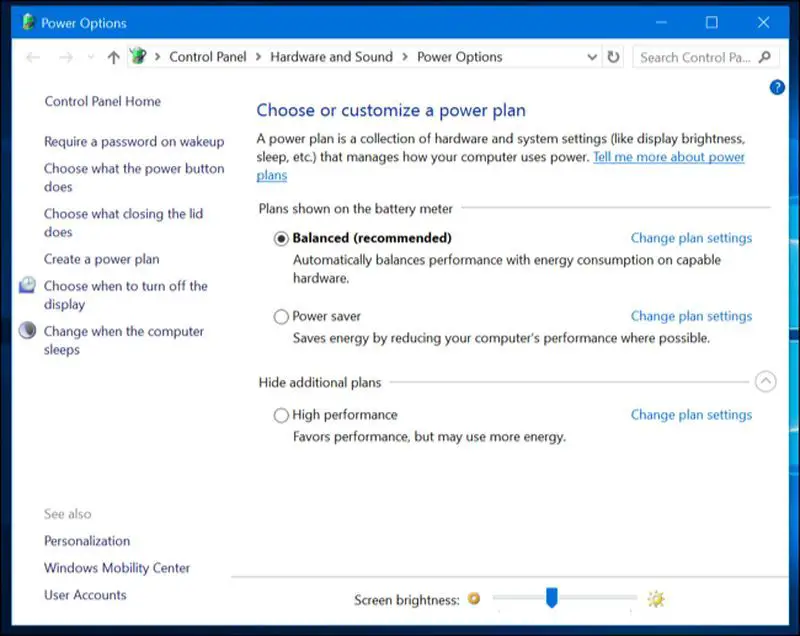
您必须做的第一件事是打开控制面板。 在 Windows 搜索栏中键入名称,程序将打开,您可以进入硬件和声音部分。 在里面你会找到电源选项部分和选项选择或自定义电源计划。

我们从管理最佳节能的平衡计划开始,只要不需要将性能提高到最大。 但是,您也可以在高性能或节能计划之间进行选择,分别选择更强大的性能或优先考虑电池保护。

在侧面菜单中,您将看到创建电源计划选项,单击并为其指定您选择的名称。 现在单击下一步按钮以根据您的喜好修改计划选项。 由于我们正在寻找的是最大限度地提高性能,因此我们将设备的活动时间增加到 20 分钟,因为它取决于电池。 当连接到充电器时,我们选择“从不”选项。 如果我们想要的是电池持续更长时间,数字应该下降而不是上升。

现在您已经选择了最佳和自定义的余额,点击创建。 您将看到自定义计划出现在可用计划列表中。 再次单击更改计划设置,然后单击更改高级能源设置。

在这个新选项卡中,您可以更深入地了解设置,例如,您希望设备进入休眠状态的时间或更改电池可以达到的临界水平,以及其他详细信息。

如果您改变主意并想要删除您创建的自定义计划,您需要做的就是再次将您可用的另一个计划标记为平衡,然后在自定义计划中输入更改电源设置。 由于它不是默认计划,Windows 会显示一个新选项来删除该计划。


  如何在 Mac 上的 Pages 文稿中创建、使用和管理模板?
Tags: Windows如何在

Related Posts

AI迷因币WienerAI首次代币发行超过100万美元 分析师预计10倍回报

AI迷因币WienerAI首次代币发行超过100万美元 分析师预计10倍回报

人工智能(AI)类加密货币集体下跌后 仍具投资价值的AI币是什麽?

人工智能(AI)类加密货币集体下跌后 仍具投资价值的AI币是什麽?

2024减半或推动比特币市场整合或带来4大赢家!有免费空投活动吗?

2024减半或推动比特币市场整合或带来4大赢家!有免费空投活动吗?

迷因币价格集体反弹WIF狂升25% 多链狗狗币Dogeverse集资超过450万美元

迷因币价格集体反弹WIF狂升25% 多链狗狗币Dogeverse集资超过450万美元

当按钮没有响应时如何重置博世洗碗机
Tech

当按钮没有响应时如何重置博世洗碗机

如何轻松监控您的 AT&T 数据使用情况并避免过量
Tech

如何轻松监控您的 AT&T 数据使用情况并避免过量

重置端到端加密在 iPhone、iPad 或 Mac 上有何作用
Tech

重置端到端加密在 iPhone、iPad 或 Mac 上有何作用

如何为三星 Galaxy 设备选择正确的重置方法
Tech

如何为三星 Galaxy 设备选择正确的重置方法

谷歌推出人工智能收件箱来组织Gmail任务和更新
Tech

谷歌推出人工智能收件箱来组织Gmail任务和更新

TechBriefly CN

© 2021 TechBriefly is a Linkmedya brand.

  • About
  • About Tech Briefly
  • Blog
  • Contact
  • Contact Us
  • Cover Page
  • Privacy Policy
  • TechBriefly
  • Terms and Conditions

Follow Us

No Result
View All Result
  • Tech
  • Business
  • Geek
  • How to
  • ABOUT
    • About Tech Briefly
    • Terms and Conditions
    • Privacy Policy
    • Contact Us

This website uses cookies. By continuing to use this website you are giving consent to cookies being used. Visit our Privacy and Cookie Policy.
