
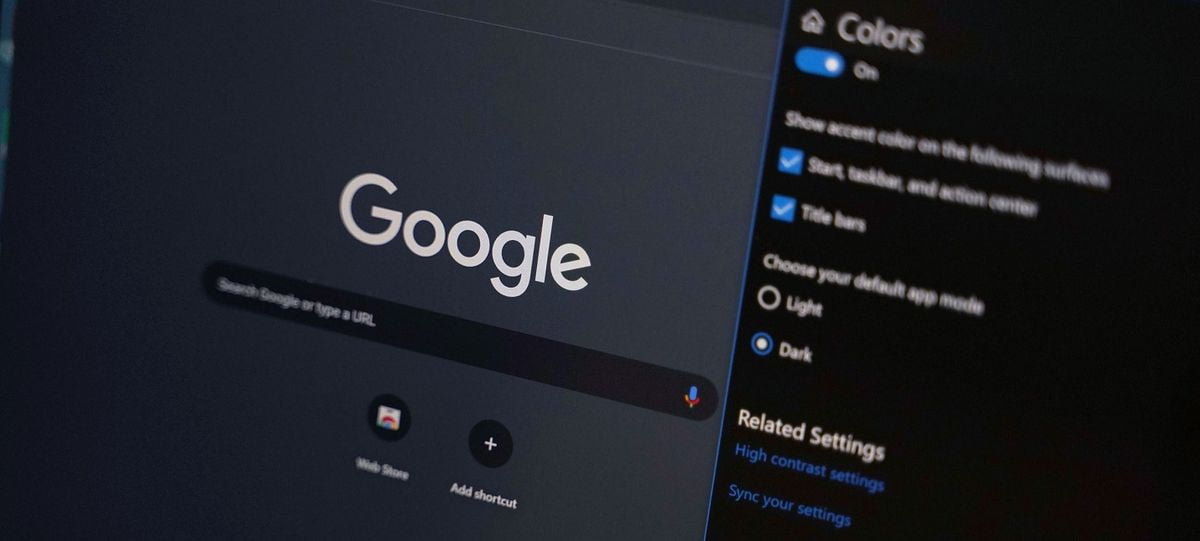
了解如何通过几个简单的步骤在所有网页上的 Windows 10 中激活 Google Chrome 暗模式。
经过几个月的测试,谷歌决定在谷歌浏览器的稳定版中引入暗模式。 不幸的是,此选项无法通过浏览器本身的选项激活。 这就是为什么我们被迫求助于其他方法来激活 Windows 10 中的 Google Chrome 暗模式。
- 这就是新的 Windows 10 磁盘分区管理器的样子
- 一个新的 Windows 10 错误让你离线
- 微软 Surface Book 3 评测:独一无二的混合体
如何在 Windows 10 中激活 Google Chrome 74 暗模式?
我们将在下面看到的步骤也与以前版本的 Windows 兼容,例如 Windows 8、Windows 8.1 和 Windows 7。
最新版本的 Chrome,特别是 74 版,在稳定版中包含了期待已久的浏览器暗模式。
在 Chrome 中激活暗模式的方法非常简单。 我们所要做的就是在 Windows 10 桌面上找到 Google Chrome 快捷方式图标并右键单击它。
然后,我们将单击“属性”,然后转到“直接访问”部分。 在 Destination 字段中,我们必须输入以下以空格开头的命令:
– 强制暗模式
生成的路径应该类似于:
“C:Program FilesGoogleChromeApplicationchrome.exe”——强制暗模式
确定输入正确后,单击“应用”。 接下来,系统将需要管理权限来验证新路线。 我们将在 Google Chrome 窗口中单击确定,最后单击确定。
一旦我们现在重新启动浏览器,整个 Chrome 界面都会变黑,除了网页内容。 如果我们想要更改这些中显示的内容的颜色,我们将不得不求助于 Twitter 或 YouTube 等页面本身提供的暗模式。
如果我们想要将浏览器中显示的所有网页更改为暗模式,那么我们将不得不使用 Google Chrome 的第三方扩展程序,我们将在接下来讨论。
- 如何在 WhatsApp for Android 中激活暗模式?
- 如何更改 Windows 10 中的开始菜单和任务栏颜色?
- Firefox 79 借助 AMD 和英特尔提高性能
如何使用深色阅读器在 Google Chrome 中的网页上激活深色模式?
默认情况下,Chrome 的原生深色模式不会更改浏览器中显示的网页的界面和颜色。 为此,我们必须使用 Dark Reader,该扩展程序允许我们更改通过 Chrome 任务栏中的一个简单按钮提供的任何网页的颜色。
在此处下载适用于 Google Chrome 的 Dark Reader 扩展程序。
该插件可以通过上面的链接从谷歌浏览器商店下载,我们只需要安装它就可以在浏览器中激活它。 然后,Chrome 工具栏中会出现一个新图标。
当我们单击此图标并将过滤器选项从浅色更改为深色时,网页将开始以深色模式显示。 如果我们更喜欢浅色界面,我们还可以配置其他参数,例如网站的亮度、灰度和色调。 如果我们想在任何网页上禁用过滤器,该扩展程序提供网站过滤,因此它不适用于所有页面。




