

如果您想知道如何在 Excel 中更改系列名称,请阅读以下内容。
Microsoft Excel 是我们许多人每天使用的工具之一。 或者至少每周一次。 问题是,当我们可以使用某些快捷方式执行操作时,我们往往会浪费时间手动执行操作。 在这种特殊情况下,我们打算向您展示如何在 Excel 中重命名数据系列。 这是一个非常有用的技巧,所以要注意它。
正如我们之前所说,以下教程将为您提供帮助,尤其是在您想要更改或编辑 Excel 图表中数据系列名称的情况下。 这个想法是在不改变行或列中出现的元素的情况下修改这些内容。 什么是数据系列? 它们指的是出现在图表或表格底部的数据。 它们可以是行或列的名称。
最重要的是,这是一个相当简单的过程。 在 Excel 中创建条形图或普通图表并不太复杂。 当我们这样做时,我们会获得有关所选单元格的信息。 如果您已经了解了这么多,让我们看看如何修改该数据。
如何在Excel中更改系列名称?
要在 Microsoft Excel 图表或图形中编辑或重命名数据系列而不编辑原始行或列的名称,您必须按照我们将向您展示的以下步骤操作:
- 在您的计算机上打开 Excel。
- 打开图表所在的 Excel 电子表格。
- 选择图表。
- 右键单击它并选择选项选择数据。
- 在图例条目框中选择数据系列。
- 单击编辑。
- 在系列名称框中输入新名称。
- 如果您认为有必要,请添加系列的值。
- 单击确定。
此时,您必须打开 Excel 电子表格,您可以在其中找到所需的图表。 然后,选择电子表格中的图表并右键单击它。 在上下文菜单中,将出现一个名为选择数据的选项。 你必须点击它。
之后,在出现在屏幕左侧的图例条目框中选择要更改的数据系列的名称。 稍后,您必须单击“编辑”按钮。
现在,删除系列名称框中的所有内容并输入要在图表中显示的新名称。 之后,如果您想进一步自定义它们,请输入系列值。
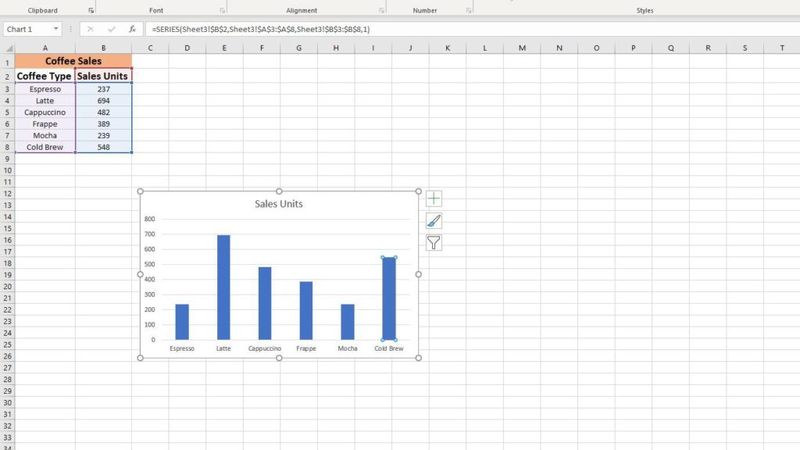
完成上述所有步骤后,单击“确定”按钮两次以保存更改。 保存后,电子表格图表将显示新数据系列的名称。 如您所见,这是一个相当简单的过程,不会带来任何很大的困难。
如果你觉得这篇文章有用,你可能想知道更多与微软办公套件应用程序相关的教程。 例如,如何在 Excel 电子表格中添加标题行。




