

如果您不知道如何在 Word 中添加水印,我们将帮助您。 在本教程中,我们将向您展示您需要了解的有关水印的所有信息。 如果您需要共享您的文档并且它是机密的,最好的方法是在 Word 中包含水印。 这将向读者显示文档的作者是谁。
什么可以用作Word中的水印?
您可以在 Word 中使用图像或文本作为水印。 它们始终包含在半透明格式中。 在某些情况下,文本水印用于建立文档的字符或状态。 例如,“机密”、“私人”、“复制”、“草稿”等。

使用水印个性化您的文档,包括您的姓名或徽标。 在 Word 中,您可以插入文本或图像水印。 水印会以一定的透明度出现在文字后面。
如何在Word中添加水印?
Word 中的默认水印
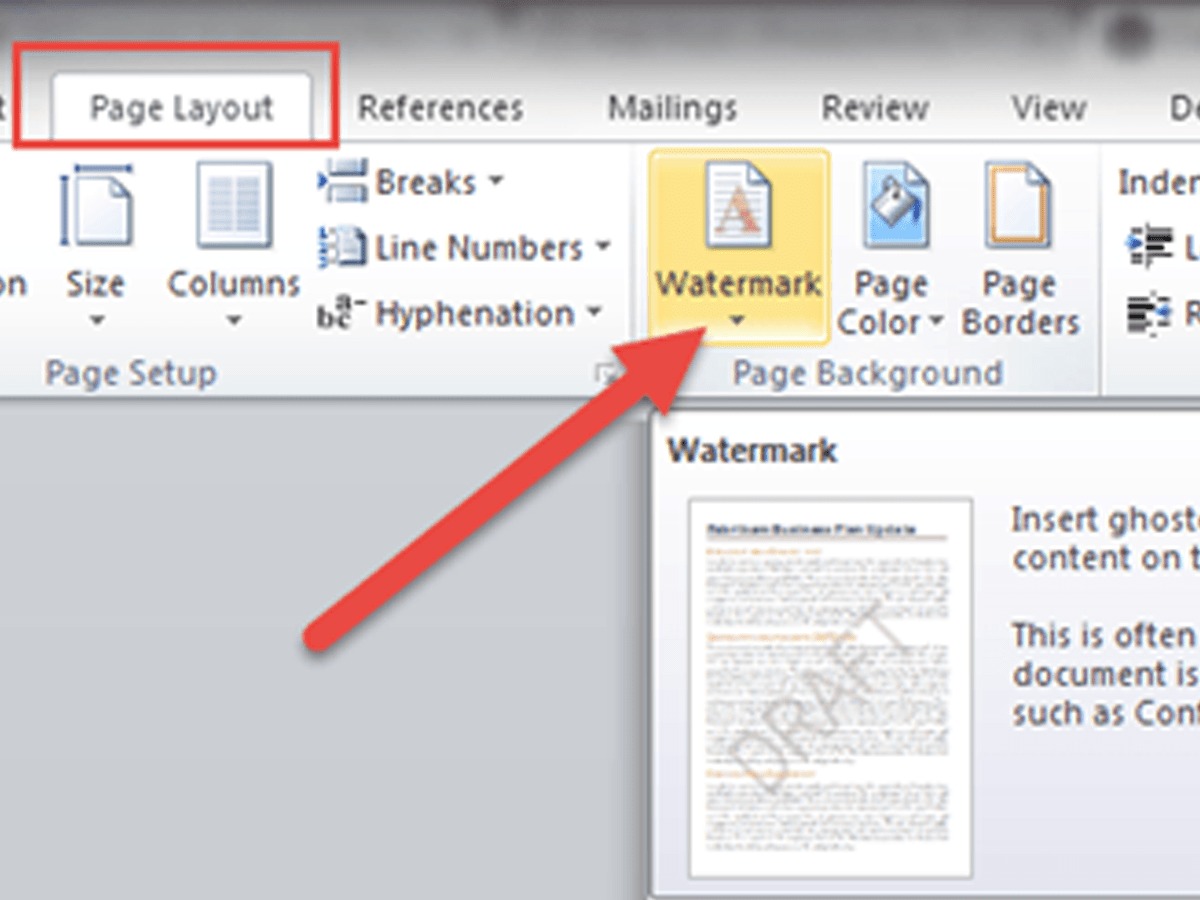
您会在 Word 中找到许多可能有用的默认水印。 在“设计”选项卡中,单击“水印”选项,然后在下拉菜单中,您会找到一系列可应用于文档的示例。 只需选择其中之一。
Word 中的自定义水印
自定义水印,在水印下拉菜单中选择自定义水印,可以选择图片水印或文字水印。
- 要插入图像水印,请单击“选择图像”并浏览要插入计算机的图像。 接下来,您可以更改比例,“自动缩放”选项会调整文档边距内的图像。 您还可以选中或取消选中淡入淡出框,这将使图像看起来或多或少褪色。
- 在文本水印选项中,您必须键入要在文本框中显示的文本。 您可以自定义字体类型、大小、颜色、布局(水平或对角线)和透明度。
如何在Word中编辑水印?
Word 在页眉中插入所有水印。 因此,如果您想编辑水印,您可以移动它、手动更改其大小等。为此,您必须通过双击文档顶部来输入标题。
格式图像选项也被激活,您可以在其中进行一些修改。
如何从Word中的标题添加水印?
在标题中,转到“插入”选项卡并选择要作为水印放置的图像。
然后,单击出现在图像右上角的图标,布局选项,并选择隐藏文本选项。

您可以调整图像大小或移动图像。 您还可以使用图像的所有格式选项,其中有一个透明度选项,您可以在其中选择要应用于图像的透明度级别。
如何只在Word中的某些页面上添加水印?
如果您只想在某些页面上插入水印,您应该将您的文档分成几个部分,并取消这些部分与前一个部分的链接。 然后从不需要它的部分去除水印。






