
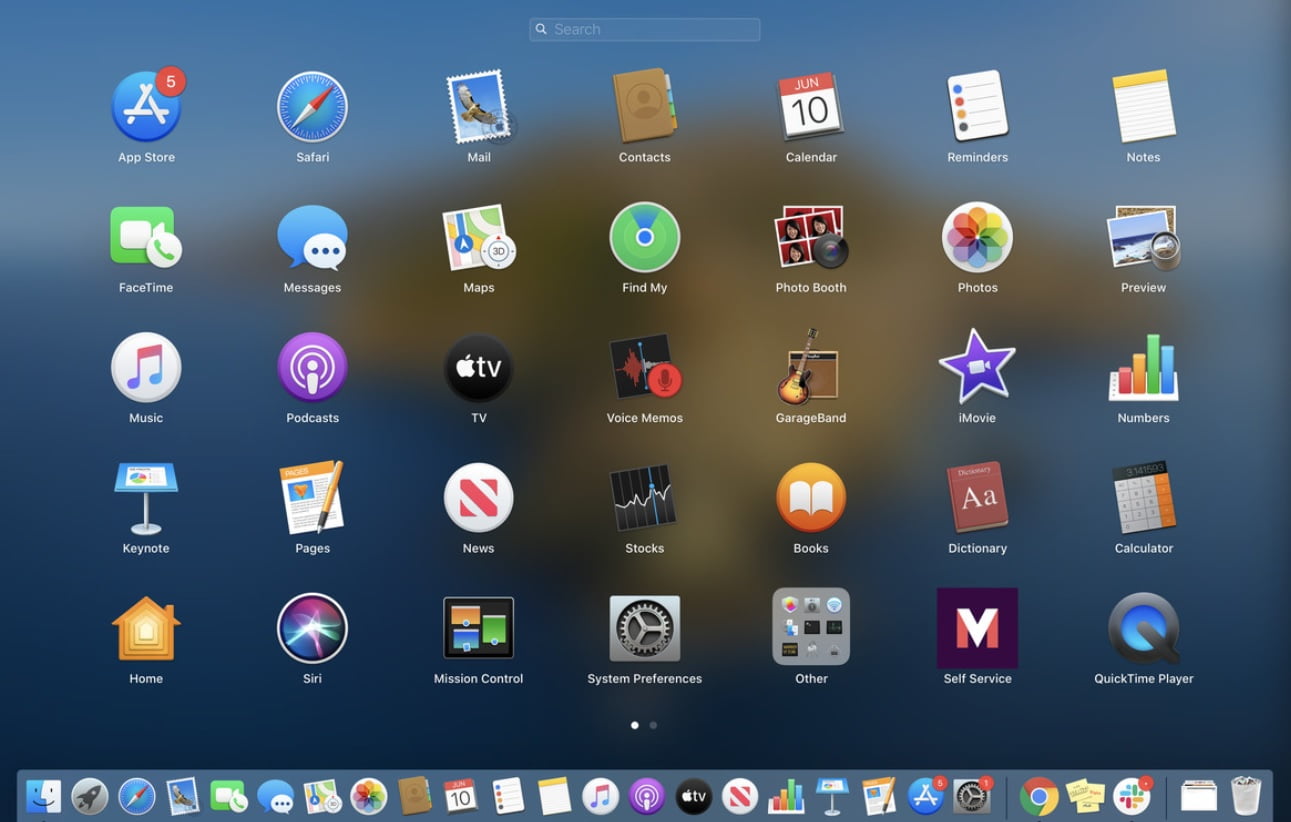
今天我们将向您展示如何安全地卸载 macOS 上的应用程序。 如果您习惯使用 Windows 设备,此过程可能会给您带来一些问题。 不过不用担心,我们将为您提供详细的教程。
今天我们将回顾在 macOS Big Sur 中卸载应用程序的不同方法,尽管它完全适用于以前的系统。 然而,在继续之前,我们必须指出,我们将讨论卸载没有卸载程序的应用程序,因为在这种情况下,使用它们是合适的。 例如,Adobe 在安装其软件包时会复制卸载程序,但 Office 目前不会。 我们将看到适用于 Microsoft 套件的案例。
如何在 macOS 上卸载从 App Store 安装的应用程序?
在专门的网页上,Apple 为此提供了 Launchpad。 Launchpad 是系统添加我们安装的应用程序的网格菜单。 其中,卸载应用程序可能是一个令人困惑的过程,因为乍一看没有卸载选项。
从这个意义上说,它的工作原理就像在 iPhone 上卸载 iOS 应用程序一样:如果我们长按某个应用程序的图标,图标就会开始移动。 从 App Store 安装的那些应用程序将显示一个十字图标 (X),我们必须点击该图标才能卸载该应用程序。 就是这样。
如何在 macOS 上卸载从其他商店安装的应用程序?
在 Mac App Store 到来之前,安装应用程序最常见的方式是将可执行文件复制到系统的“应用程序”文件夹中。 例如,这就是今天安装 VLC 的方式。 另一种常见的方式是通过安装包(通常是 .pkg 格式)进行安装。 另一种方式用于安装 Chrome、Edge 或 Office。
在这种情况下,Apple 建议,如果应用程序没有卸载程序,就像所有提到的那样,遵循的过程是将可执行文件从“应用程序”文件夹拖到垃圾箱。 对于 Office,Microsoft 建议采用相同的方法,手动将应用程序拖到垃圾箱中。
但是,问题来了,通过 Apple 建议的此过程,应用程序为其操作复制的许多库文件将不会被删除。 除了覆盖一些空间外,这些文件还会乱扔系统文件夹,从长远来看可能会导致故障。 因此,对于这种情况,我们的建议是使用专用的卸载应用程序。 AppCleaner 是一个不错的选择,因为它简单且免费。
安装后的操作非常简单,从列表中选择要卸载的应用程序,或将其从应用程序文件夹拖到抽屉中,然后单击“删除”。




