
如果您不知道如何将 Google Chrome 密码导入 Microsoft Authenticator,我们将为您提供帮助。 从一个生态系统切换到另一个生态系统(例如从 Google 到 Microsoft)的问题之一是无法轻松随身携带所有数据。 使用最新版本的 Microsoft Authenticator,可以很容易地将您存储在 Google 中的所有密码交给 Microsoft。
这是最新版本的 Microsoft Authenticator 中添加的一项新功能,顾名思义,它是 Google Authenticator 的替代品。 不同的是,Microsoft Authenticator 最近添加了密码管理器功能,现在也可以轻松导入您在 Google Chrome 中保存的所有密码。
如何将 Google Chrome 密码导入 Microsoft Authenticator?
准备 Microsoft Authenticator
正如我们之前提到的,在 Microsoft Authenticator 中导入密码是最新测试版的新功能之一。 因此,您应该在 Google Play 上注册测试版程序,或者,如果您愿意,可以从 APKMirror 下载测试版。
虽然您可以在不登录的情况下使用 Microsoft Authenticator,但要使用密码管理器,您需要登录。因为您需要使用您的 Microsoft 帐户,因此将在此存储帐户中包含的密码。
您目前不需要在 Microsoft Authenticator 中执行任何其他操作。 虽然您可以从设置菜单中以 CSV 格式导入密码,但可以直接从 Android 共享菜单中完成。
从 Chrome 导出到 Microsoft Authenticator
该过程在 Google Chrome 中继续进行,自 2019 年以来,它允许我们将密码导出为 CSV 文件。 在 Android 上,这是通过点击 ⋮ 菜单并进入设置来完成的。 然后,进入密码并再次使用 ⋮ 菜单调出导出密码菜单。
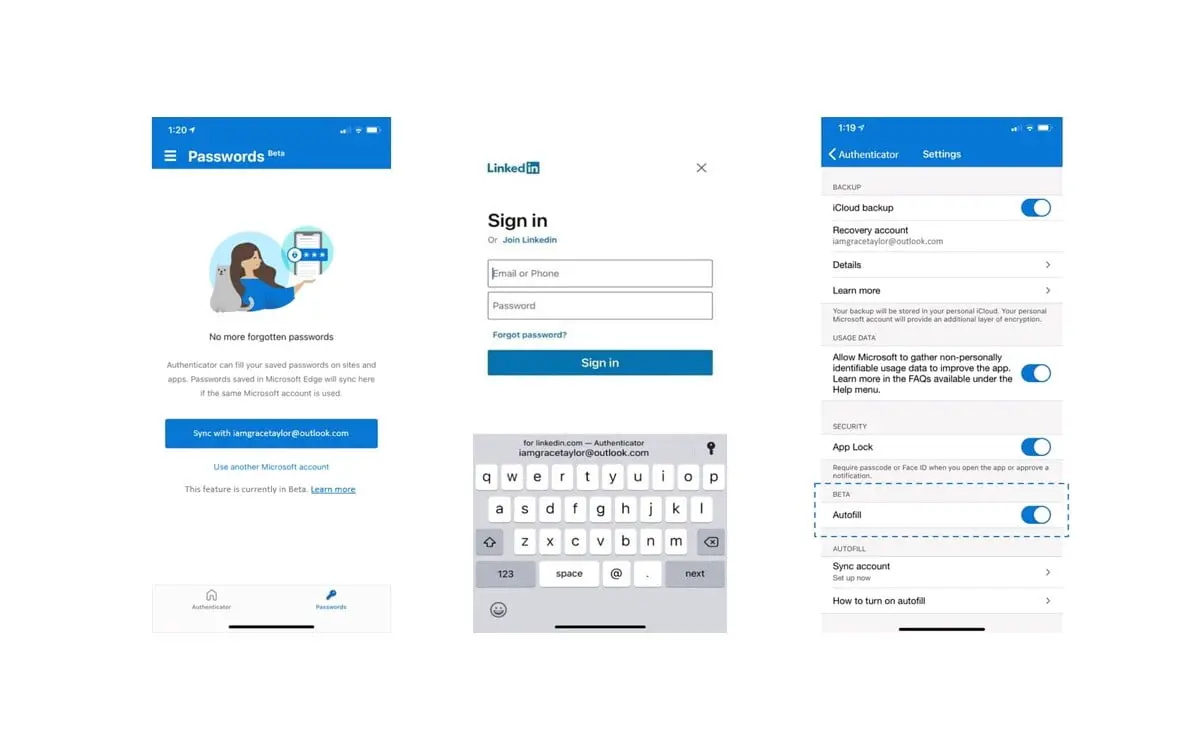
您需要使用生物识别技术或移动 PIN 确认您的意图并验证您的身份,然后从共享文件的应用列表中选择 Microsoft Authenticator。
Microsoft Authenticator 以类似于 Telegram 导入 WhatsApp 聊天的方式从这里接管。 它将接收文件,读取密码并将它们添加到您的帐户。 这样,您在 Google Chrome 中保存的所有密码都将保存在 Microsoft Authenticator 的密码管理器中。






