

如果您没有打开自动更新,则可能需要一段时间才能享受 Safari 的最新特性和功能。 例如? macOS Monterey 随附的最新版本 Safari 15 除了焕然一新的外观外,还提供对更高级页面的新 Web 代码支持、对 iCloud 钥匙串的密码支持、强调重要信息的高亮显示等。 不要落后!
如何更新 Safari?
第1步
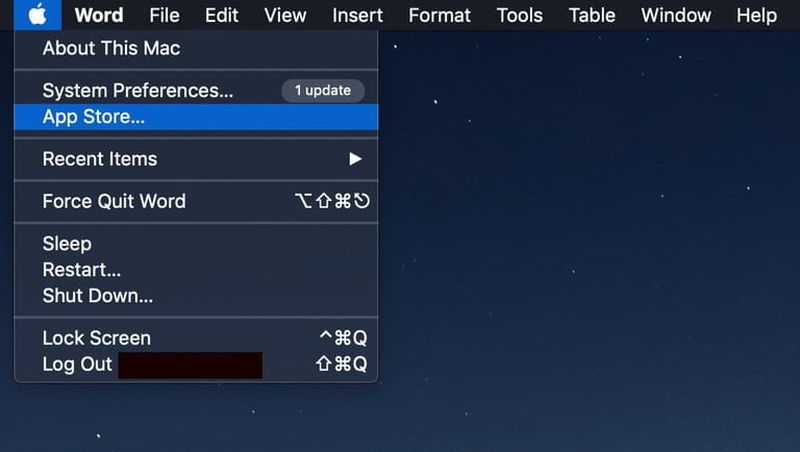
- 前往应用商店
- 登录您的 Mac 并前往 App Store。 您可以通过选择 macOS 屏幕左上角的 Apple 图标,然后选择 App Store 轻松打开它。
第2步
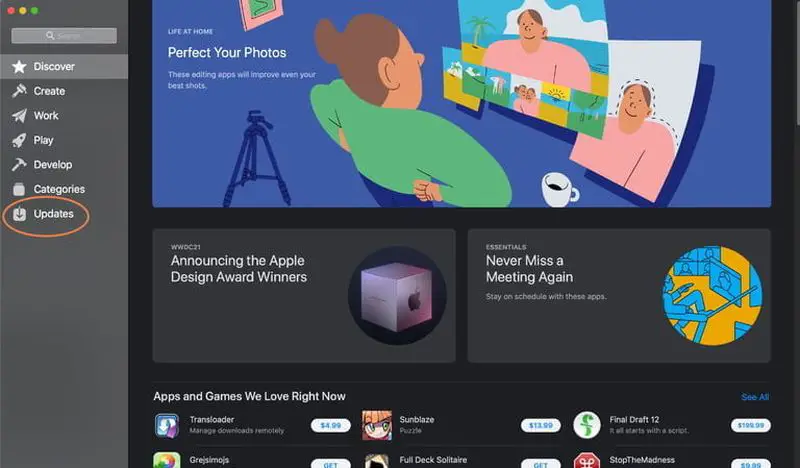
- 检查您的更新
- 首次打开 App Store 时,请查看左侧的菜单。 在底部,您应该看到一个名为“更新”的部分。 导航到那里检查可用应用程序更新的状态。
第 3 步
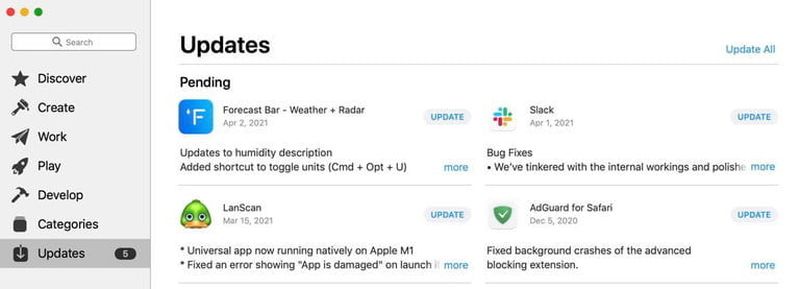
- 如果可用,请更新 Safari
- 更新部分根据应用程序的状态分为几个部分。 对于排队等待更新但需要授权或更多时间才能完成的应用程序,可能会有一个名为 Pending 的部分。
- 对于具有尚未启动的可用更新的应用程序,可能还有一个名为“可用更新”的部分。 您应该能够看到名为“最近更新”的部分,以检查已应用的最新更新。
- 在待定或可用更新部分中查找 Safari。 如果您看到它,请在应用程序右侧寻找一个名为“更新”的蓝色按钮。 如果可用,请选择它以开始 Safari 更新。
- 问题? 如果 Safari 似乎有问题,例如无法完成的挂起更新或警告说无法更新 Safari,那么您应该尝试重新启动 Mac 并再次更新,看看这是否有帮助。 如果它不起作用,您应该检查 macOS 更新。 如果您的 macOS 版本落后于最新的 Safari 更新,则在您进行更完整的更新之前,它可能无法使用。
- 请记住,您通常可以使用这种完整的 macOS 更新方法随时更新 Safari。 但是,由于 macOS 更新要求您事先备份数据并注销所有内容,因此如果您正处于长期工作中,这并不总是可行的选择。 自行升级 Safari 可能是更好的选择。
第 4 步(可选)
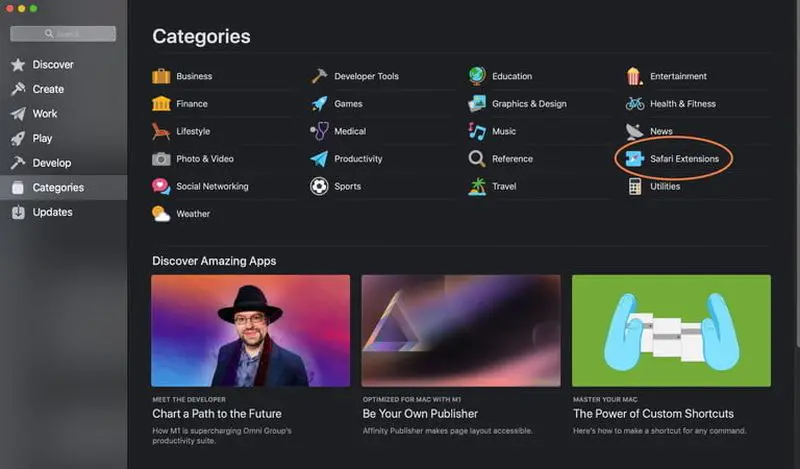
- 添加 Safari 扩展。
- 如果您对 Safari 中最近推出的新扩展感到兴奋,那么标准更新将不会包含它; 你必须自己添加它。 在 App Store 中,从菜单中选择类别选项。 从出现的列表中,选择 Safari 扩展。
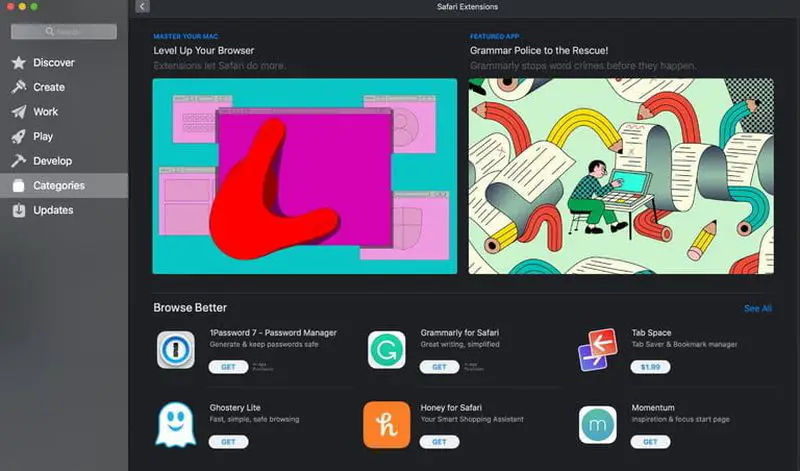
- 在这里,您可以查看最新的扩展并根据需要将它们添加到 Safari。
如何重新安装 Safari?
请注意,您可以选择完全删除 Safari。 如果 Safari 似乎有错误或性能问题,删除应用程序并重新安装它是一种在解决问题的同时更新所有内容的方法。
但是,以这种方式重新安装 Safari 的唯一方法是完全重新安装 macOS。 您不会丢失任何数据,但这样做需要更长的时间,因此在删除 Safari 时请务必小心。
关于 Windows 上的 Safari 的说明
是的,从技术上讲,您可以在 Windows 上下载 Safari。 但是,从版本 5 开始,它已停止在 Windows 上运行,因此将没有可用的更新。 这也意味着 Windows 版本的安全性和性能已经被搁置一旁,所以我们完全不建议使用此应用程序。
有关更多信息,您可能有兴趣查看我们适用于 Mac 的最佳浏览器和一般最佳网络浏览器。




