

今天我们在这里向您展示如何在 Facebook 上查看旧故事。 不管您使用的是 PC、Mac、Android 还是 iOS 设备。 你想回去看看你以前的 Facebook 故事吗? 尽管 Facebook 快拍会在 24 小时后被删除,但您仍然可以在快拍存档中找到它们。
如何在 24 小时后查看 Facebook 上的快拍?
Facebook 是一个流行的社交网络平台,人们可以在这里快速连接、上传照片和视频,并与其他用户分享他们的状态更新。 除了交互性,Facebook 还提供了一个名为 Stories 的奇妙功能,它允许您上传任何图像并与您的观众分享。 您可以将文章上传到 Facebook,它将 24 小时可用。 作为 Facebook 用户,如果您想稍后查看这些故事,则必须将它们保存在存档中。
在学习如何查看旧故事之前,您可以了解如何在 Facebook 中制作私人封面照片。
48 小时后我还能查看 FB 故事吗?
您添加到故事中的每张照片或视频都可在 Facebook 的故事部分和 Messenger 应用程序中 24 小时使用。 您可以将 24 小时后分享的故事保存在您的故事存档中,该存档仅供您查看。
如何查看 Facebook 上的旧故事(2022 年)?
该过程在移动设备和桌面设备上非常相似。 只需按照以下步骤操作:
在移动
启动脸书。 此应用程序图标是带有蓝色背景的小写“f”。
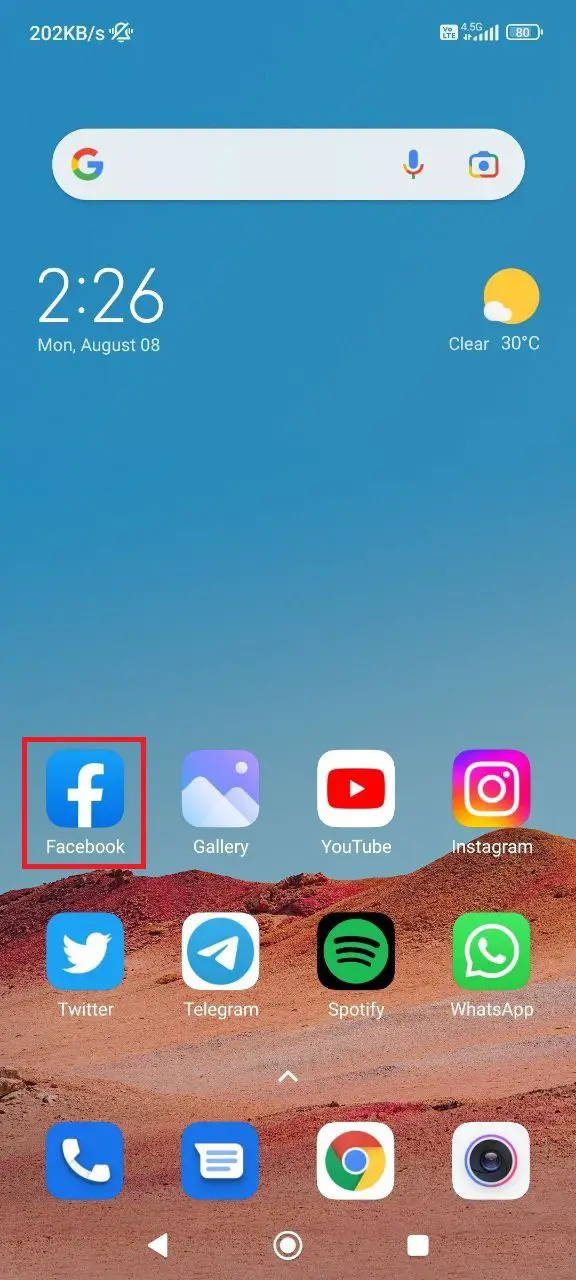
Android 和 iPhone 的过程相同,但按钮可能位于不同的位置。
只有启用故事存档功能,您才能访问旧故事。 如果不是,您将无法查看已归档的故事。 要启用它,请转到您的个人资料,然后按您的个人资料下方的三点菜单。 点击存档和故事存档,然后打开和关闭“故事存档”。 要关闭它,请点击开关(它将无色并指向左侧)。
轻敲 ☰ 然后点击你的名字。 如果您使用的是 iPhone 或 iPad,三行菜单图标会出现在屏幕的右下角。 三行菜单符号位于 Android 设备屏幕的右上角。
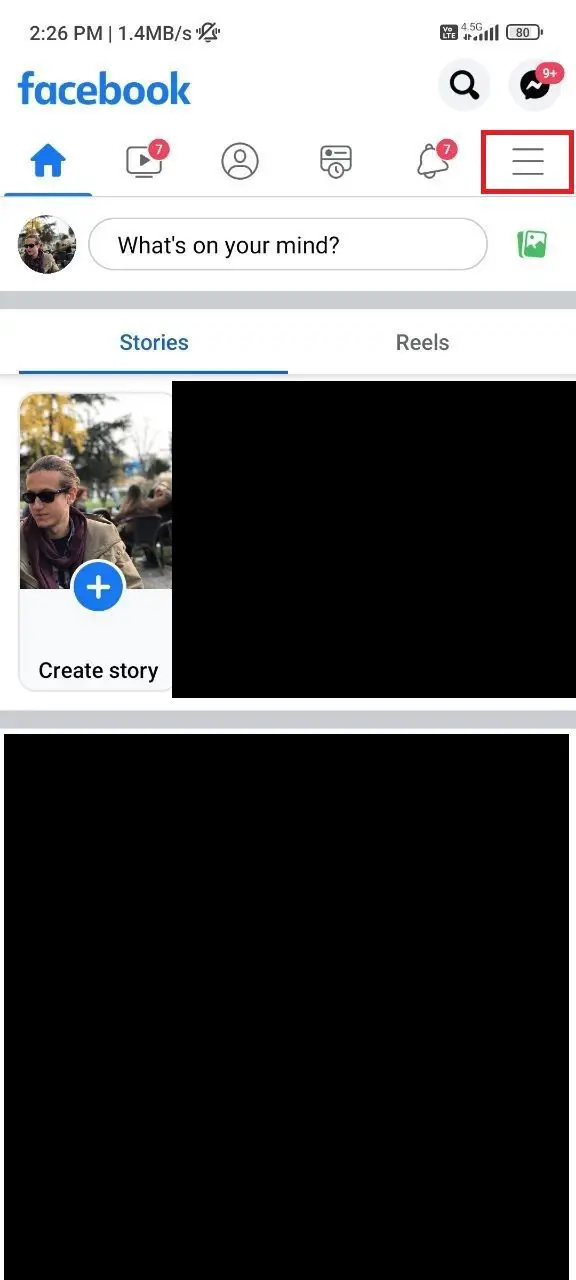
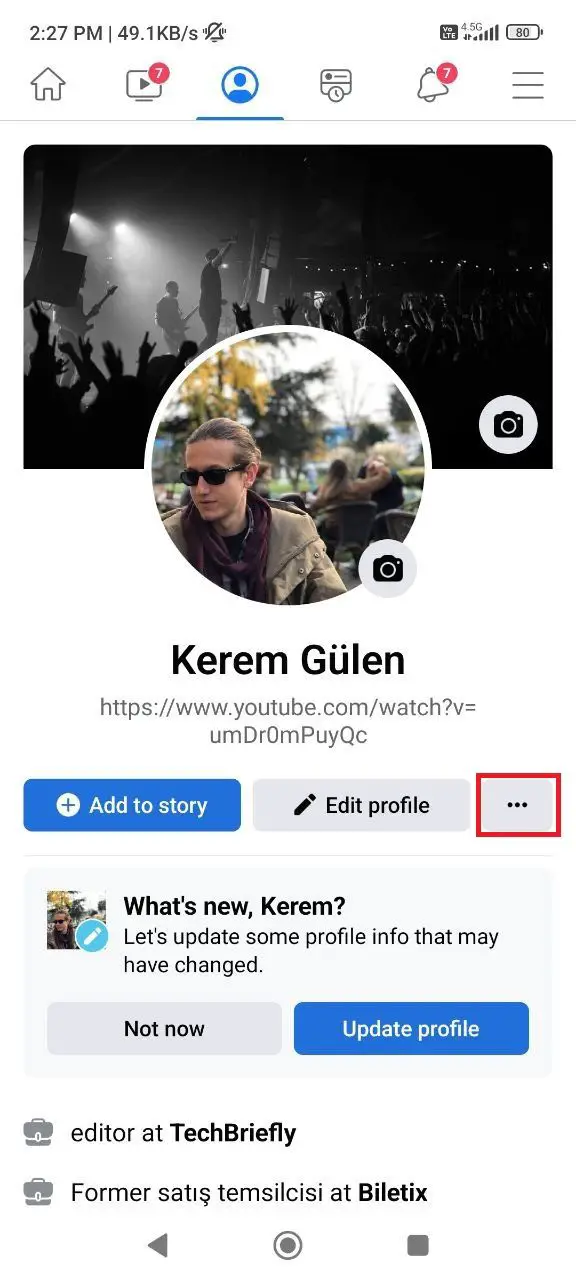
将显示您的个人资料。
如果您点击“…”,您会在封面照片下方的屏幕中间看到这个三点菜单图标
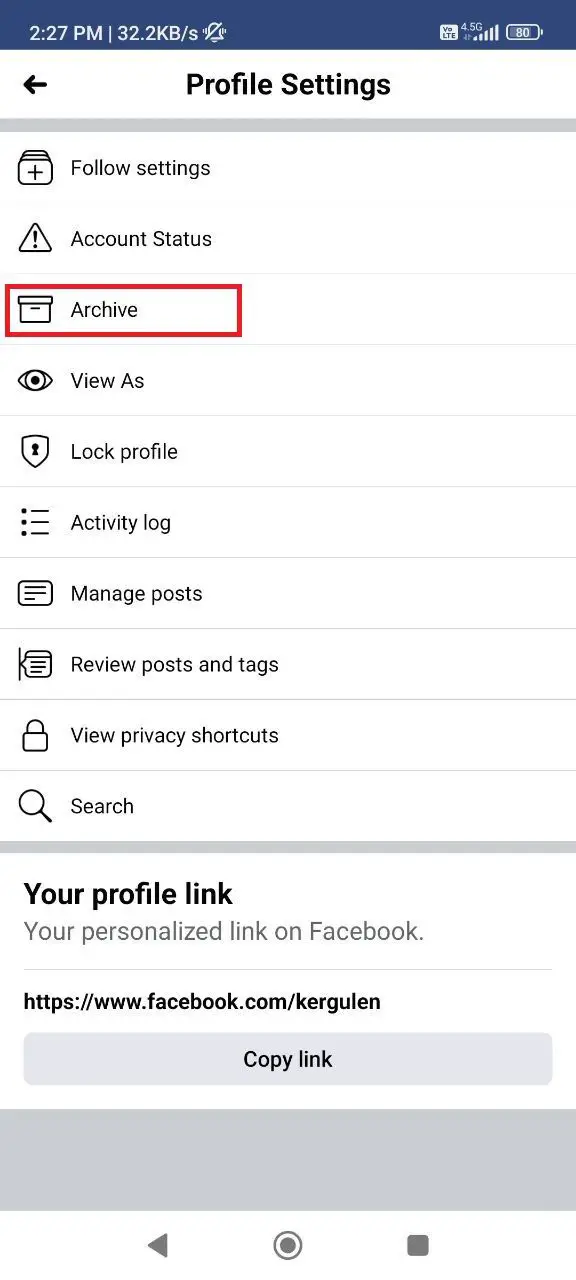
选择“存档”,然后选择“故事存档”。 第一个存档选项位于纸盒图标旁边,故事存档选项位于页面顶部。
要查看故事,请点击它。 如果故事超过 24 小时,您将只能看到自己的故事。 其他人的故事在此部分中不可见。
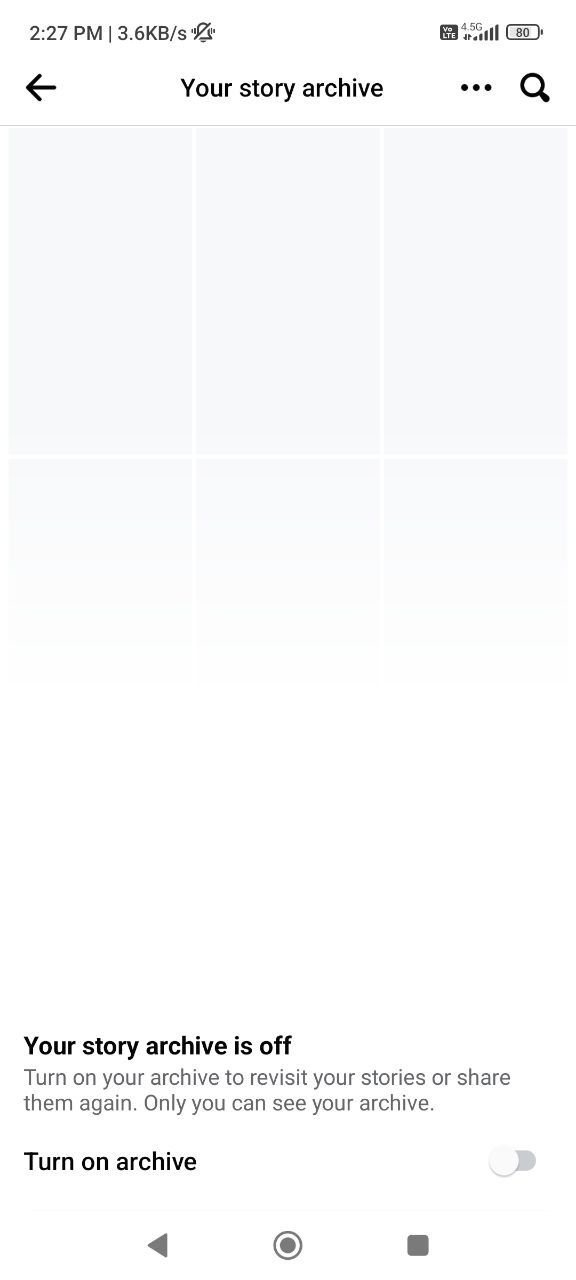
点击三点菜单以查看存档功能等选项。
您还可以将故事发布到您的个人资料的亮点,以便其他人可以看到它们。
在 PC 或 Mac 上
登录 Facebook。 您可以使用任何网络浏览器访问您以前的故事。
如果您启用了故事存档,您只能访问旧故事。 要启用它,请转到您的个人资料并单击封面照片旁边的三点菜单。 确保故事存档已打开。 要禁用该功能,请重复前面的步骤。
选择您的个人资料照片。 它位于页面的右上角。
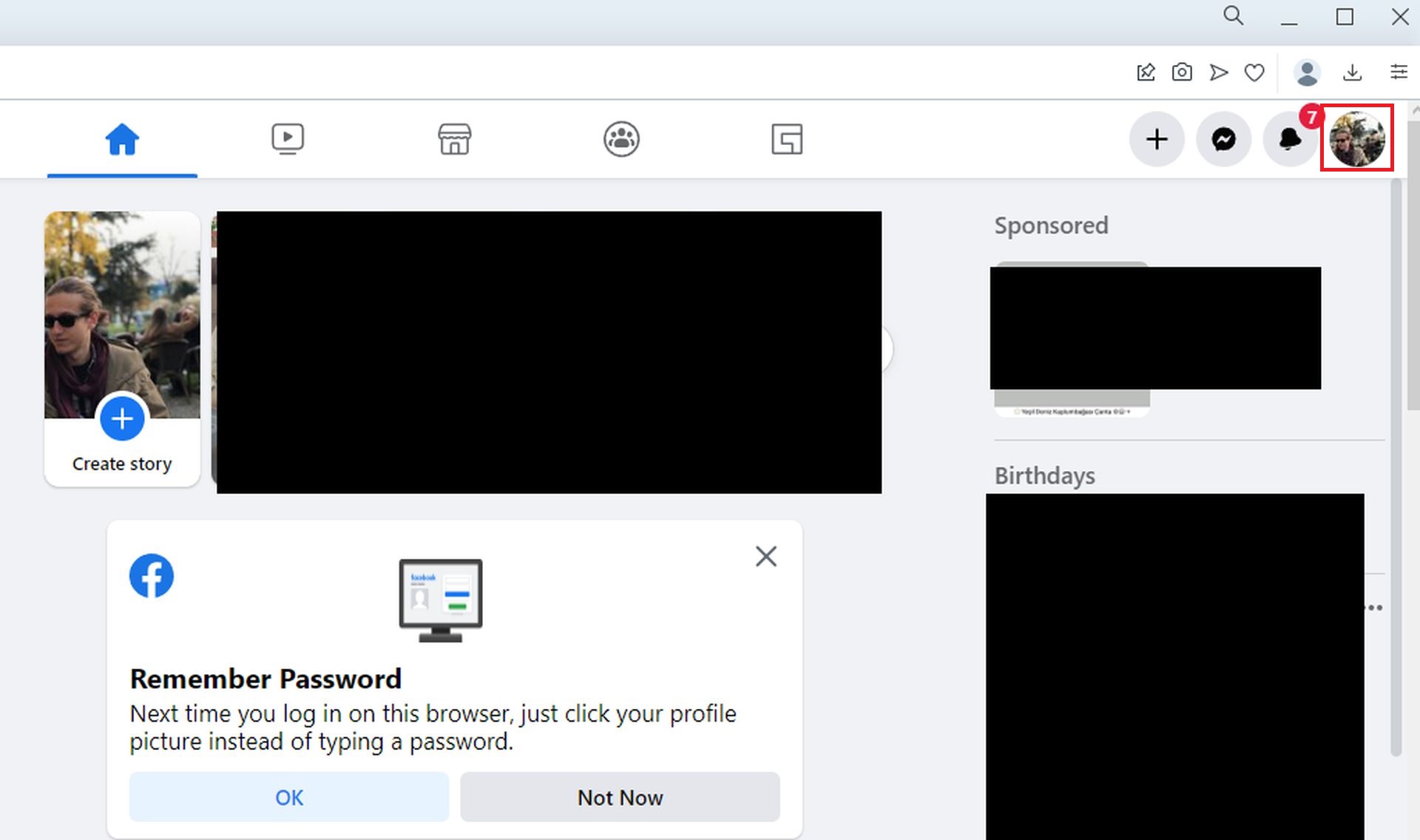
这样做会将您带到您的个人资料页面。
单击“…”,然后单击“故事存档”。 在您网站的右侧,您会在封面照片下方看到一个三点菜单图标。
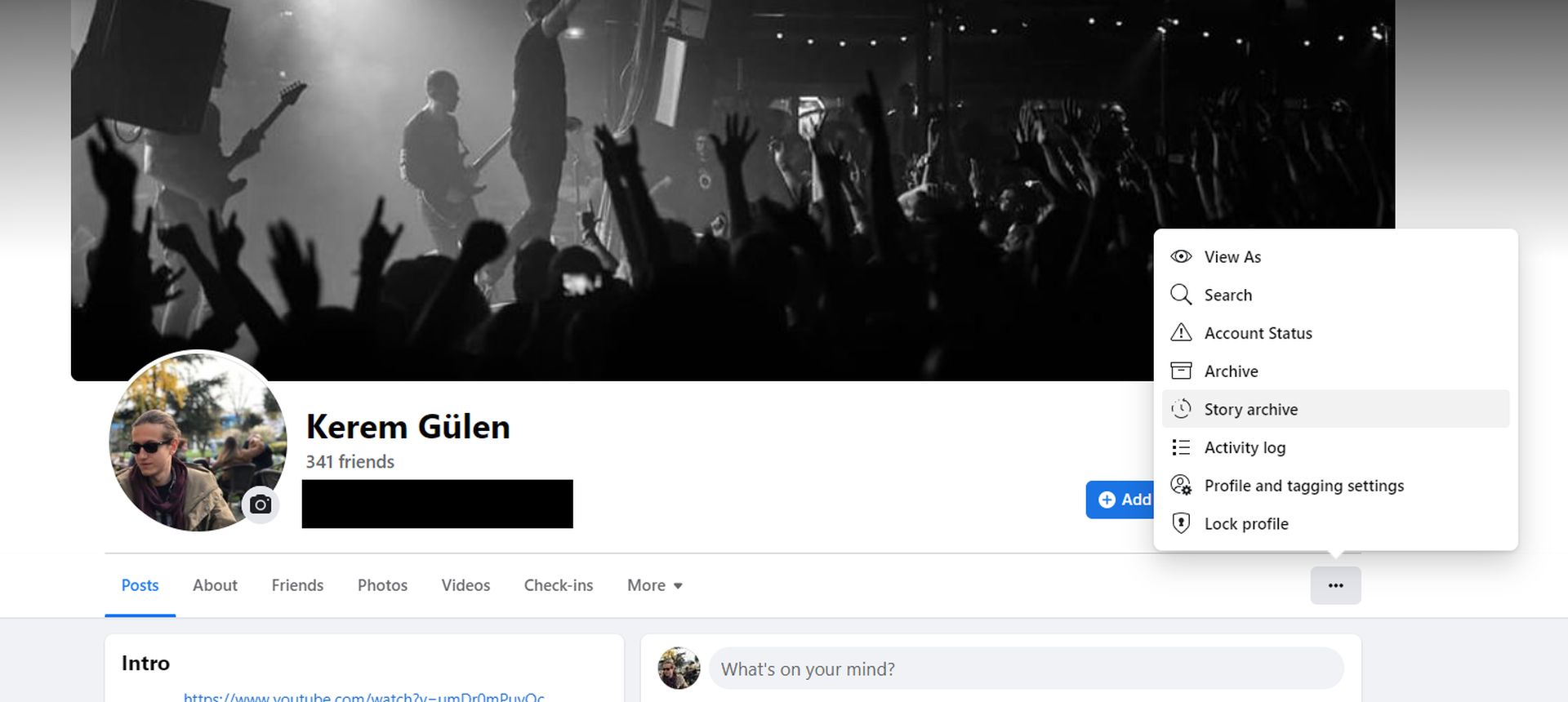
如果此图标下未出现“故事存档”,请单击“更多”。
要查看故事,只需单击它。 如果故事超过 24 小时,您将只能看到自己的故事。 其他人的故事在此部分中不可见。
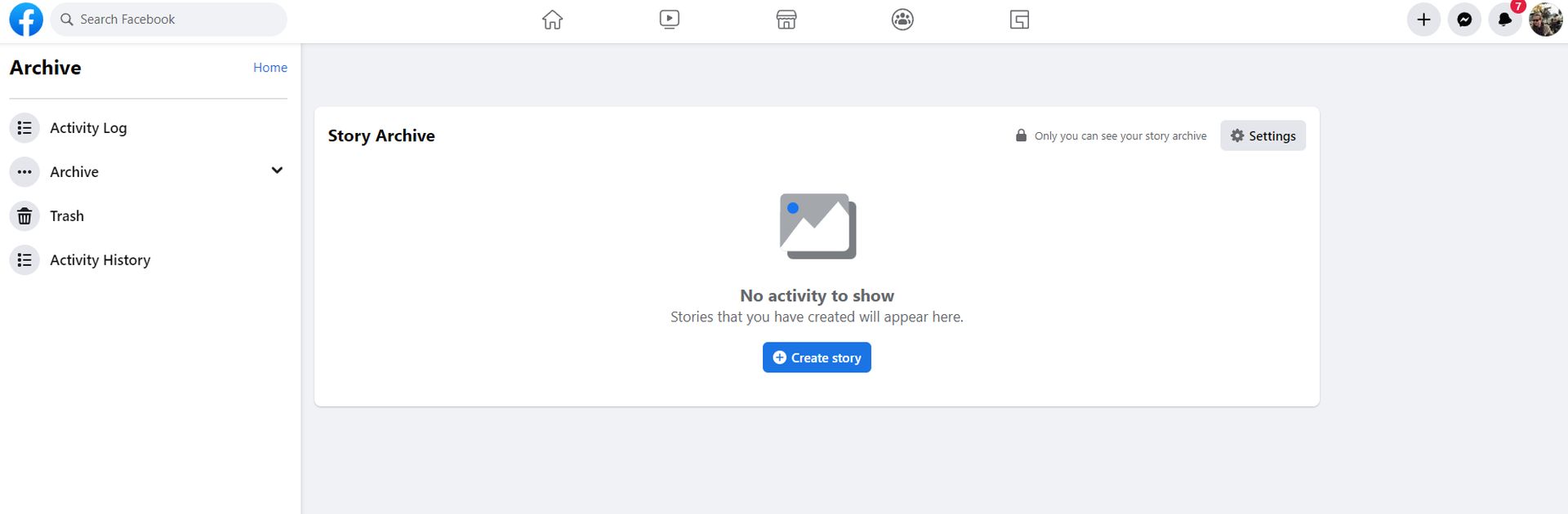
单击齿轮按钮以更改您的故事设置,例如启用还是禁用存档选项。
您还可以将故事发布到您的个人资料的亮点,以便其他人可以看到它们。
结论
因此,总而言之,如果您想知道如何在 Facebook 上查看旧故事,无论您使用的是桌面还是移动平台,观看旧故事不再是一件难事。 确保存档选项已打开,您就完成了! 您还可以按照我们的指南学习如何在 Facebook 上设置临时头像以及如何在 Facebook 上取消所有好友!
Source: 如何查看 Facebook 上的旧故事(2022 年)?



