
如果您想知道如何设置 Bixby 例程,以便您的三星手机为您完成一切,请继续阅读。
想必很多手上拿着三星的用户还不知道Bixby到底有哪些套路,更别提怎么用了。 虽然,现实是它在很大程度上类似于可以在 Google 智能助理中设置的那些快速命令。 也就是说,默认情况下,我们将能够让我们的手机仅使用我们的声音来执行小功能。
这些设置或快速命令将在我们的日常工作中为我们提供帮助,既可以将手机置于请勿打扰模式,也可以在我们回家后立即激活 Wi-Fi。 因为它允许我们创建自动化,以便当我们告诉三星助手某个词时,它可以执行我们自定义的功能。 因此,我们将向您解释它究竟由什么组成,最好的默认例程是什么,以及您必须如何以自己的方式创建自己的例程。
什么是 Bixby 例程?
这家韩国公司的语音助手具有某些有用的语音命令,因为它们可以通过编程来执行不同的任务。 我们面临着相当于谷歌等其他虚拟助手的挑战。 这些程序用于通过创建我们的语音命令来自动执行不同的操作。
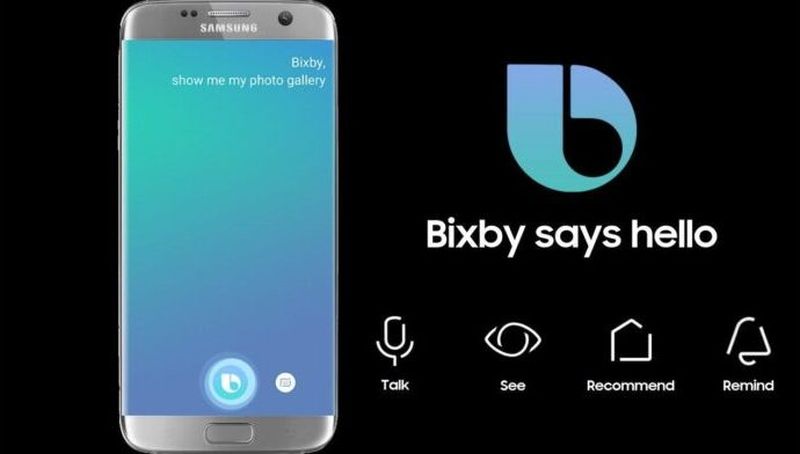
此外,当我们执行某个命令时,它会让我们选择我们希望助手做什么。 因此,通过这种方式,我们将节省不同的步骤,例如自己输入应用程序。 正如我们现在将看到的,这个向导在快速命令部分有一系列默认例程。
但是,默认情况下它们并未启用,因此在任何情况下,您都必须进入它们并自行启用它们,然后才能开始使用它们,如下所示:设置 > 高级功能 > Bixby 例程。 虽然,如果它出现在快速面板中,您将能够从那里启用它们而无需进入设置。
对于某些任务,您只需说“早上好”或“晚上好”就可以运行它们。 虽然还会有其他命令,以便我们可以进入某个应用程序或网站。 为此,我们发现在有关创建例程的部分中有一个可通过这些例程使用的应用程序列表。 当然,每一个都有不同的预配置命令。
最重要的是,如果他们不能说服我们,我们可以根据自己的需要配置它们,甚至完全从头开始创建其他的。 因此,我们将解释在创建满足您需求的自定义例程时如何从头开始。
如何设置 Bixby 例程,以便您的三星手机为您完成一切?
现在是时候采取行动来创建我们最感兴趣的那些例程了。 虽然,那么我们将向您展示最推荐和最有用的。 撇开这一点,我们将不得不在韩国公司的手机上按下助手的专用按钮。
进入助手后,我们将必须单击出现在右上角的三个点。 但是,如果您直接进入 Bixby,我们将必须访问快速命令并点击屏幕右上角也会显示的加号。
进入该菜单后,我们将看到助手直接向我们推荐的设置列表,因为它们是默认设置。 但是,我们感兴趣的是能够创建一个定制的。 因此,点击总和图标后,我们将进入一个窗口,告诉我们以下内容:
- 你告诉 Bixby 的话:在本节中,我们将建立将用于此例程的单词或短语。
- 比克斯比做什么:在这里,我们必须添加我们在对助手说出单词或短语时要执行的命令。
一旦我们设置了执行命令的关键字,就可以准确地输入命令将执行的操作。 为此,将出现以下选项:
- 选择命令:在这里,您必须根据将出现在列表中的应用程序之一选择一个操作,因为它们会向您显示兼容的应用程序。
- 说个命令:您只需说出您想要执行的操作,而无需基于任何应用程序。
- 输入命令:此选项与前一个选项类似,但您必须键入它而不是用您的声音说出来。
三星智能手机的最佳例程
在韩国公司的语音助手里面,我们找到了那些系统本身已经配置好的套路。 此外,它们将显示为“推荐”,并且根据我们拥有的 One UI 版本,它们将以一种或另一种方式出现。 其中,您可以找到回家时优化手机、节省电池、让手机每天早上响铃等选项。这就是为什么我们会告诉您在例程中可以找到哪些最有用的选项三星助手。
回家后打开 Wi-Fi
当我们离开家时,我们通常会关闭移动设备的 Wi-Fi,以免消耗太多电量。 事实是,在很多情况下,我们一到达就忘记激活它,因此我们将在不知不觉中继续消耗我们的移动数据。 幸运的是,使用 Bixby 例程,这将结束,因为我们可以设置一个例程,一旦我们接近我们向助手指示的地址,我们就可以自动启用它。 但是,为了在这方面为我们提供帮助,我们必须始终保持手机位置的连接。
为了能够配置这个例程,我们必须选择 Place 选项并选择我们房子的位置。 在此之后,我们将按下何时到达按钮,以便能够向 Bixby 指示激活类型。 最后,我们必须选择 Wi-Fi 选项并在连接中激活。
使用耳机播放您喜爱的音乐
我们在此助手的例程的不同设置中发现的众多功能中的另一个功能是,只要插入耳机,我们就可以开始收听自己喜欢的音乐。 但是,重要的是它是通过电缆。 有了这个套路,我们就可以在任何兼容 Bixby 的音乐应用程序中开始播放,无论是 Spotify、Apple Music 等。
为了能够创建这个,我们必须在常规条件下选择有线耳机,然后选择播放音乐。 在此,我们必须选择最常用于听音乐的应用程序或我们已安装在手机上且兼容的任何其他音乐播放器。
上车时开启Android Auto
如果我们的汽车有蓝牙连接,这个例程会很好。 主要是因为 Bixby 将允许我们指示蓝牙设备以建立一系列操作。 一切都取决于我们连接的部分。 为了能够配置此功能,我们必须在 Routines 中选择蓝牙设备选项,然后选择我们与车辆建立的连接。 然后,我们只需选择打开应用程序选项并选择我们喜欢的应用程序以及 Android Auto。
免打扰模式可以不受打扰地睡眠
最后,这个例程对那些不想在就寝时间受到任何干扰的人有很大帮助。 此外,如果我们不想浪费时间断开我们已激活的每个不同连接,那将尤其如此。
为此,在“例程”部分中,我们必须选择“时间”选项并选择“接送”时间。 然后,我们将不得不添加我们想要执行的所有操作。 其中,我们将可以选择 Wi-Fi 和禁用、请勿打扰和禁用。 如果我们想要将其设为静音,我们将不得不选择多媒体音量选项并将级别设置为 0%。




