
很多学生和设计师问自己的问题是如何将PDF转换为DWG以在AutoCAD中使用,这一直是许多人头疼的问题,因为仍有许多疑问和许多方法,但没有一个像我们一样可靠将在本文中向您展示。 在这篇文章中,我们将回答以下问题并为您提供有关以下方面的信息:
- 如何在 AutoCAD 中将 PDF 文件转换为 DWG?
- 什么是最好的 PDF 到 DWG 转换器?
- AutoCAD可以打开PDF文件吗?
- 如何将 PDF 导入 AutoCAD 2007/2013/2020?
- 如何在 Autocad 中编辑 PDF?
什么是PDF格式?
PDF 代表“便携式文档格式”。 基本上,当您需要保存无法修改但仍需要轻松共享和打印的文件时,将使用该格式。 今天,几乎每个人的计算机上都有一个 Adobe Reader 版本或其他可以阅读 PDF 文件的程序。
请注意,一旦将文档保存为 PDF 文件,如果没有专门的软件或第三方插件,您将无法将其转换回原始文件格式。 对于某些格式来说,恢复是不可能的。
什么是 DWG 格式?
.dwg 文件格式是最广泛使用的设计数据格式之一,几乎在所有设计环境中都能找到。 这些数据可以包括设计、几何数据、地图和照片。 DWG 文件包含一个人输入到 CAD 工程图中的所有信息。
如何将 PDF 转换为 DWG?
以前在 AutoCAD 2017 中,无法使用 AutoCAD 或 AutoCAD LT 将 PDF 文件转换为 DWG 文件。
PDF 文件只能作为基础复制品(外部参考)插入。 之后,如果需要,可以表示或设计材料并将其缩放到现有尺寸。 下面我们将告诉您如何将 PDF 转换为 dwg 以在 AutoCAD 中使用。
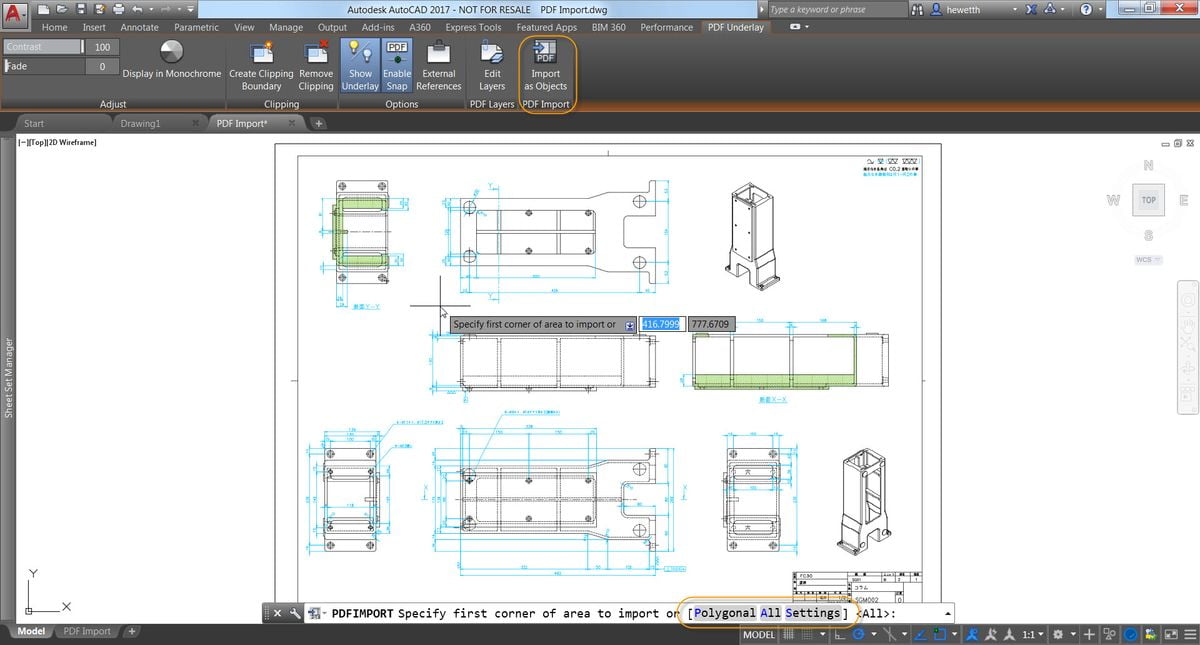
从 AutoCAD 2017 版本开始,AutoCAD 使我们可以通过命令 (PDFIMPORT) 将 PDF 格式的参数直接插入到 AutoCAD 图形中。 线条将转换为可编辑的几何图形,主题也将是可编辑的。
生成的 AutoCAD 参数的准确性在很大程度上取决于原始 PDF 文件的质量,因此结果可能会发生变化。 此外,可以使用命令 (PDFIMPORT) 将使用旧版本 AutoCAD 制作的图纸的底层 PDF 复制转换为可编辑的图纸几何图形。
对由图像或扫描文件制成的 PDF 文件使用“PDFIMPORT”命令将导致创建光栅图像文件,然后将其作为外部参考附加到工程图中。 光栅图像不会转换为可编辑的几何图形
这是我们可以命名不同命令的地方:
“PDF导入”
也可以说有多种程序或将 PDF 文件转换为 dwg 文件的转换器,例如此 PDF AutoCAD 反过来也是一种工具,允许我们将任何 PDF 文件转换为 DWG 维度。 这种材料只需几个步骤即可转换您想要的文件,让您有更多时间。
将我们的 PDF 文件转换为 DWG 的两种替代方法
首先是引用它然后转换它,使用这种方法是因为有很多平面不能转换为AutoCAD线。
方法一
- 在 AutoCAD 中打开一个新图形。
- 打开 X REF,然后包含 PDF,然后单击接受。
- 转到第二个 PDF 文件并将其作为支撑。
- 按 F8(移动)命令将两个文件分开。
- 这两个文件可以使用 X REF 导入并将它们转换为 AutoCAD 线条,我们将使用的命令是“PDFIMPORT”。
- 此命令将在文件周围生成一个框,我们将选择要转换的文件。
- 在屏幕底部你会看到“POLYGENE ALL SETTINGS”。
- 选择选项 ALL 或者如果您想要更特殊或更深层次的配置,然后选择设置(如果您选择设置,它会告诉程序使用 PDF 图层)。
- 选择ALL后,选择DETACH,这意味着如果我们再次在X REF中输入,它将删除它作为参考,您将看到它删除了其中一个文件。
- 对以下文件再次重复相同的过程。
- 使用命令“PDFIMPORT”导入它并选择以下文件,返回设置并选择使用 PDF 图层。
- 接下来选择 ALL,但这次选择 KEEP,以便它保持 X REF。
- 用 F8 再次点击 MOVE 命令,就是这样。
方法二
- 打开 AutoCAD 并开始绘制新图形。
- 编写命令“PDFIMPORT”并选择选项文件。
- 现在选择一个文件并打开它。
- 这一次,您将有更多选择。 如果您已经打开了一个文件并且不想运行它,请从 PDFIMPORT、FILE 选项中选择它。 在屏幕上指定插入点,然后选择确定选项
- 然后你应该告诉程序我们要把文件放在哪里,因为如果你之前打开过任何文件,你可以在另一个地方找到我们正在打开的文件。 并且可以开始转换。
什么是最好的 PDF 到 DWG 转换器? 这里有 4 种选择……
AnyDWG 到 PDF 转换器
AnyDWG 是一款出色的工具,可让您轻松地将 DWG、DXF 和 DWF 文件格式转换为 PDF。 AnyDWG 充满了有用的功能。 您可以根据文件中存储的数据自动调整页面大小,还可以在绘图损坏时恢复绘图。
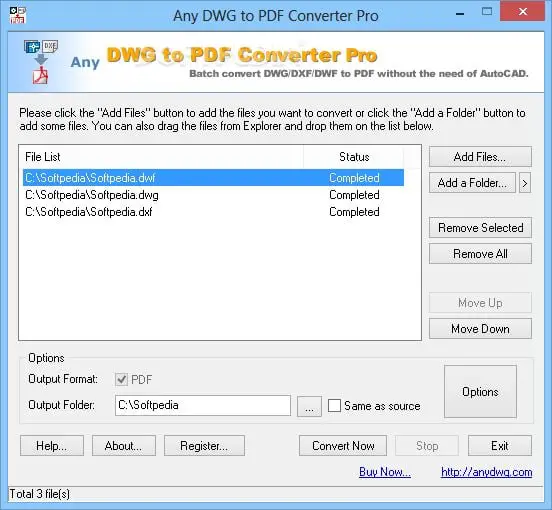
该软件与其他软件的不同之处在于它能够配置您的输出文件,以便为每个设计仅创建一个 PDF,为每个绘图创建一个 PDF,或者在单个 PDF 文件中移动每一位信息。 此功能使您可以完全控制信息转换后的使用方式。
以下是 AnyDWG 的一些最佳功能:
- 您可以自定义输出 – 大小、质量、输出颜色等。
- 无需 AutoCAD 即可工作
- 转换所有 SHX、TTF 字体、嵌入的光栅图像或 Excel 表格
- 主动设计配置
- 可以在您的 PDF 中创建书签 – 让您轻松浏览 PDF 文件
支持所有版本的 DWG、DXF 和 DWF 文件
下载 AnyDWG PDF 转换器
自动DWG
AutoDWG 是另一个出色的软件选项,可让您轻松将 AutoCAD 文件(.DWG、.DWF、.DXF)转换为 PDF 文件格式。
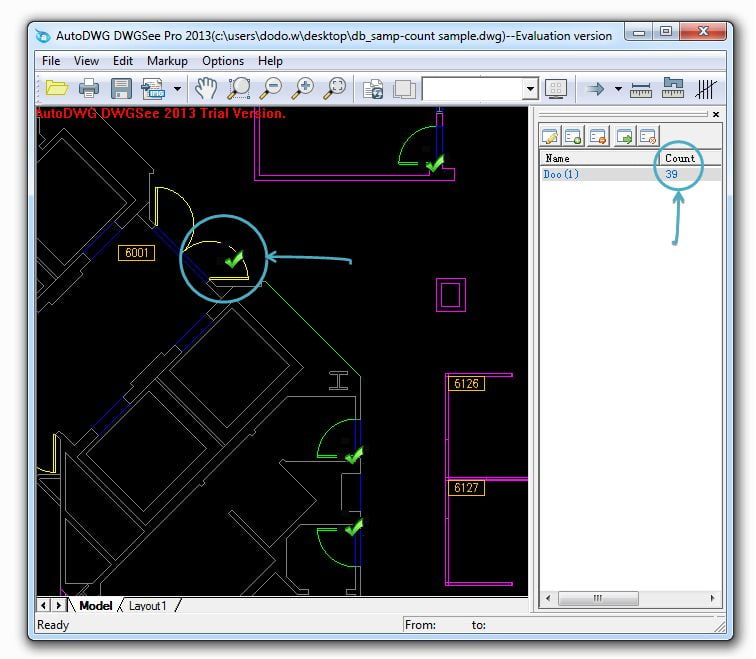
AutoDWG 允许您选择要转换的特定设计或图层,转换过程不会影响 TTF(True Type Font)。 您可以轻松地为 TTF 搜索新的 PDF 文件,没有任何问题。
可以为不同的用户设置不同的权限,可以用于打印、复制剪贴板等。还可以自定义线宽,全面支持导入CTB文件。
AutoDWG 转换过程的输出质量非常好。 该软件使用智能对象识别,还能够设置密码和加密 PDF 中的数据。
下载 AutoDWG
A转换
AConvert 是另一个很棒的工具,它允许您将 AutoCAD 文件(.DWG、.DWF、.DWF、.DXF)转换为 PDF 文件,而不会丢失任何信息。
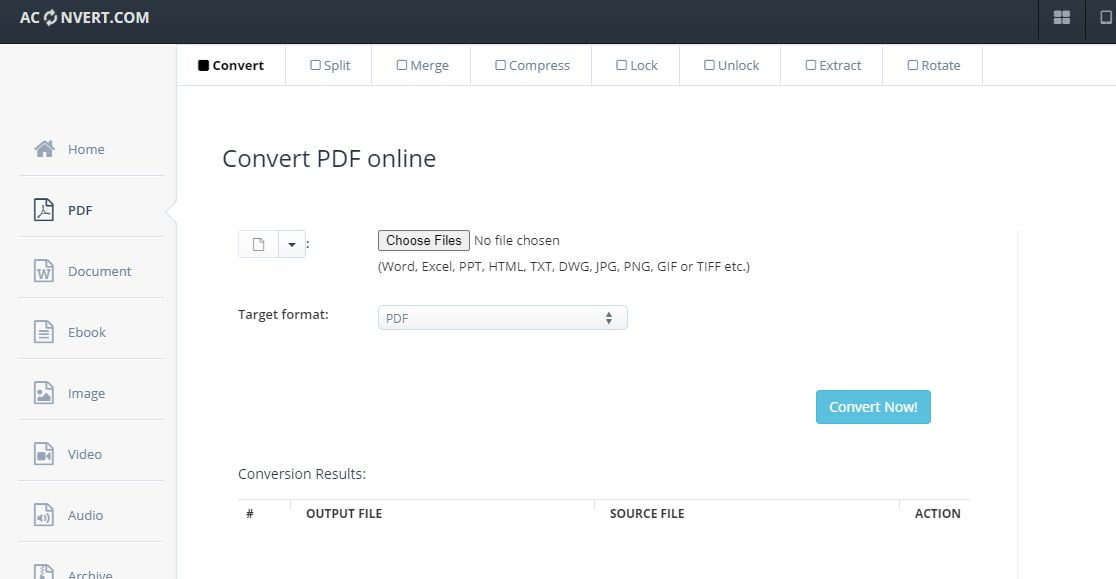
这个工具对于不想下载任何第三方软件的人来说非常有用。 只需访问 Acoverter 网站,从侧面菜单中选择 PDF 选项,您就可以上传文件了。
选择要转换的 CAD 文件后,可以选择输出文件格式,然后单击立即转换。
试试 AConvert
扎姆扎尔
Zamzar 是另一个很棒的在线工具,可以帮助您将 AutoCAD 文件转换为 PDF 格式。
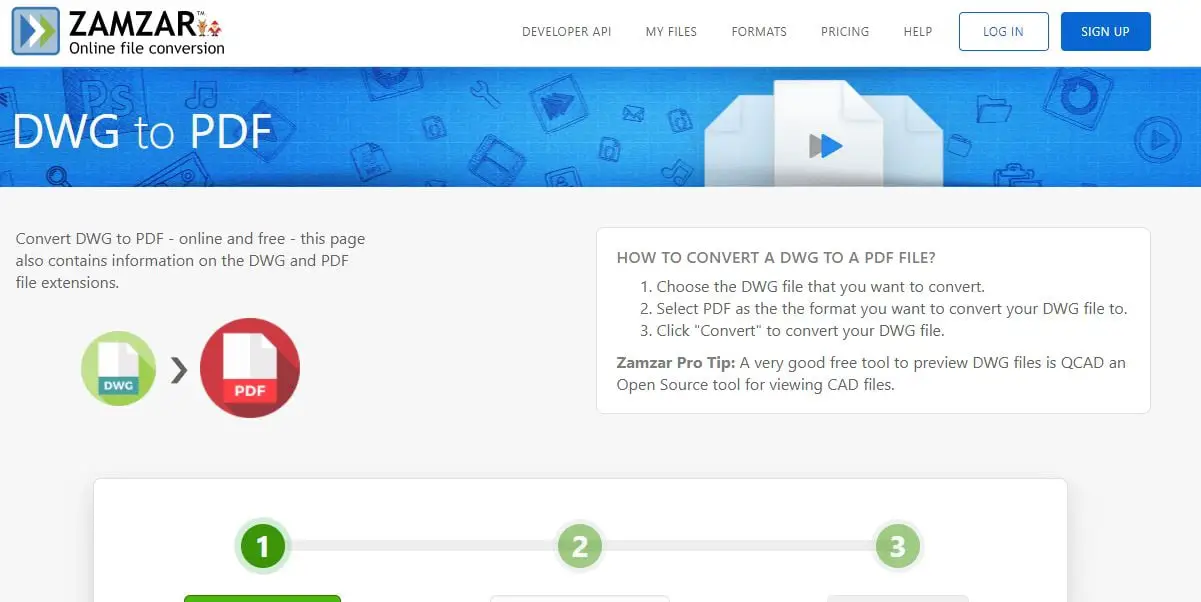
如果您需要即时转换文件,Zamzar 会非常有用。 因为它完全在线,所以在配置输出文件的外观时,Zamzar 的功能有限。
要使用 Zamzar,您需要访问其网站,上传要转换的 DWG 文件,选择输出格式为 PDF,然后单击转换。 该过程通常需要不到一分钟。
试试扎姆扎
问:如何将 PDF 导入 AutoCAD?
将 PDF 文件导入 AutoCAD 是一个简单的过程,只需执行以下操作:
- 创建或打开 AutoCAD 文件。
- 转到命令菜单中的插入。
- 找到要导入的 PDF 文件,然后单击“打开”。
- 在“导入 PDF”对话框中,您可以设置插入点或将其放在默认位置。
如何在 AutoCAD 中编辑 PDF?
要在 AutoCAD 中编辑 PDF 图形,请按照以下步骤操作:
- 打开一个新的或现有的图形文件。
- 转到“应用程序”菜单,然后从那里选择“导入”→“PDF”。 按 Enter。
- 使用文件对话框选择 PDF 文件,然后单击打开。
- 现在您将看到“导入 PDF”对话框。
- 选择您的设置并单击确定。




