
通过本文,您可以了解如何修复 WoW 更新卡住初始化错误。 想象一下,你正在为星期天存钱,突然魔兽世界没有更新这个错误可能会阻止你享受游戏,所以让我们看看我们将如何处理它。
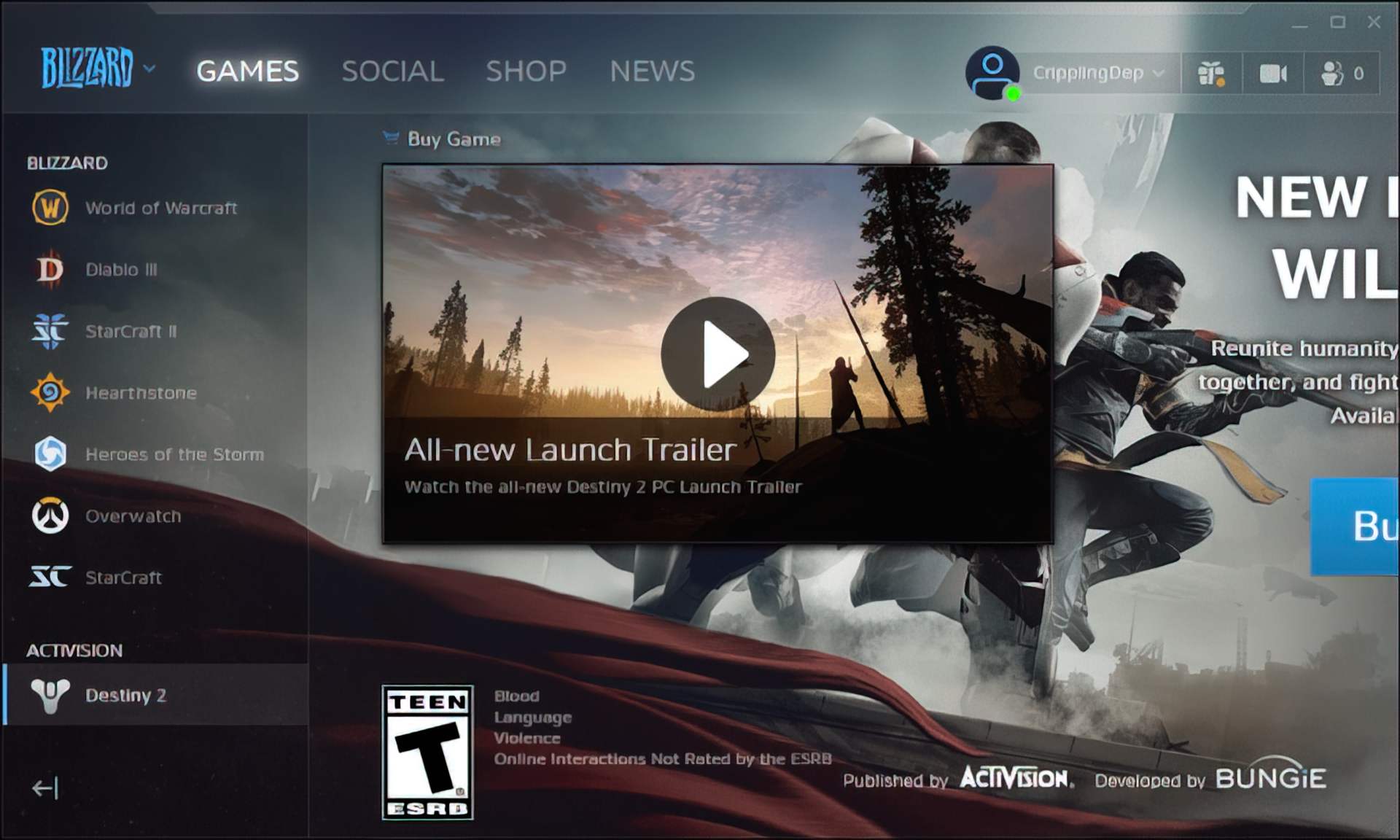
暴雪,无可争议的 MMO 类型之王,提供了出色的桌面客户端,但最近报告的问题之一是初始化屏幕,没有任何进展。 此问题主要发生在下载和安装其中一款可用游戏时。 具体来说,随着新发布的《命运 2》,它也可能发生在《魔兽世界》中。
我们提供了六种可行的替代方案来帮助您克服这一障碍并最终掌握您的游戏。
如何修复魔兽更新卡住初始化错误?
以管理员权限运行暴雪应用程序。 如果您的暴雪软件在初始化时卡住,可能是由于缺少写入权限。 为此,只需按照以下简单步骤操作:
- 右键单击暴雪应用程序的桌面快捷方式并打开属性。

- 选择兼容性选项卡。
- 选中“以管理员身份运行此程序”框。

那应该可以解决停机问题。 另一方面,如果您仍然停留在初始化屏幕上,请确保继续前进。
禁用后台程序
在这种情况下,这是至关重要的。 后台程序已经导致并继续产生一系列问题。 此外,特别强调使用您的带宽的依赖连接的应用程序。 这些可能会导致下载停止,甚至禁止客户端更新。 此外,某些应用程序,例如第三方解决方案、VPN 或防火墙,可能会首先阻止建立连接。
以下是一些可能导致问题的后台程序示例:
- 下载管理器和洪流客户端。
- VoIP 程序,例如 Skype。
- 语音聊天游戏内程序,如 Ventrilo。
我们建议您在任务管理器中单独“杀死”这些程序,或者通过选择性启动来启动您的 PC。 请按照以下说明执行后者:
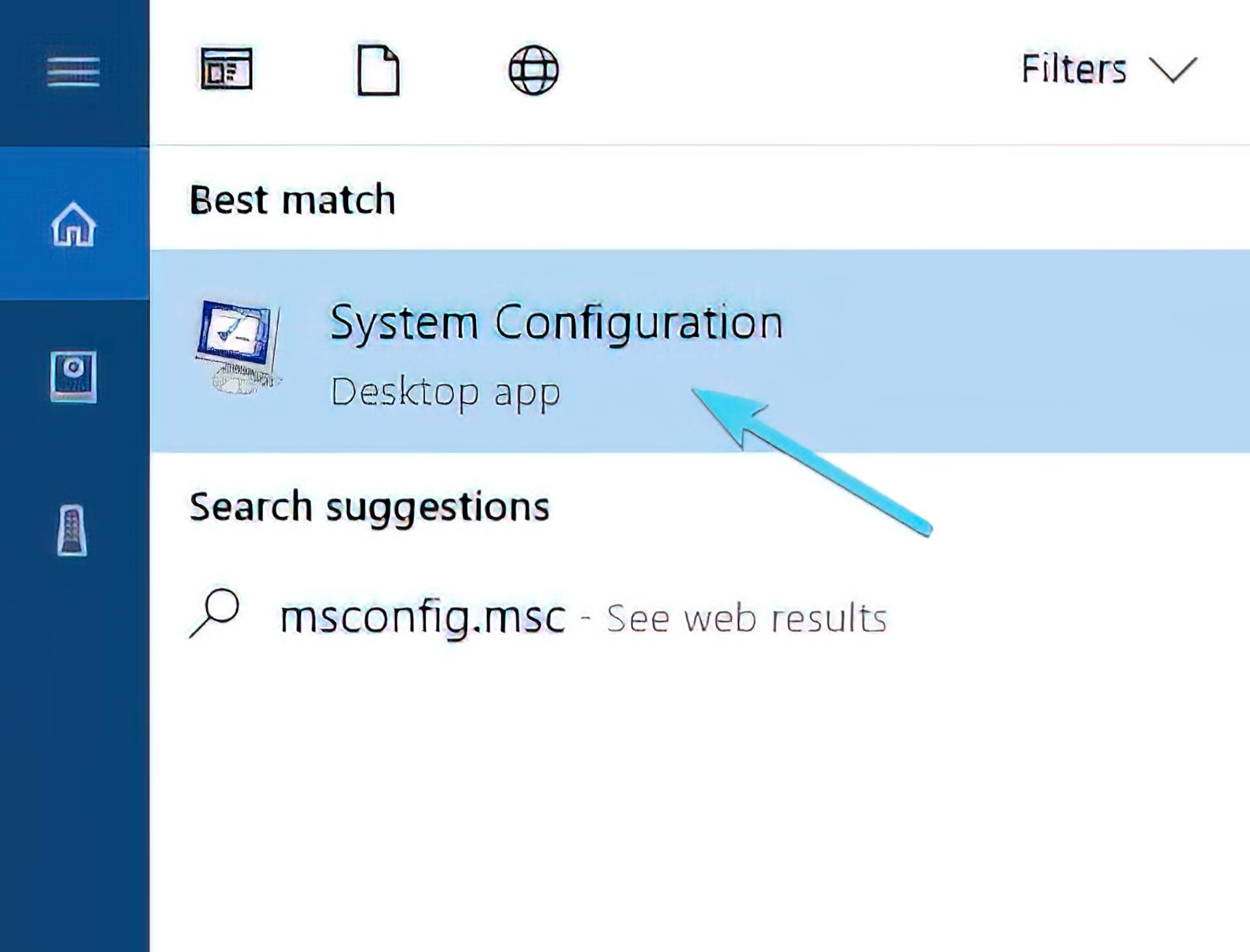
- 在 Windows 搜索栏中,键入 msconfig.msc 并打开系统配置。
- 在常规选项卡下,选择选择性启动。
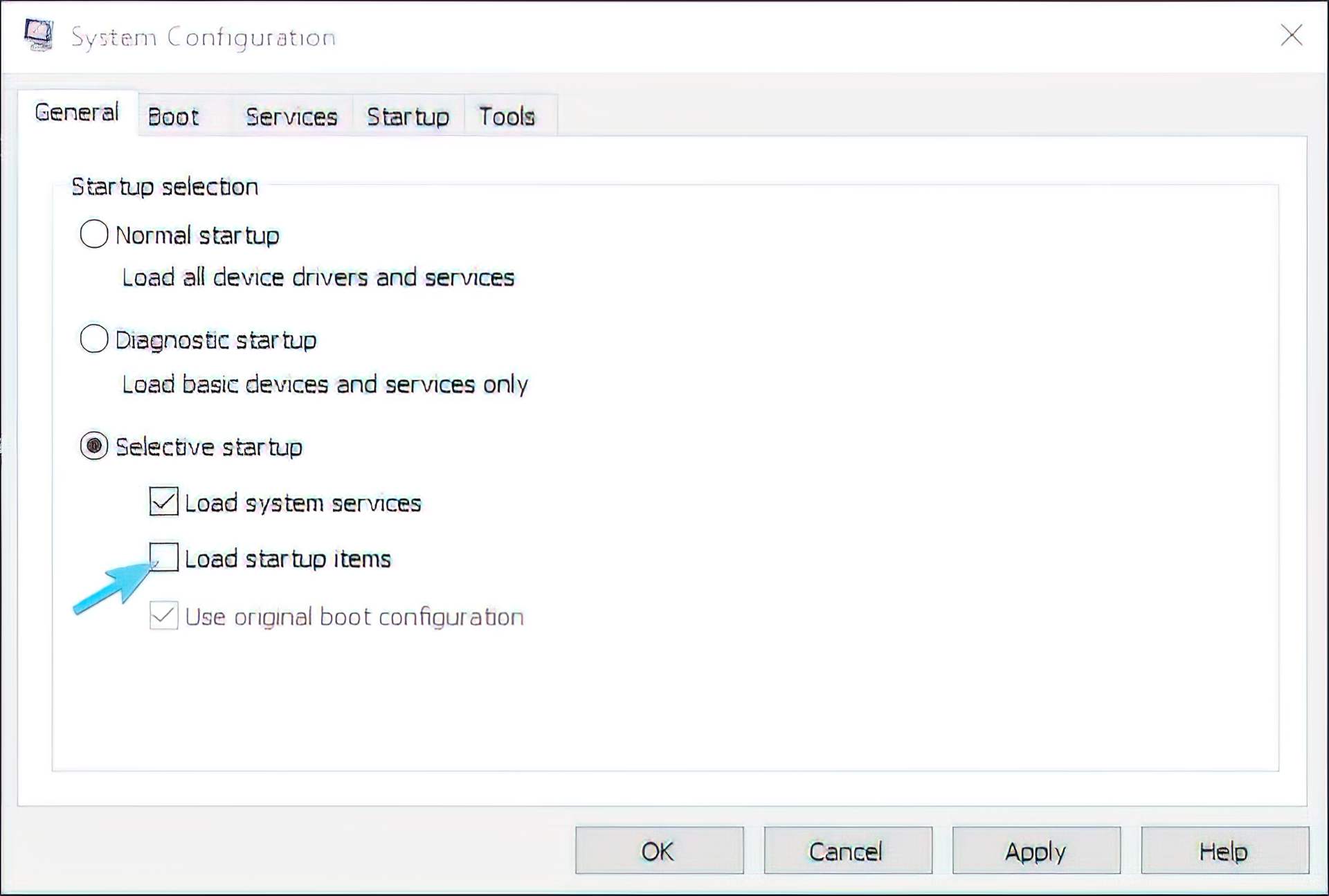
- 取消选中“加载启动项”框。
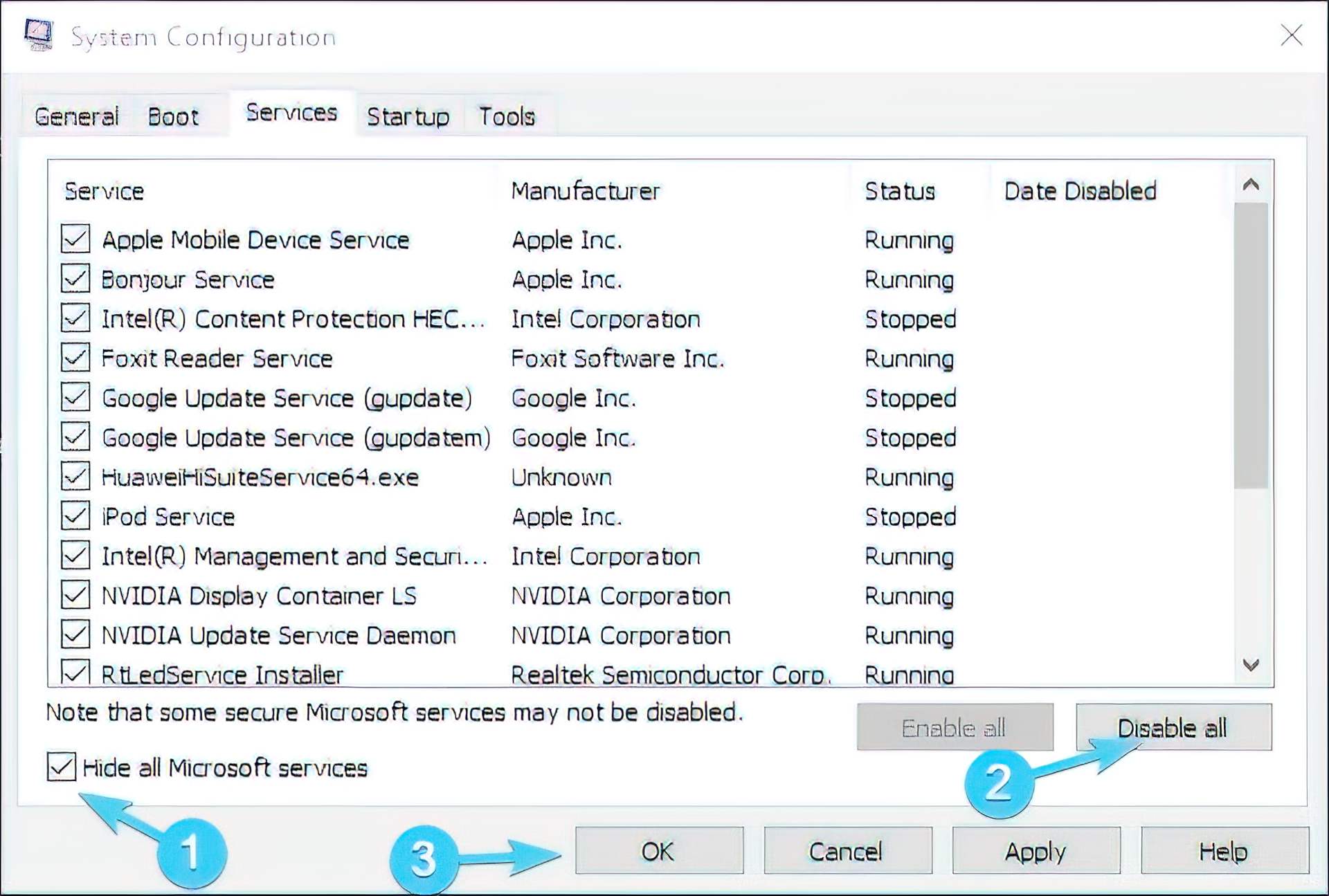
- 现在,导航到“服务”选项卡。
- 选中“隐藏所有 Microsoft 服务”框。
- 单击全部禁用,然后单击确定以确认更改。
- 最后,重新启动您的 PC 并再次启动 Blizzard 应用程序。
检查连接
在 90% 的情况下,初始化的罪魁祸首在于连接问题。 要么是您的速度太慢,要么是暴雪服务器超载(新游戏发布时经常出现这种情况),要么是您的路由器或调制解调器出现问题。 为确保一切正常,请尝试以下解决方法:
- 不要使用无线连接,而是使用物理 LAN 连接。 WI-FI 连接可能不可靠。
- 启动暴雪应用程序。
- 点击暴雪后,从下拉菜单中选择设置。
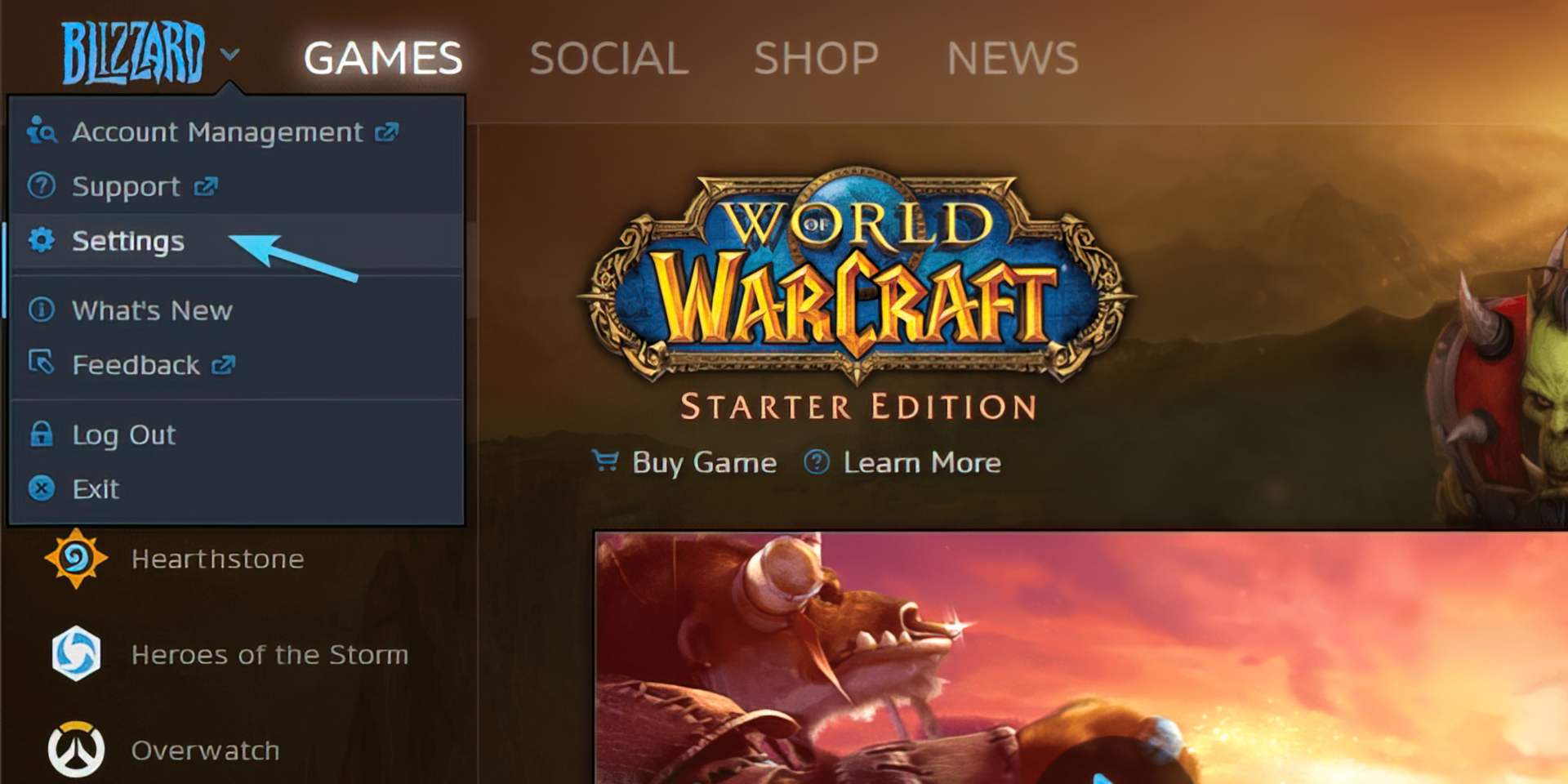
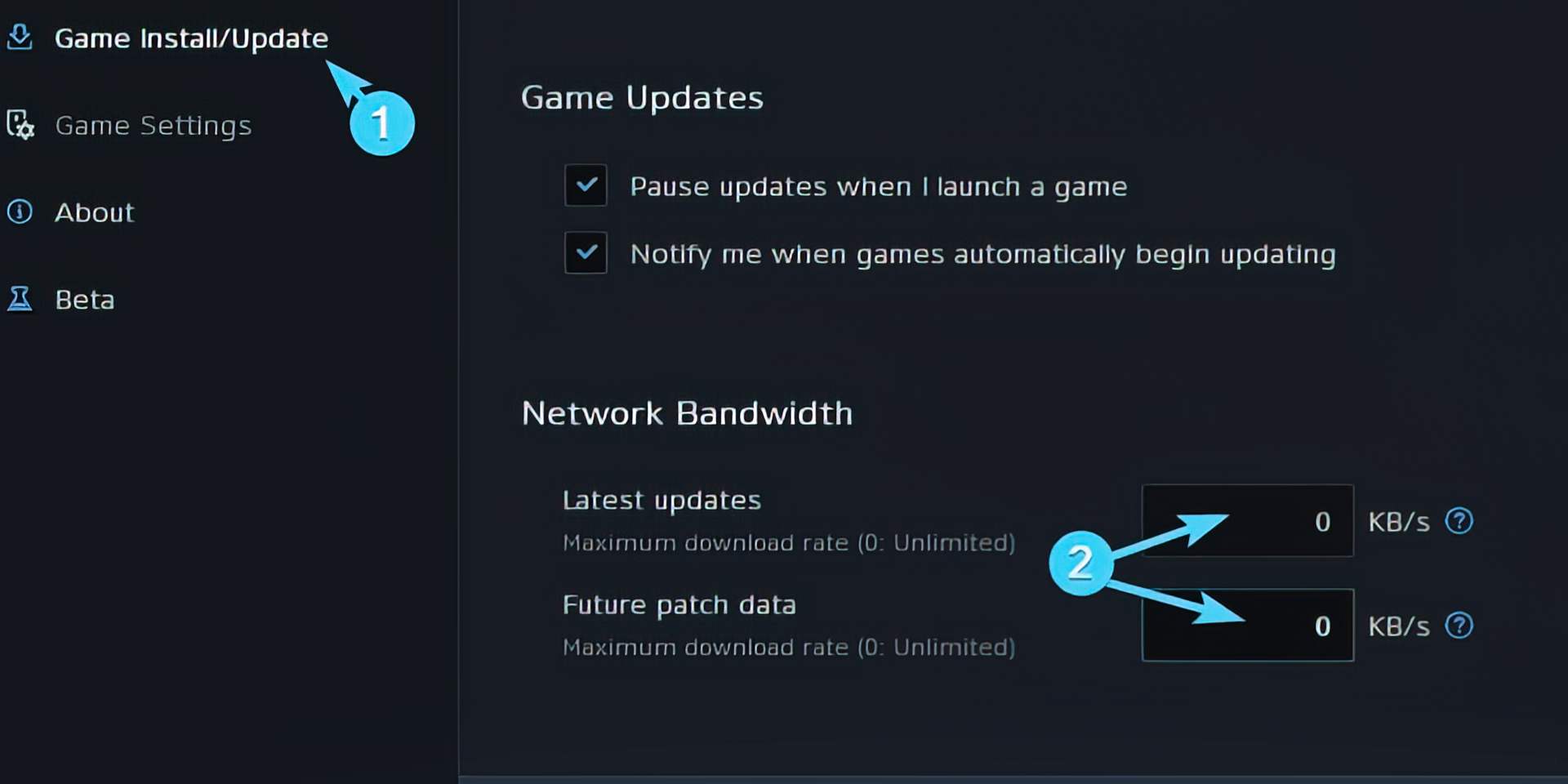
- 从左侧窗格中打开游戏安装/更新部分。
- 在网络带宽下,将最新更新和未来补丁数据值都设置为 0(0 表示无限制)。
- 重新启动路由器和调制解调器。 在打开设备之前等待大约一分钟。
- 恢复路由器的默认设置。
- 检查所有必要的端口是否已打开。
清除 DNS。
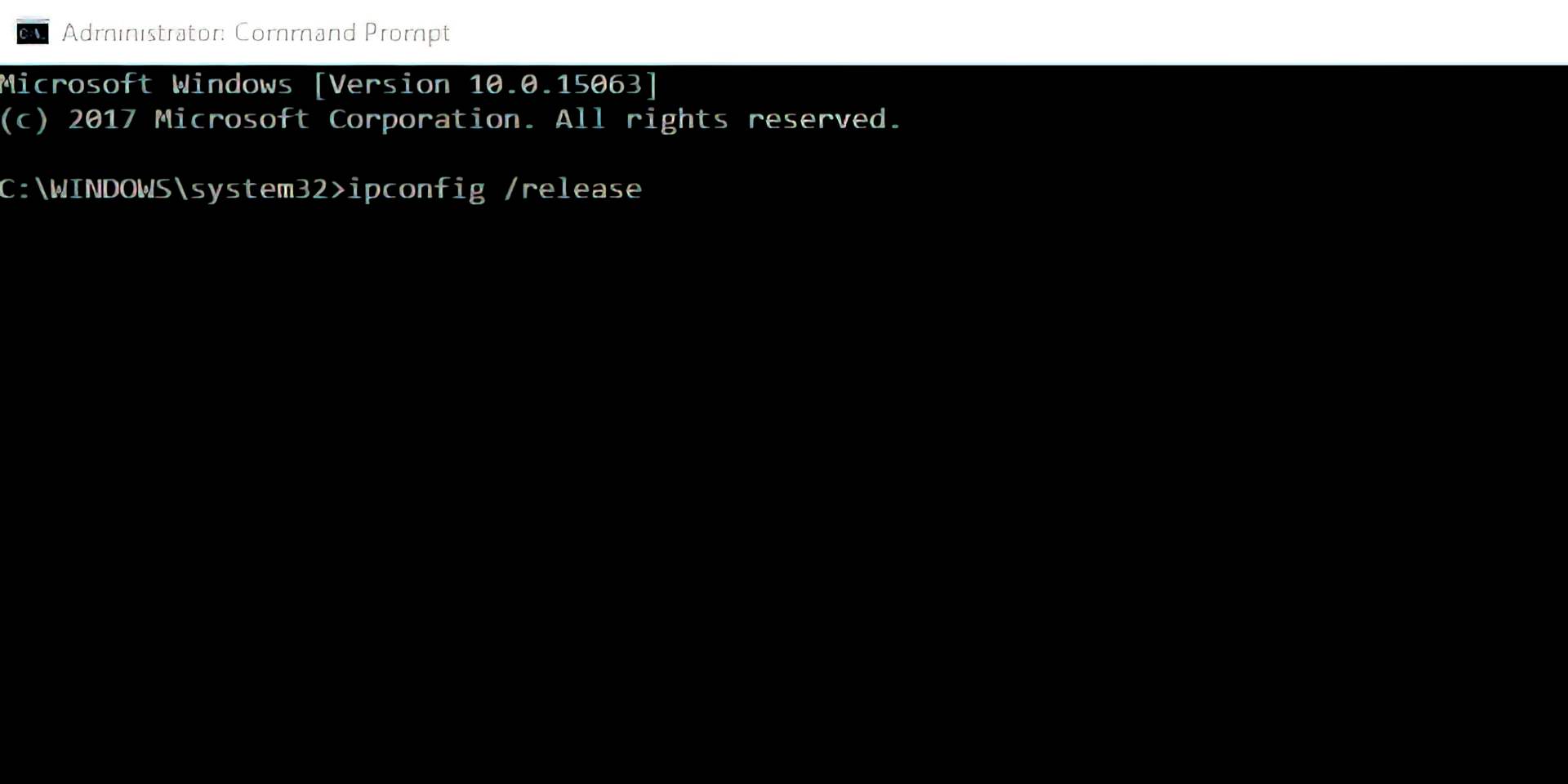
- 在 Windows 搜索栏中,键入命令提示符。
- 右键单击命令提示符并以管理员身份运行它。
- 键入以下命令并按 Enter:
- ipconfig /flushdns
- ipconfig /发布
- ipconfig /更新
- 关闭命令提示符并重新连接。
运行疑难解答
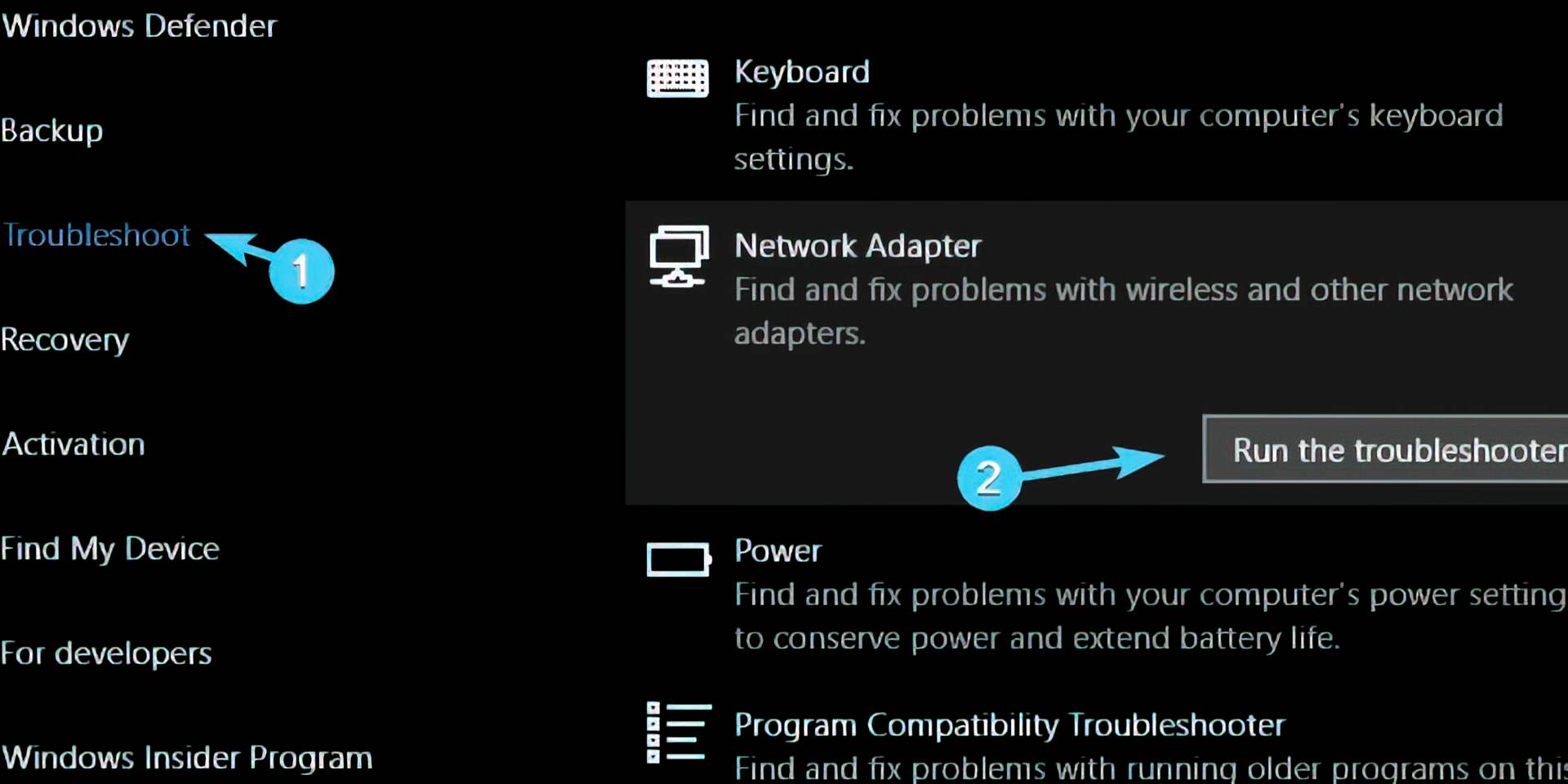
- 导航到设置 > 更新和安全 > 疑难解答,然后分别运行这两个工具。
清除应用程序的缓存
- 完全关闭暴雪应用程序。 这也包括从通知区域关闭客户端。
- 右键单击任务栏并打开任务管理器。
- 杀死所有暴雪应用相关的进程。
- 现在,导航到系统分区 (C:)。
- 启用隐藏项目。
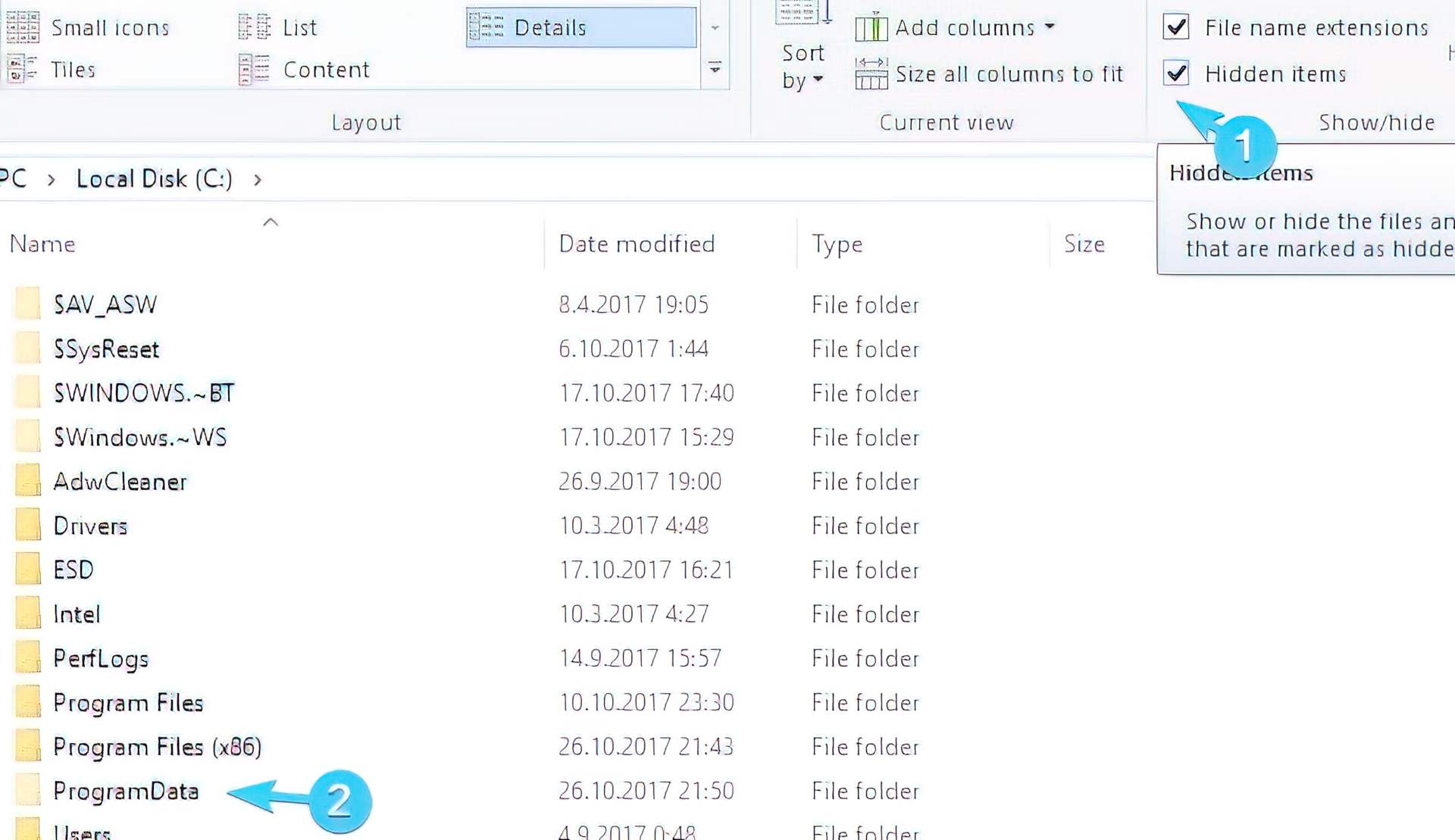
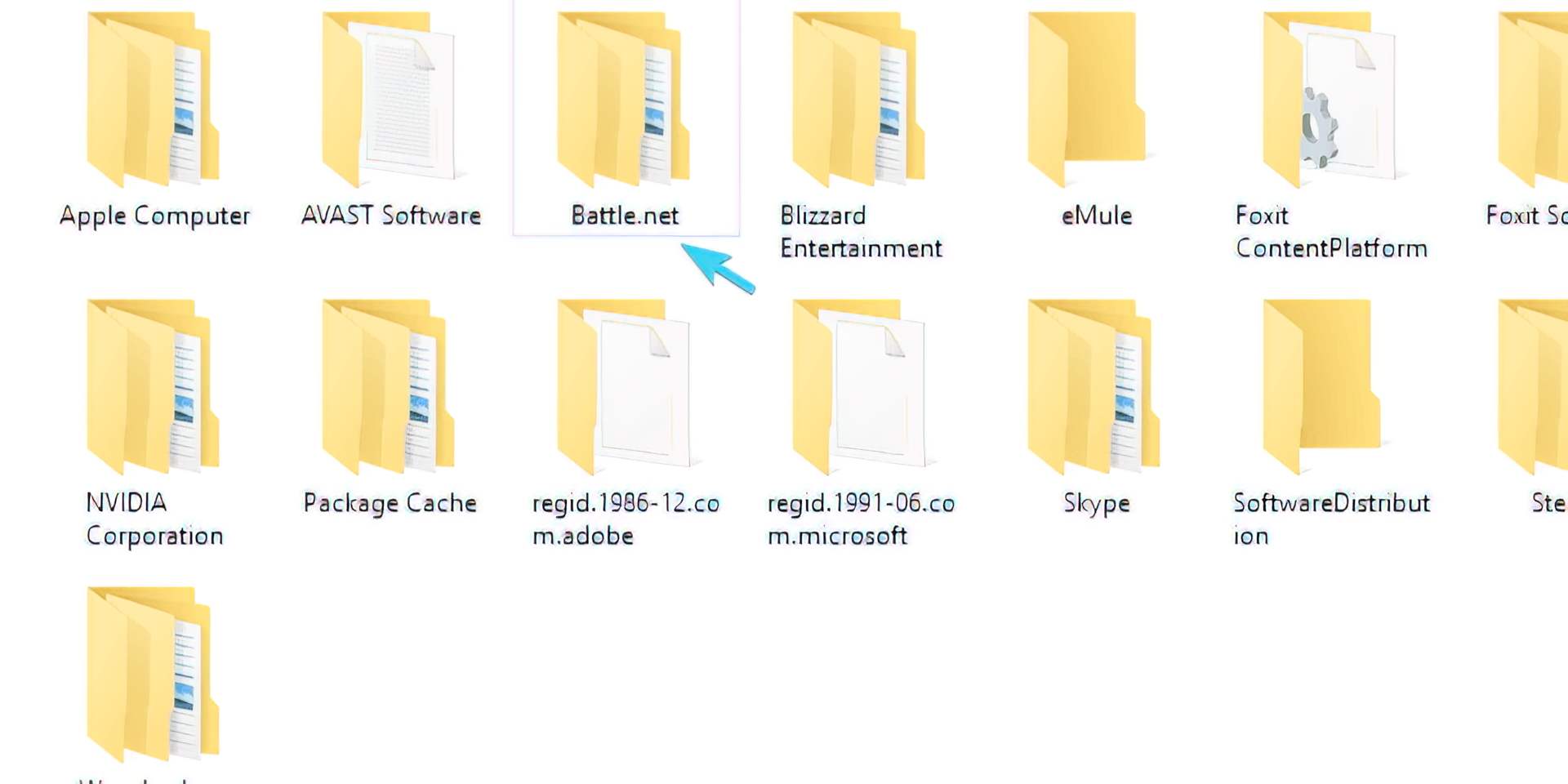
- 打开程序数据。
- 删除 Battle.net 文件夹并重新启动暴雪桌面客户端。
此外,经过一段时间的大量使用,暴雪软件会收集大量不必要的文件。 这些可能会导致程序变慢并导致其他问题。 某些已保存的应用程序文件可能会损坏或不完整,从而导致进一步的问题。 因此,最好删除这些文件并重新开始。
用一个简单的技巧重新开始下载
- 在暴雪应用程序中停止下载过程。
- 导航到 C:Program Files (x86) 并将游戏的安装文件夹拖到桌面背景。
- 打开暴雪应用程序并导航到导致停止的游戏。
- 单击“安装”并将其留在位置选择屏幕上。
- 将安装文件夹移回 Program Files。
- 选择默认位置并继续安装。
此外,似乎可以用更简单的方法处理失速。 您需要做的就是将安装文件夹从其原始位置转移,将其移回,然后继续下载。 按照上面的方法在你的电脑上这样做,你也许可以绕过初始化屏幕。 下载应按计划重新启动。
更新客户端
最后,如果上述替代方案均无效,我们只能建议您更新暴雪应用程序并等待。 我们知道暴雪有时可能很笨拙,但希望客户端更新可以解决您的问题。 这应该结束了。
我们希望您在解决卡住问题后能够享受您的游戏。 如果没有,请尝试在此处联系官方支持。 如果我们对您有所帮助,请查看其他暴雪内容,例如《守望先锋 2》观察点包不起作用:PS5、PS4、Xbox 和 PC 修复、《守望先锋 2》排名系统:OW2 的竞争排名如何运作,或《守望先锋 2 天使》技能:提示和技巧。 我们正在向您推荐,也许您也会喜欢它们!
Source: 魔兽更新卡在初始化:如何修复魔兽不更新?




