
TechBriefly CN
  • Tech
  • Business
  • Geek
  • How to
  • ABOUT
    • About Tech Briefly
    • Terms and Conditions
    • Privacy Policy
    • Contact Us
No Result
View All Result
TechBriefly CN
No Result
View All Result
Home Articles
如何更改 Windows 10 PC 的 IP 地址?

如何更改 Windows 10 PC 的 IP 地址?

byKerem Gülen
15/11/2021
in Articles, How to
Reading Time: 2 mins read
Share on FacebookShare on Twitter

如果您不知道如何更改 Windows 10 PC 的 IP 地址,我们为您准备了详细指南。

我们所有的设备都有一个分配给它们的 IP 地址,用于在网络中识别自己。 但是您可以在 Windows 10 中配置 IP 地址。您可以完全更改它或仅更改 DNS。 我们只需几分钟,我们将逐步向您解释该过程。

什么是 IP 地址?

IP 地址允许我们在 Internet 上识别自己,它是一种 ID 或车牌,允许我们在内部或外部网络上识别自己。 它代表互联网协议(Internet Protocol),其主要任务是管理通信。

每个IP都是唯一的,IP地址不重复,也不会同时分配给两台设备。 每个数字集都有一个 32 位的唯一代码:每个集都有从 0 到 255 的十进制数,这个集在网络中标识我们。

公共 IP 是我们在 Internet 上识别我们的 IP。 一种可以在网络中移动的牌照,无需您选择就已分配给您。

但也有私有 IP 地址,其任务是识别同一网络中的每个设备。 在同一个办公室里有多台电脑或手机相连,我们可以通过IP地址知道哪台电脑做了什么。

如何在 Windows 10 上了解您的 IP 地址?

您可以知道您在 Windows 10 上的公共和私有 IP 是什么。

要了解公共 IP,您只需访问其中一个专业网站即可。 你可以在谷歌上搜索“Fid my IP”,就会有无数的选择。 此外,它还会告诉您您的 Internet 提供商是谁。
解释:如何更改 Windows 10 PC 的 IP 地址?
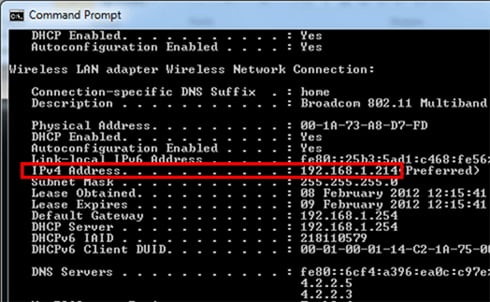
您可以在命令提示符下轻松找到您的 IP 地址

要在 Windows 10 上查找您的私有 IP,请按照下列步骤操作:

  • 转到搜索引擎
  • 在您的计算机上搜索“运行”或“命令提示符”。
  • 将出现一个弹出窗口并键入 cmd
  • 在计算机键盘上输入
  • 会出现黑屏
  • 键入 ipconfig 并再次按 ENTER。
  • 您的私有 IP 地址将是与“IPv4 地址”相对应的地址。

如何更改 Windows 10 PC 的 IP 地址?

通常,当我们默认连接到路由器时,系统会自动分配 IP 地址、子网、网关和 DNS,这要归功于 DHCP 服务器。 但是您可以出于任何原因更改它。 您可以从 Windows 10 更改 IP 地址并手动配置。

按着这些次序:

  • 转到“开始”栏并搜索“控制面板”。
  • 在 Windows 10 计算机上打开控制面板。
  • 进入后,您将看到一系列选项和部分:
  • 转到网络和 Internet。
  • 选择网络和共享中心。
  • 您可以在此部分轻松更改 IP 地址。

在本节中,我们将提供有关活动网络、Internet 访问和连接类型以及用于更改网络配置的一系列设置的信息。 在顶部,您必须点击“专用网络”部分右侧中间部分显示“以太网”的位置。

将在您的计算机上打开一个名为“以太网状态”和一系列信息的新窗口:

  • IPv4连接
  • IPv6 连接
  • 媒体状态
  • 期间
  • 速度
  • 活动
  太空入侵者将作为具有增强现实的手机游戏回归

在底部,您应该单击“属性”,将打开一个新窗口,您可以在其中选择“Internet 协议 v4”选项。

在这里你会发现两个选项:

  • 自动获取IP地址
  • 使用以下 IP 地址

您必须选中第二个选项才能手动输入所需的 IP 地址。

如何更改 Windows 10 PC 的 IP 地址?

如何更改 Windows 10 PC 的 DNS 地址?

还要检查下面的选项“使用以下 DNS 地址”。 您可以在此处输入所需的配置或 IP 地址。 一个示例配置将是:

  • IP 地址:192.168.1.2
  • 子网:255.255.255.255.0
  • 网关:192.168.1.1
  • DNS1:8.8.8.8.8
  • DNS2:8.8.4.4.4

IP 和网关可能因路由器不同而异。 这只是一个例子。 一旦配置了 IP 地址,每当我们打开端口或进行特定配置时,我们都必须使用该地址。 IP 地址是个人的和唯一的,我们不应该同时将同一个 IP 地址分配给两台不同的计算机。


Tags: Windows的

Related Posts

AI迷因币WienerAI首次代币发行超过100万美元 分析师预计10倍回报

AI迷因币WienerAI首次代币发行超过100万美元 分析师预计10倍回报

人工智能(AI)类加密货币集体下跌后 仍具投资价值的AI币是什麽?

人工智能(AI)类加密货币集体下跌后 仍具投资价值的AI币是什麽?

2024减半或推动比特币市场整合或带来4大赢家!有免费空投活动吗?

2024减半或推动比特币市场整合或带来4大赢家!有免费空投活动吗?

迷因币价格集体反弹WIF狂升25% 多链狗狗币Dogeverse集资超过450万美元

迷因币价格集体反弹WIF狂升25% 多链狗狗币Dogeverse集资超过450万美元

OpenAI 探索 ChatGPT 响应的优先广告
Tech

OpenAI 探索 ChatGPT 响应的优先广告

三星在 CES 2026 之前推出更明亮的 Freestyle+ 投影仪
Tech

三星在 CES 2026 之前推出更明亮的 Freestyle+ 投影仪

全新 Punkt MC03 采用分离式操作系统,可实现更好的隐私控制
Tech

全新 Punkt MC03 采用分离式操作系统,可实现更好的隐私控制

Apple 预告 2026 年将推出 Fitness+ 重大举措
Tech

Apple 预告 2026 年将推出 Fitness+ 重大举措

2025年荣耀智能手机销量超7100万部
Tech

2025年荣耀智能手机销量超7100万部

TechBriefly CN

© 2021 TechBriefly is a Linkmedya brand.

  • About
  • About Tech Briefly
  • Blog
  • Contact
  • Contact Us
  • Cover Page
  • Privacy Policy
  • TechBriefly
  • Terms and Conditions

Follow Us

No Result
View All Result
  • Tech
  • Business
  • Geek
  • How to
  • ABOUT
    • About Tech Briefly
    • Terms and Conditions
    • Privacy Policy
    • Contact Us

This website uses cookies. By continuing to use this website you are giving consent to cookies being used. Visit our Privacy and Cookie Policy.