

今天我们将解释如何根据谷歌表格中的另一个单元格设置条件格式。 条件格式是 Google 表格中的一项功能,它在满足某些条件时以特定方式显示单元格。 可以更改单元格格式的行为,包括突出显示、加粗或斜体。
如果您想知道如何使用 Excel COUNTIF 公式,请不要忘记访问我们的指南。 现在让我们回顾一下基于 Google 表格中另一个单元格的条件格式。
条件格式在 Google 表格中的工作原理是什么?
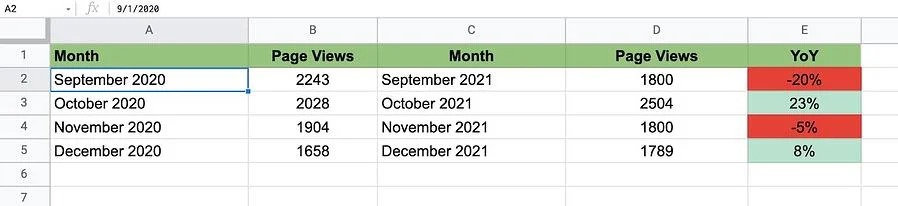
让我们以这个电子表格为例来学习如何使用条件格式。
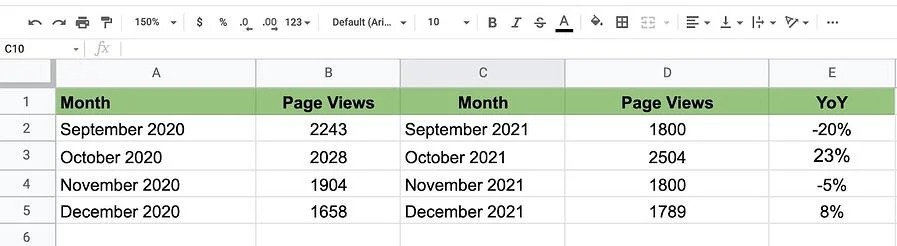 这是一个电子表格,显示了从 2020 年第四季度到 2021 年第四季度的年度网站流量,包括页面浏览量和同比百分比变化。
这是我们的目标:当百分比变化为同比正时,单元格变为绿色。 当它为负时,单元格变为红色。 这使得在深入研究数据之前获得简短的性能评估变得简单。
按照以下步骤设置条件格式:
第1步: 选择要格式化的单元格,然后从导航栏中单击“格式”,然后单击“条件格式”。
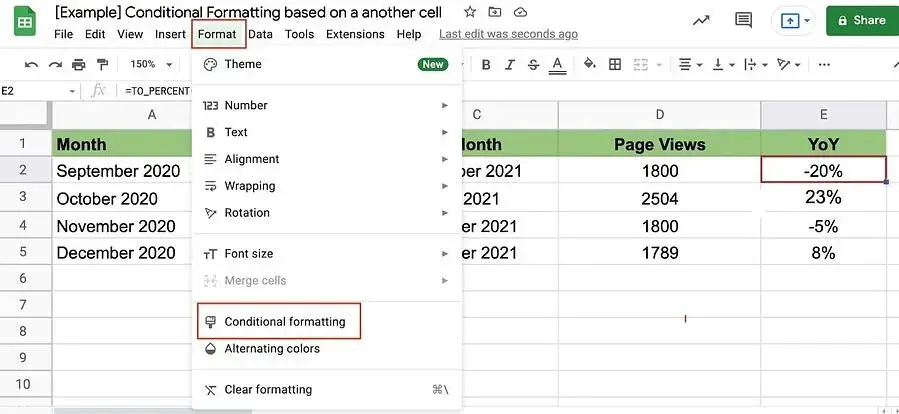 第2步: 留在“单色”选项卡中,现在检查“应用于范围”下的单元格是否是您要格式化的单元格。
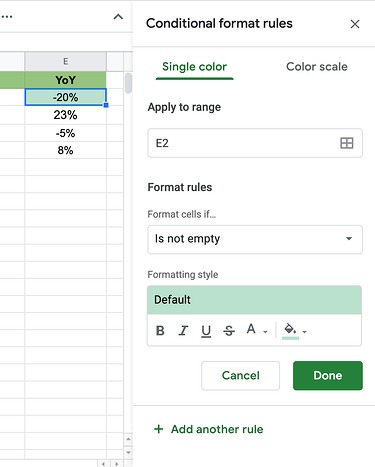 第 3 步: 分配格式规则。
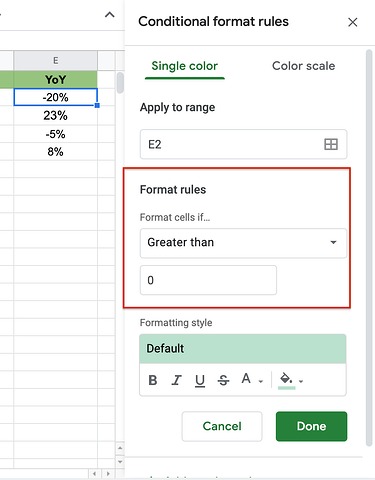 第4步: 它可以立即选择通用条件格式。 在这种情况下,请从“格式化单元格,如果…”下的下拉菜单中选择您的规则,这些是您的选项:
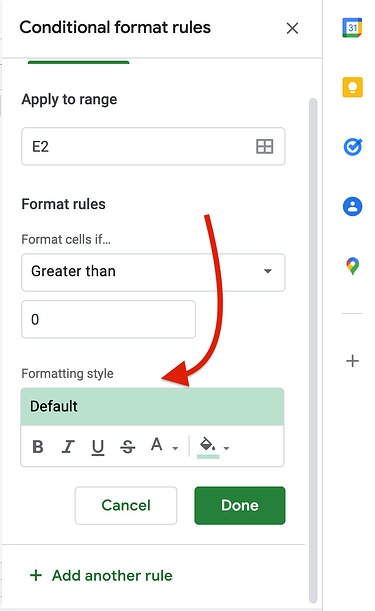 第 5 步: 选择您喜欢的样式,然后选择“完成”。
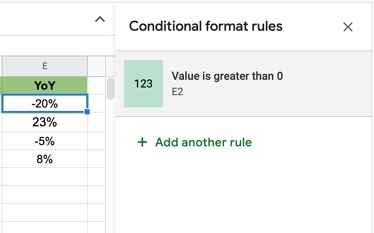 第 6 步: 确认该规则已在“条件格式规则”下应用。
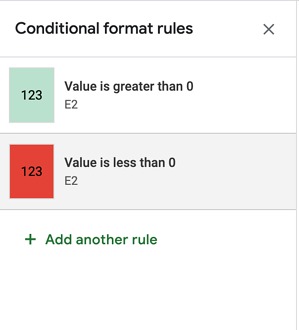 第 7 步: 如果需要,请添加另一条规则。
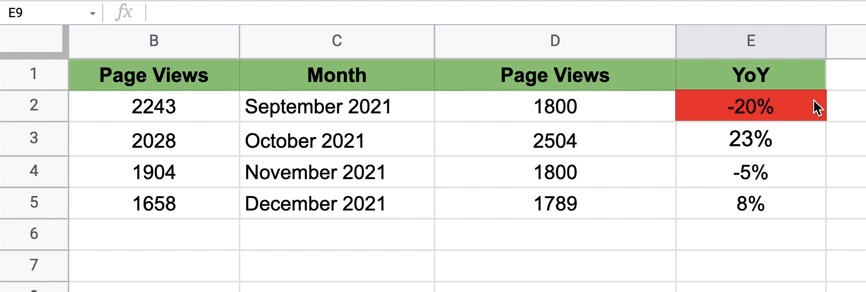 第 8 步: 要格式化单元格,请从下拉菜单中选择所需的样式,然后单击以选择它。 然后将光标拖到其他单元格上以应用您的格式。
这些是基础。 现在让我们学习如何使用基于另一个单元格的条件格式。
基于另一个单元格值的条件格式
第1步: 选择要格式化的单元格
 第2步: 单击导航栏中的“格式”,然后单击“条件格式”。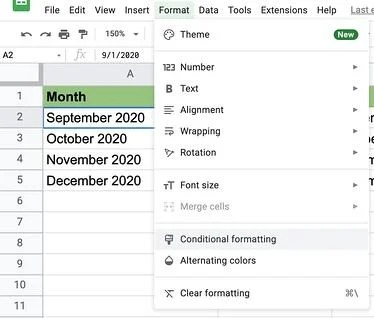
第 3 步: 在“格式规则”下,选择“自定义公式是”。
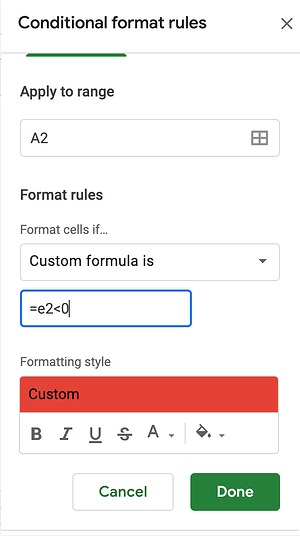 第4步: 输入您的公式,然后选择“完成”。
基于另一个单元格区域的条件格式
要基于另一个单元格范围设置格式,您需要执行许多与单元格值相同的步骤。 改变的是你写的公式。
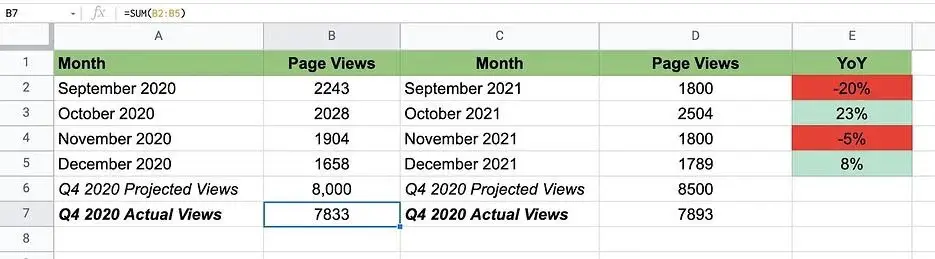 第1步: 选择要格式化的单元格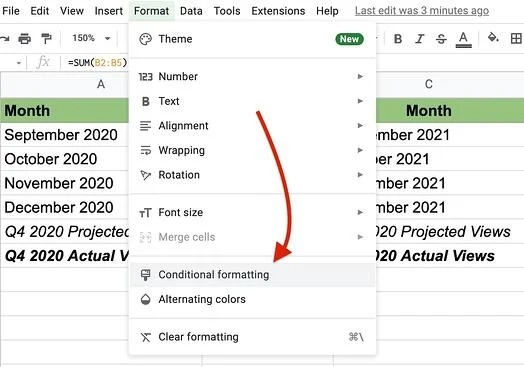
第2步: 单击导航栏中的“格式”,然后单击“条件格式”。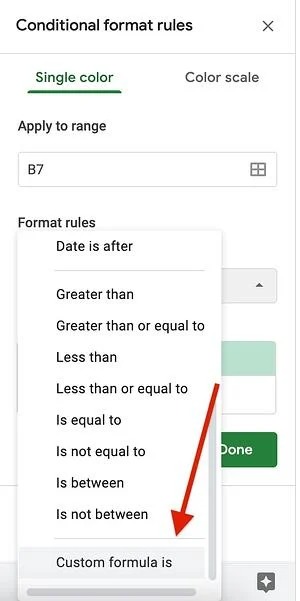
第 3 步: 在“格式规则”下,选择“自定义公式是”。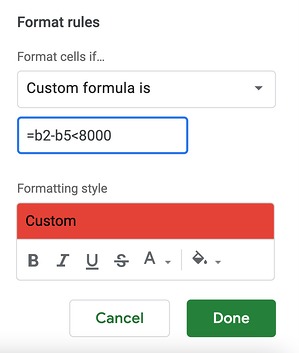
第4步: 使用以下格式输入您的公式:=值范围 < [value]选择您的格式样式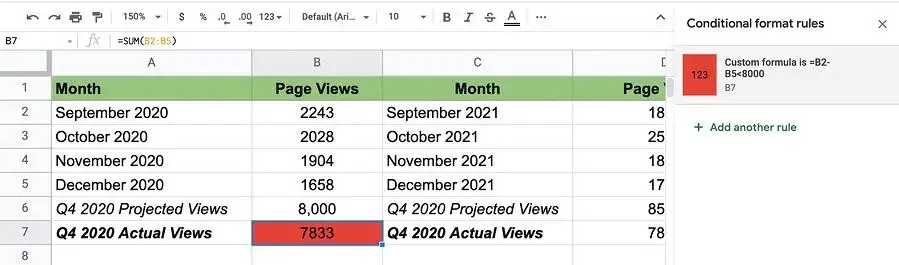
第 5 步: 选择“完成”。
基于另一种单元格颜色的条件格式
目前,无法在 Google 表格中使用基于另一个单元格颜色的条件格式。 您只能将其用于:
- 价值观
- 文本
- 日期
- 空虚
为了达到您的目标,您需要利用单元格的条件来格式化另一个。
让我们举个例子。
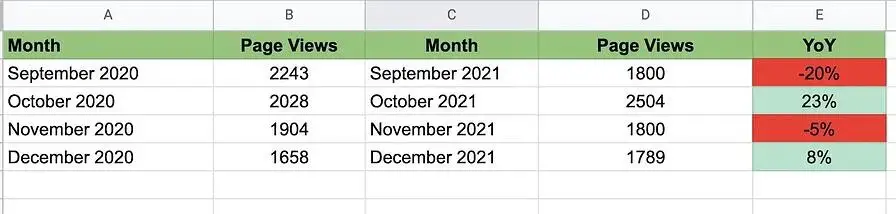 第1步: 假设您要将单元格 A2(2020 年 9 月)着色为红色并匹配单元格 E2(-20)的颜色。 没有公式可以让您根据颜色创建条件。 但是,您可以根据 E2 的值制作自定义公式。
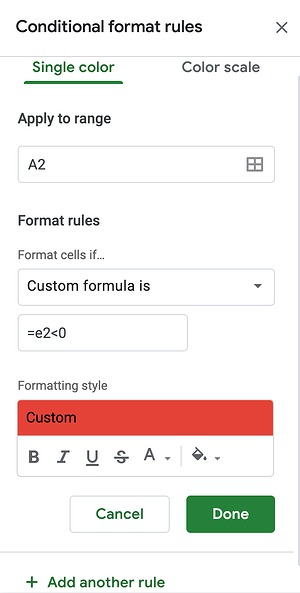 第2步: 如果单元格 E2 的值小于 0,则单元格 A2 的颜色会发生变化。 公式如下: = [The other cell] < [value]. 在这种情况下,公式将是 e2e0n,因为它表示如果 E2 的值小于 0,A 列应该变为红色。
当您有如此多的功能可供试验时,Google 表格可能会显得很复杂。 如果您对 Google 表格感到害怕,您可以使用这些简单的说明快速格式化您的单元格。
通过这种方式,您已经了解了基于 Google 表格中另一个单元格的条件格式的基本元素。 如果您想了解如何在 Google 表格中合并单元格,我们随时为您提供帮助。









