

让我们在今天的指南中解释如何更改 Outlook 主题! 使用 Outlook 的众多突出优势之一是能够修改 Microsoft Outlook 主题; 该应用程序包括各种可配置的选择,包括 MS Outlook 的背景颜色、布局配色方案和整体主题。 此外,Microsoft Outlook 主题可能随时更改。
下面介绍如何更改 Outlook 主题以获得更个性化的体验。
如何在 Windows 上更改 Outlook 主题?
首先登录 Microsoft Outlook,无论您是通过 Microsoft Office 365 套件还是 Outlook.com 使用它。 然后,继续以下方法以有效地更改 Outlook 中的主题。 单击此处签署 Outlook。
第 1 步:导航到设置并选择收件箱主题
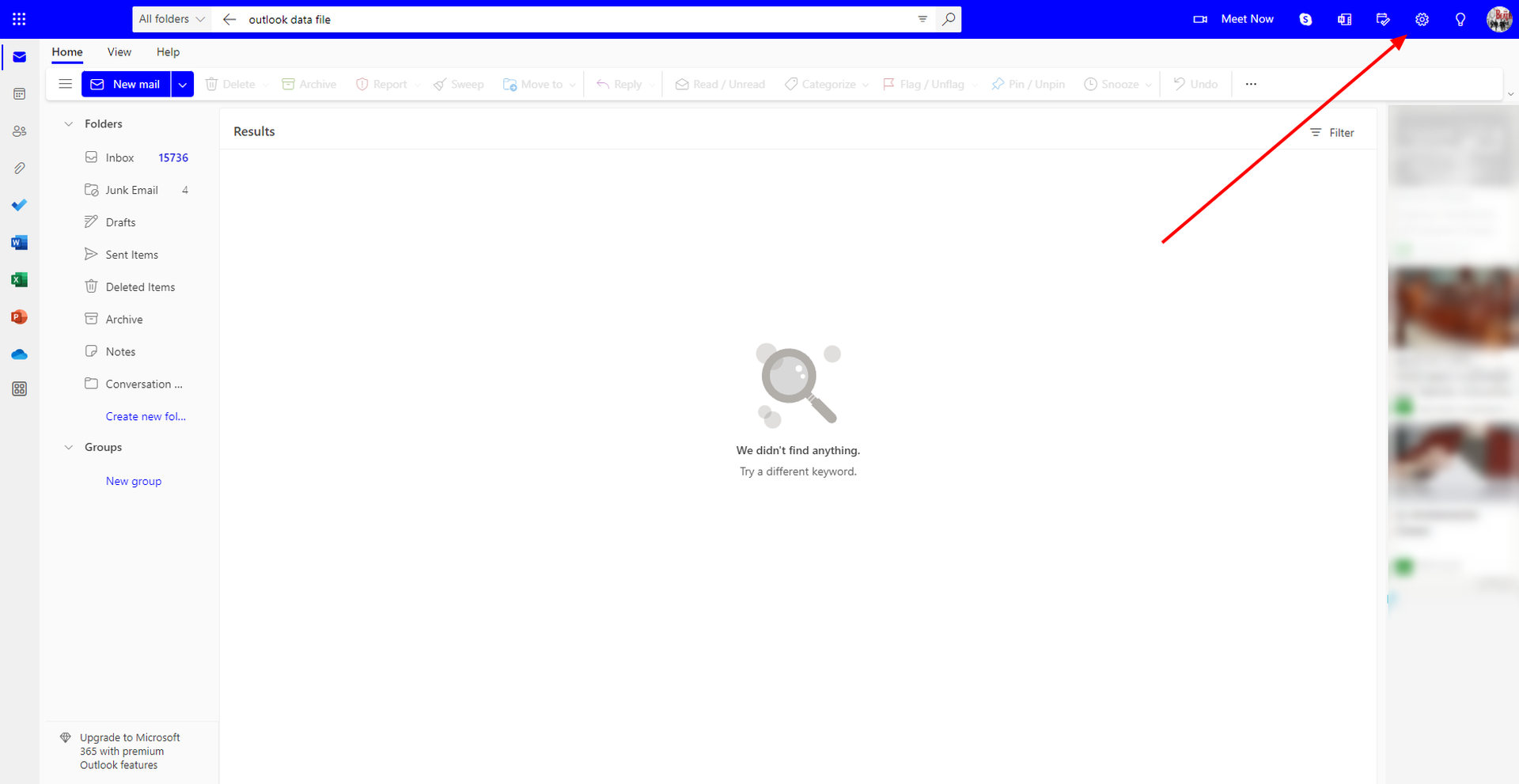
登录 Microsoft Outlook 后,选择右上角的齿轮图标以访问 设置. 您将需要它来开始修改 Outlook 帐户的收件箱主题。 接下来,从特色部分中选择一个主题。
第 2 步:选择外观并保存
您还可以:
- 去 设置.
- 选择 ”一般的“ 和 ”外貌“。
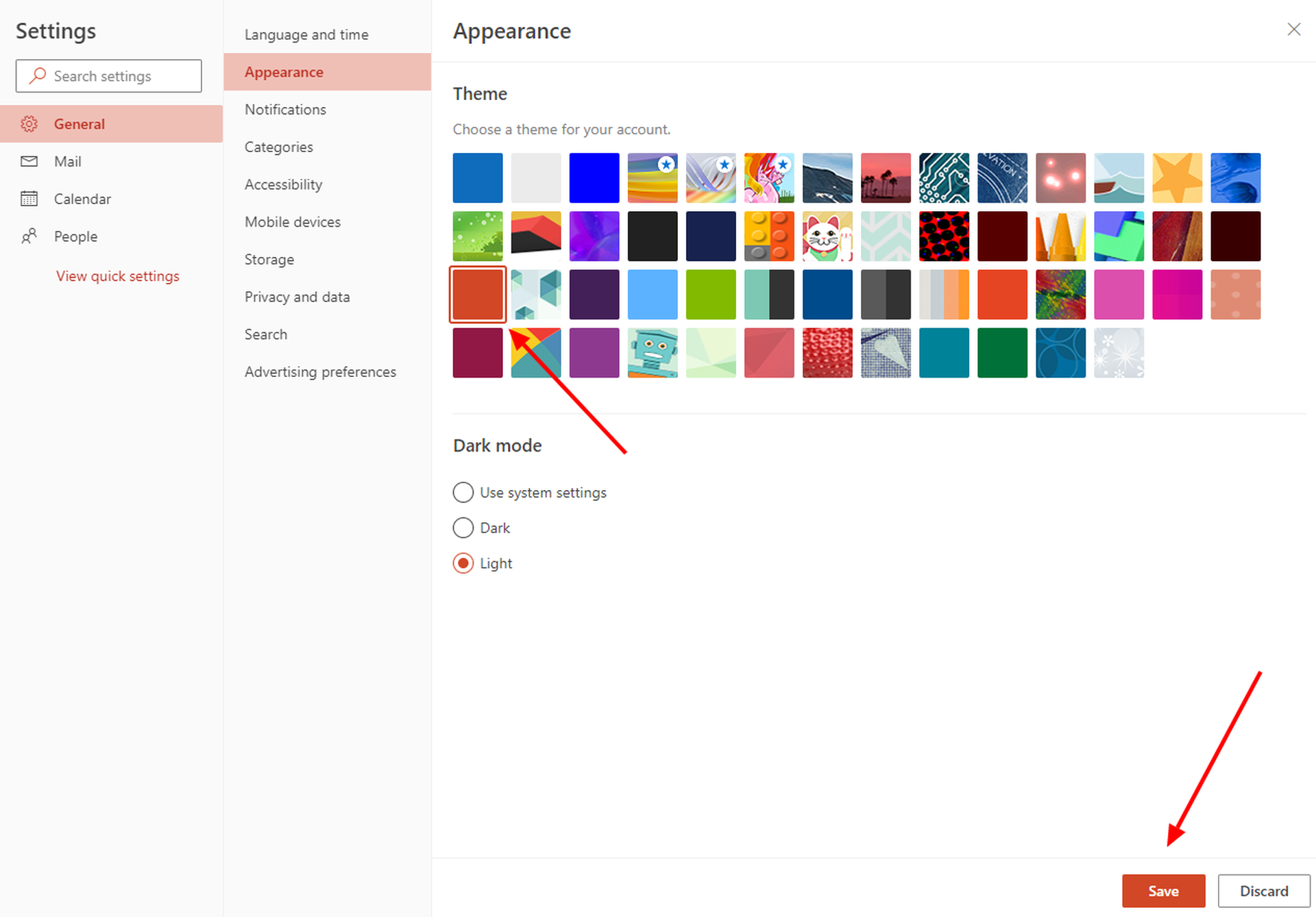
并且会有大量主题和各种配色方案可供选择。 单击您想要的主题,然后按“节省”以保存更改。
如何更改 Mac 上的 Outlook 主题?
您想了解如何在 MAC 上更改 Outlook 主题吗? 然后按照以下说明激活和修改您的应用程序的主题:
- 去 外表 > 优先 > 一般的.
- 选择 光, 黑暗的, 或者 系统 在里面 外貌 区域(后者将允许 Outlook 匹配系统的默认设置)。
- 单击所需的主题 主题 部分。
- 选中或取消选中激活窗口透明度复选框以激活或禁用窗口透明度。
- 在进行更改时检查更改的效果,当您对结果满意时,关闭“常规”窗口。
这就是您所需要的!
这样,您就学会了如何更改 Outlook 主题; 您还可以通过访问我们的指南了解如何在 Outlook 中创建快速投票!
常问问题
以下是有关 Outlook 的一些常见问题解答。 让我们深入研究它!
如何在 Outlook 中创建电子邮件签名?
在 Outlook 中配置电子邮件签名
- 选项 可以在 工具 主菜单的一部分。
- 导航 到 邮件格式 选项卡并选择签名。

- 点击 新的 在签名选项卡下。
- 为新签名输入适当的名称,然后单击 好的.
- 在下面 ”编辑签名“,键入您喜欢的措辞,然后单击 好的 和 好的 再次。
完毕!
如何使用 Outlook 访问 AOL 电子邮件帐户?
要在 Outlook 中配置 AOL 电子邮件帐户:
- 选择 工具 从 Outlook 主菜单中的帐户设置选项。
- 导航到电子邮件选项卡,然后单击 新的.
- 做那个 微软交换, POP3, IMAP, 或者 HTTP 被选中。
- 单击下一步。
- 输入您的全部 美国在线 电子邮件地址和您的姓名。
- 之后,确保通过单击下一步选择了 Internet 电子邮件。
- 再次单击下一步。
- 现在,在帐户类型下,选择 IMAP.
- 进入 ”地图.美国在线.com”作为接收邮件服务器。

- 输入“smtp.aol.com”作为外发邮件服务器 (SMTP)。
- 输入您的 AOL 屏幕名称作为用户名,然后输入您的 AOL 密码。
- 通过点击其他选项转到传出服务器选项卡。
- 选中“我的外发服务器”(SMTP) 请求身份验证框。
- 转到“高级”选项卡,并在服务器端口号下为传出服务器 (SMTP) 输入“587”。 之后,单击确定,然后单击下一步,最后单击
- 单击关闭按钮完成。
就这么简单!
如何阻止 Outlook 中的任何电子邮件地址?
您必须将不需要的发件人的电子邮件地址输入您的系统:
- 为此,请使用 Outlook.com 列表。
- 在 Outlook.com 中 工具栏单击设置按钮。
- 可以在菜单中找到更多邮件选项。
- 按照防止垃圾邮件选项下的安全和黑名单发件人链接。
- 选择 封锁 发件人.
- 现在输入需要列入黑名单的不需要的电子邮件地址。
顺便说一句,如果您对垃圾邮件感到恼火,请在此处了解如何结束 Outlook 中的所有垃圾邮件!
Source: 如何更改 Outlook 主题?


