
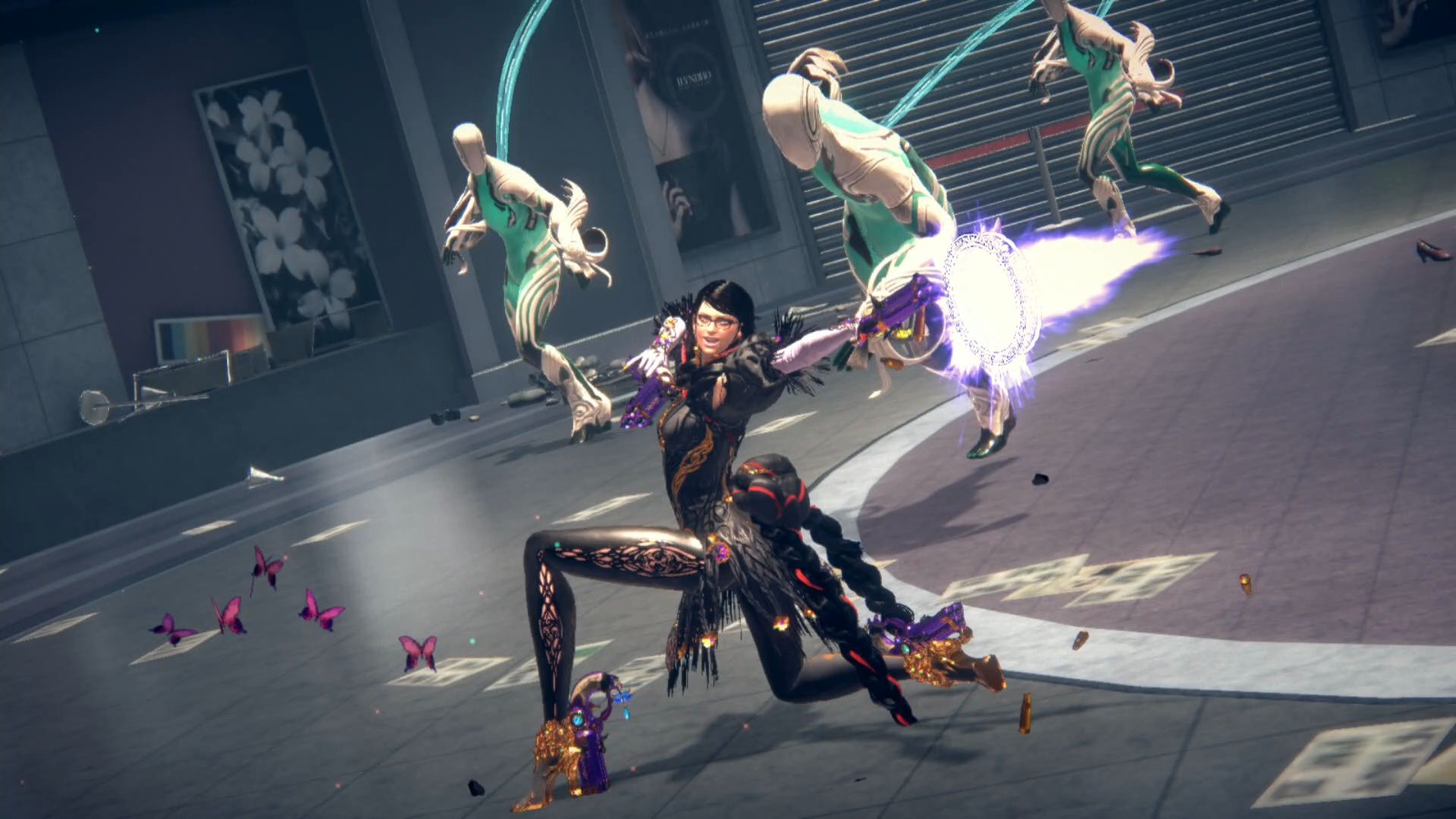
如果您面临 Bayonetta 3 无法正常工作的错误或其他令人沮丧的常见问题,您可以在下面找到一些解决问题的方法。
Bayonetta 3 不工作:如何解决最常见的问题
在向开发团队发泄不满之前,不要忘记访问制造显卡的公司的官方网站并获取最新的驱动程序。 对于特定的游戏,经常有精心构建的优化驱动程序。 如果安装最新版本的驱动程序无法解决问题,您也可以尝试安装较早版本的驱动程序。 请务必记住,只需要安装最新版本的显卡驱动程序; 避免使用测试版,因为它们可能包含严重的问题。 现在让我们看看如何修复 Bayonetta 3 无法正常工作的问题。
Bayonetta 3 不工作:如何解决最常见的问题?
Bayonetta 3没有启动错误
安装不完整是许多游戏启动问题的主要原因。 如果有任何安装错误,请尝试删除游戏并再次运行安装程序。 但是,在安装之前,请不要忘记关闭您的防病毒软件,因为它经常会在安装过程中无意中删除数据。 记住游戏文件夹的路径只能包含拉丁字符和数字字符也很重要。
此外,请确保 HDD 有足够的安装空间。 此外,您可以在以管理员身份登录时尝试在不同的 Windows 版本上以兼容模式运行游戏。
猎天使魔女3口吃错误
安装更新的视频卡驱动程序应该是您解决此问题的第一道防线。 此举可以显着提高游戏 FPS。 此外,查看任务管理器的 CPU 和内存使用情况(通过按 CTRL + SHIFT + ESCAPE 访问)。 如果您在游戏开始之前发现某个进程使用了太多资源,请关闭该程序或将其从任务管理器中删除。
接下来,导航到游戏的图形设置。 首先,禁用抗锯齿并尝试降低后处理级别。 它们中的许多使用大量资源,因此将它们关闭将大大提高性能,同时几乎不影响图像质量。
猎天使魔女3崩溃错误
如果 Bayonetta 经常崩溃到桌面,请考虑降低图形质量。 您的 PC 性能可能根本不够,在这种情况下,游戏可能无法正常运行。 此外,检查更新是值得的,因为如果存在互联网连接,大多数现代游戏会在启动时自动安装修复程序。 如有必要,通过检查设置来打开此选项以确定它是否已关闭。
修复猎天使魔女3黑屏错误
GPU 问题是黑屏的最典型原因。 安装最新的驱动程序并确定您的视频卡是否满足最低要求。 在某些情况下,较差的 CPU 性能会导致黑屏。
如果您的硬件工作正常且符合最低标准,请尝试切换到另一个窗口(ALT + TAB),然后返回游戏屏幕。
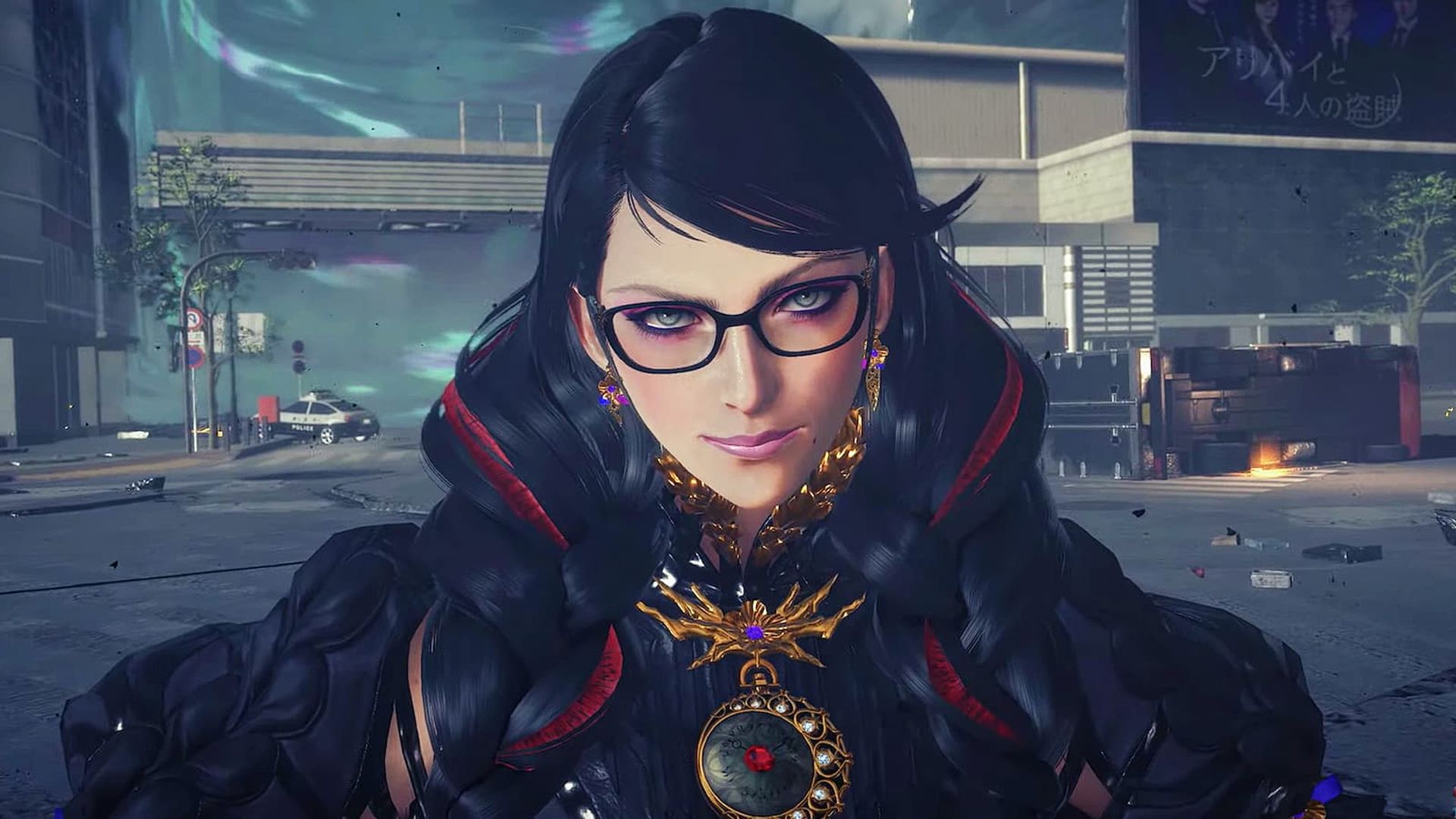
修复 Bayonetta 3 未安装错误
首先确保硬盘上有足够的空间进行安装。 请记住,除了系统驱动器上额外的 1-2 GB 可用空间之外,安装还需要指定的空间量才能有效运行。 请记住,您的系统驱动器(通常是磁盘 C)上必须始终有 2 GB 或更多的可用空间用于临时文件。 否则,游戏和其他应用程序可能无法正常运行,甚至拒绝启动。
不稳定或不存在的互联网连接也可能是安装问题的原因。 另外,不要忘记在安装游戏时关闭防病毒程序,因为它偶尔会干扰正确的文件复制或无意中删除文件,因为它认为它们是病毒。
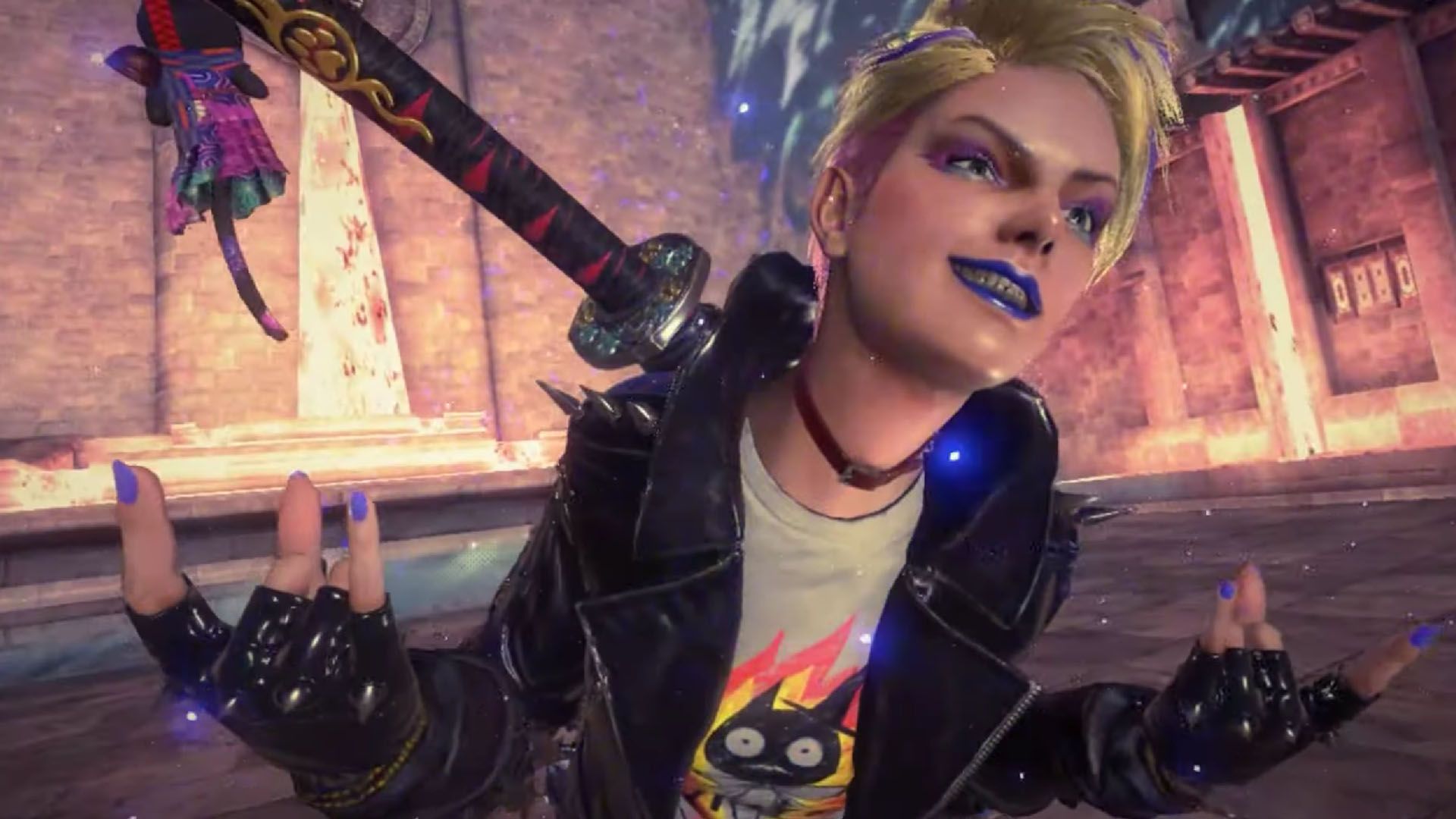
修复 Bayonetta 3 保存不起作用
检查 HDD 上的可用空间,包括安装游戏的磁盘和系统驱动器上的可用空间,类似于之前的方法。 您保存的游戏通常保存在与游戏分开的文件夹中。
修复 Bayonetta 3 控件无法正常工作的错误
由于同时连接了多个输入设备,游戏中的控件有时无法正常工作。 如果出于某种原因您有两个连接的键盘或鼠标,请尝试移除游戏手柄或仅连接一组小工具。 请记住,如果您的游戏手柄无法正常工作,大多数游戏只会正式接受本机 Xbox 控制器。 如果您的控制器在系统上的定义不同,请尝试使用模拟 Xbox 游戏手柄的软件。
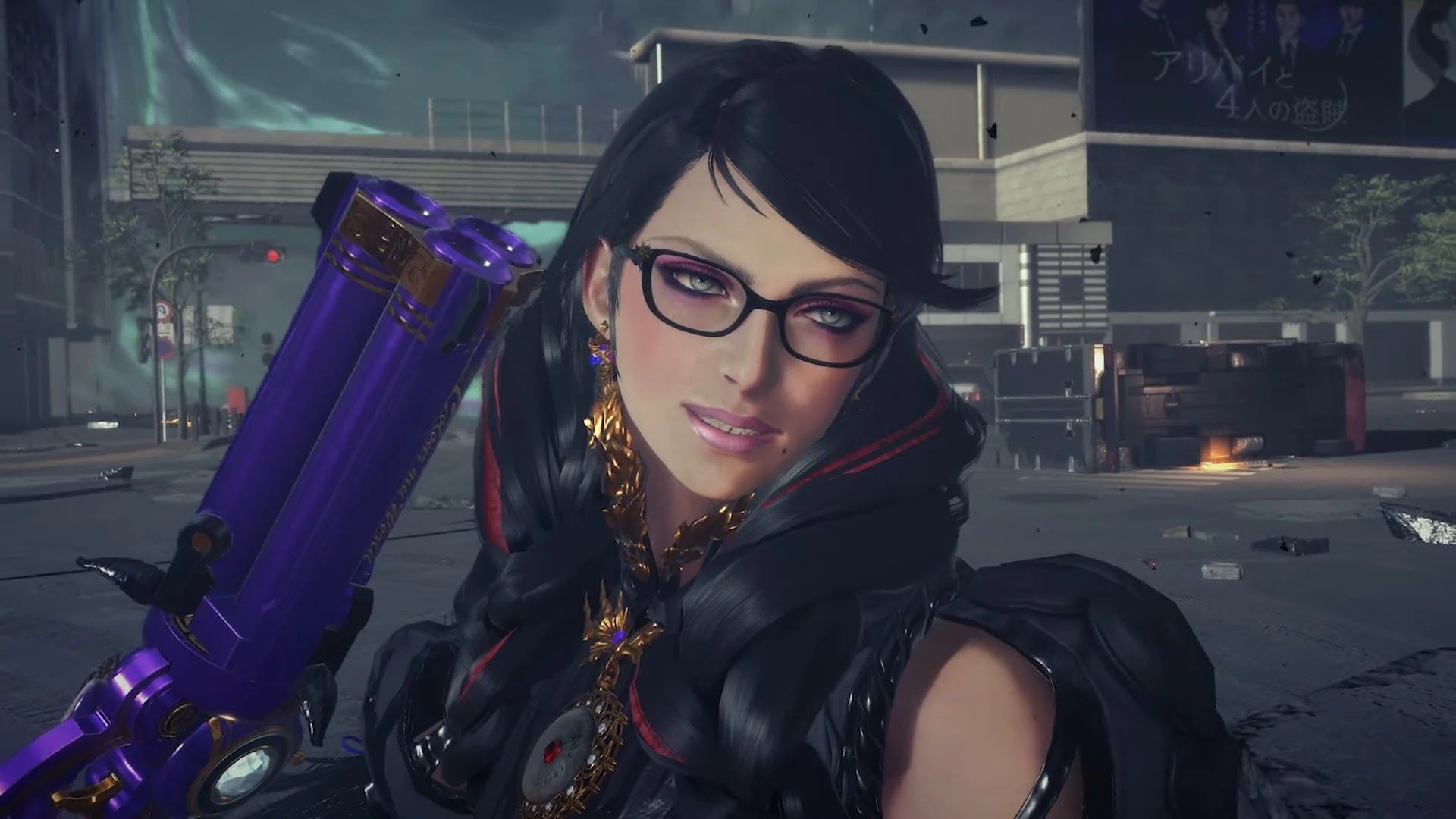
修复 Bayonetta 3 没有声音的错误
验证声音是否在其他程序中起作用。 检查游戏设置以查看声音是否关闭,并确保选择了适当的音频播放设备 – 您的扬声器或耳机。 也可以在此音量检查后在系统混音器中将其关闭。
如果您使用的是外置声卡,请查看制造商的网站以获取最新的驱动程序。
通过这种方式,您已经学会了如何解决最常见的 Bayonetta 3 无法正常工作的问题。 你听说过最新的 Bayonetta 3 抵制活动吗? 该游戏在任天堂上可用。
Source: Bayonetta 3 不工作:如何解决最常见的问题?



