
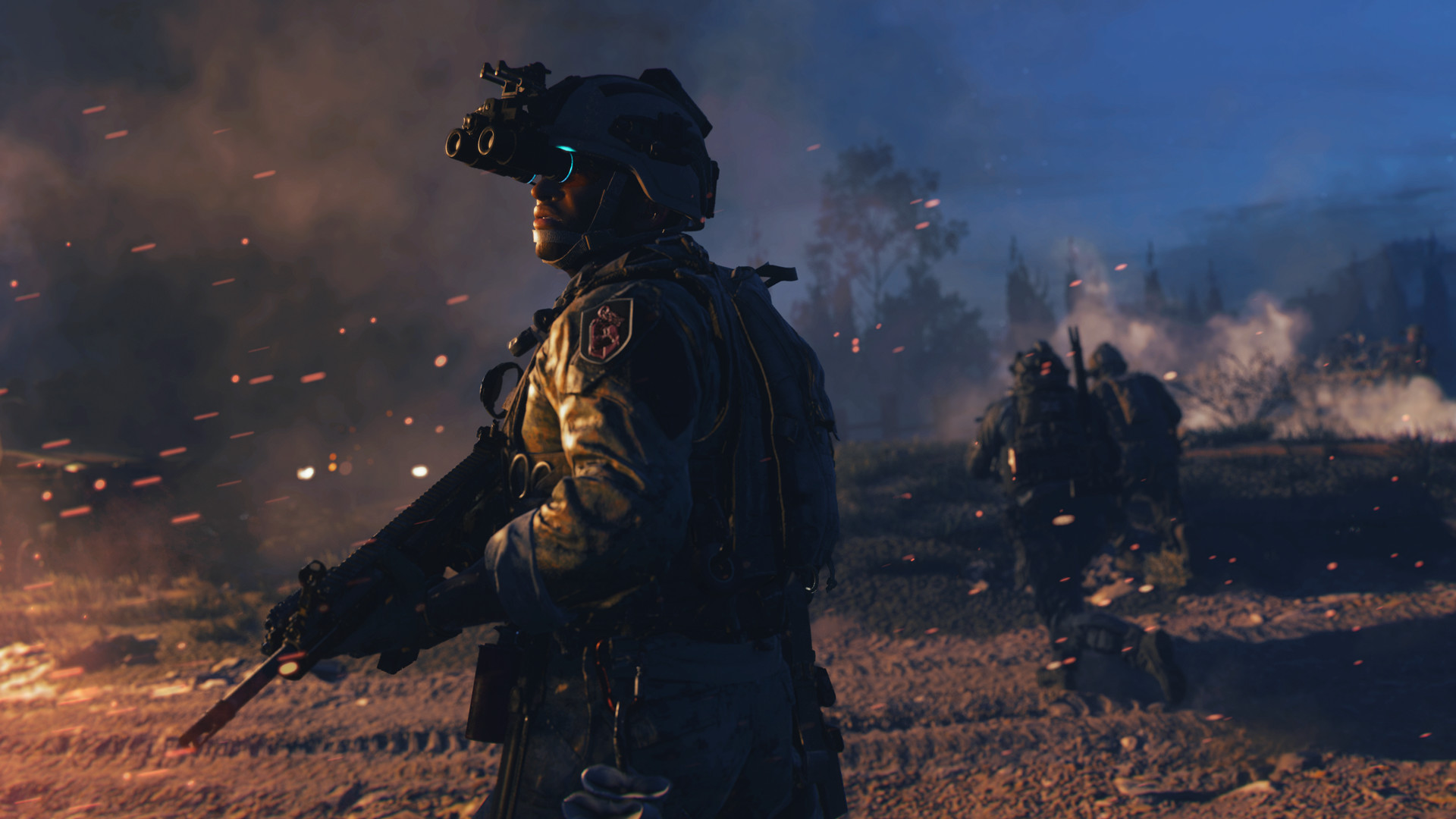
今天我们解释如何修复 CoD MW2 FPS 下降。 最新的游戏《现代战争 2》并不像往常一样完美无缺。 玩家经常会遇到输入延迟、FPS 下降和滞后的问题。 在本文中,我将介绍您可以进行的一些更改来解决此问题。
每一年,使命召唤都是最受期待的游戏,全世界的玩家都在等待它的发布。 老实说,我不会说我喜欢最后两场《使命召唤》游戏。 负责冷战和先锋的工作室表现不佳。 迄今为止最伟大的使命召唤游戏是现代战争 2。我也高度评价营销。
看看如何在 MW2 中玩铁杆?
自多年前以来,AAA 游戏经常遇到发布日问题。 鉴于使命召唤是由大型开发工作室开发的,这些问题不应该存在。 另一方面,开发人员很快就会注意到并修复它们。 我仍然对为什么像 COD 这样的标题进行 beta 测试会遇到问题感到困惑。
CoD MW2 FPS 下降:如何修复延迟错误?
如果下降突然发生或仅持续几秒钟,则可能是容易纠正的瓶颈问题。 但是,如果您的 FPS 一直很低,您可能需要进行我在文章下一节中讨论的调整。
这些是最典型的瓶颈:
- 在后台,您的 GPU 正在处理其他任务。 甚至桌面 Windows 管理器需要多少 CPU 可能会让您感到惊讶(启用硬件加速以呈现 Windows 图形 UI 的模块)。
- CPU 密集型进程现在在后台处于活动状态。
- 您使用的是 5400RPM 硬盘:慢速硬盘是导致 FPS 不稳定降低和卡顿的原因。 现在是 2022 年; 建议换SSD。 将 SSD 与 HDD 进行比较,可以使用许多功能。
- 游戏无法在您的硬件上正常运行。 如果是这种情况,您将不得不做出图形妥协。
- GPU或CPU温度过高:当温度达到一定阈值时,硬件会自动开始降频,以免过热而烧毁。 CoreTemp 和任务管理器可用于检查 CPU 和 GPU 温度。
您可以使用任务管理器来发现这些后台任务。 通过按使用情况排序来确定这些应用程序是否对您有用。 请记住,即使重要应用程序消耗过多资源,您也无法终止它们。
该活动在首次发布时也存在一些小缺陷,包括模糊的图形、游戏启动错误、着色器优化错误等等。 但是现在多人游戏就在这里,一系列新的问题出现了。
如果您的计算机满足系统要求,即使只是一点点,您也可以玩游戏。
更改游戏图形设置
我知道很多玩家仍然无法获得30系列卡。 根据 Steam 硬件调查,最受欢迎的 GPU 仍然是 GTX 1060。
游戏有五种预设可供选择:最低、基本、平衡、超和极限。
展示
- 显示模式:全屏
- 显示器:您的主显示器
- 显示适配器:您的 GPU
- 屏幕刷新率:显示器的刷新率。 由于我的机器无法连续保持 240,因此我想将其限制在 180。
- 分辨率:原生
- 纵横比:自动
- 垂直同步(游戏和菜单):关闭
- 自定义帧速率限制:取决于您的显示器。
- 聚焦模式:开
- HDR:关闭
质量
全球品质
- 质量预设:自定义
- 渲染分辨率:100 – 任何其他设置都会导致游戏出现模糊。
- 升级/锐化:DLSS 质量,锐度 60。
- Anti-Aliasing:如果启用了 DLSS 或 FSR,将显示为灰色。
- 显存规模:85
细节和纹理
- 纹理分辨率:中等
- 纹理过滤器各向异性:高
- 附近的详细程度:低
- 遥远的细节水平:低
- 杂波绘制距离:短
- 粒子质量:低
- 粒子质量等级:高
- 子弹冲击和喷雾:关闭
- 着色器质量:高
- 镶嵌:全部
- 地形记忆:最低
- 按需纹理流:关闭(网速高的可以打开)
- 流媒体质量:正常
- 体积质量:低
- 延迟物理质量:低
- 水焦散:关闭
通过降低体积质量设置来增强地图可见性。
阴影和照明
所有这些选项都与阴影有关,这对 GPU 要求很高,并且给 GPU 带来了很大压力。 关掉它们。
- 阴影贴图分辨率:正常
- 屏幕空间阴影:关闭
- 点阴影:低
- 现货缓存:中
- 粒子光照:正常
- 环境光遮蔽:关闭
- 屏幕空间反射:关闭
- 静态反射质量:低
- 天气网格量:低
- NVIDIA Reflex 低延迟:开启+增强
- 景深:关闭
- 世界动态模糊:关闭
- 武器运动模糊:关闭
- 薄膜颗粒:0.05
看法
- 视野(FOV):个人喜好
- ADS 视野:受影响
- 武器视野:默认
- 车辆视野:默认
- 第一人称摄像机移动:默认
- 第三人称摄像机移动:默认
使用这些设置,您应该会体验到 FPS 的大幅提升。 如果您想看到更多改进,请继续阅读本文。
更改图形控制面板设置
对于 NVIDIA 用户:
- 启动 NVIDIA 控制面板。 桌面右键 > NVIDIA 控制面板
- 导航到管理 3D 设置。 编程选项
如果“MW2”不在列表中,您可以手动添加游戏。
现在进行以下调整:
- 显示器技术:G-Sync(如果有)
- 最大预渲染帧数:2
- 线程优化:开启
- 电源管理:首选最高性能
- 纹理过滤 – 质量:性能
- 低延迟模式:Ultra(High 或 Ultra 仅适用于 PvP 游戏)
对于 AMD 用户:
- 抗锯齿模式:使用应用程序设置
- 抗锯齿方法:多重采样
- 形态过滤:关闭
- 各向异性过滤模式:使用应用程序设置
- 纹理过滤质量:性能
- 表面格式优化:开启
- 等待垂直同步:关闭
- OpenGL 三重缓冲:关闭
- 着色器缓存:AMD 优化
- 镶嵌模式:覆盖应用程序设置
- 最大镶嵌级别:关闭
- GPU 工作负载:图形
- 寒冷:关
- 帧率目标控制:禁用
更新设备驱动程序和 Windows
NVIDIA 和 AMD 驱动程序在这里。
但是,更新 Windows 可确保您获得所有性能改进。 Microsoft 通过每个后续版本提高了操作系统的速度和有效性。 例如,当 Windows 11 发布时,微软进行了许多修改以提高速度,包括更快的启动时间和更好的图形处理。
为现代战争 2 启用高性能模式
大多数人默认将此设置设置为高性能。 但如果设置设置为让 Windows 决定,Windows 可能偶尔会将其切换到省电模式。 Reddit 论坛报告了一些发生这种情况的实例,主要与游戏笔记本电脑有关。
- 转到图形设置 > 在 Windows 搜索中搜索图形设置
- 点击结果
- 现在从新打开的窗口中,找到图形性能首选项
- 搜索 MW2
- 单击应用程序 > 选项
- 选择“高性能”并勾选“不使用自动 HDR”(适用于 HDR 显示器)
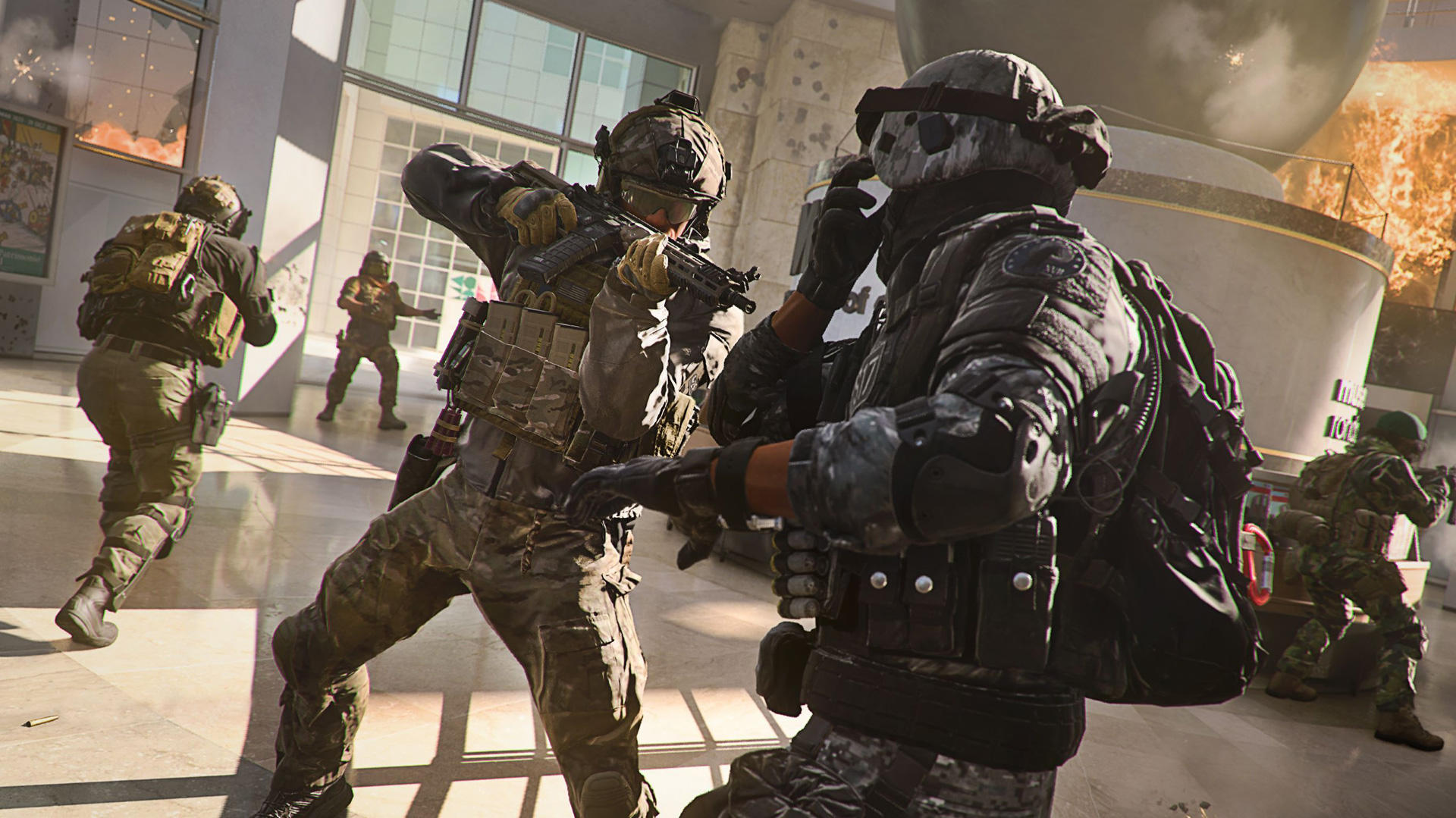
修复 MW2 在 Windows 11 上的滞后问题
这些步骤特定于 Windows 11 用户。
Windows 11:禁用核心隔离
Core Isolation 是 Microsoft 已整合到 Windows 11 中的一项新功能,可保护您的计算机免受不可靠的驱动程序和软件的影响。 性能是权衡。 但是,对于那些不从可疑来源下载任何东西的人来说,这不是问题。
以下是禁用它的方法:
- 单击开始菜单按钮并选择设置
- 单击隐私和安全 > Windows 安全 > 设备安全
- 在这里你会找到核心隔离; 单击核心隔离详细信息
- 在下一个屏幕上,您将找到“内存完整性”的单选按钮,将其关闭。
您已在 Windows 11 上有效地关闭了 VBS。这已被众多 Reddit 用户引用为显着提高了各种游戏的性能。 我们正在谈论每秒 20-30 帧的增益。
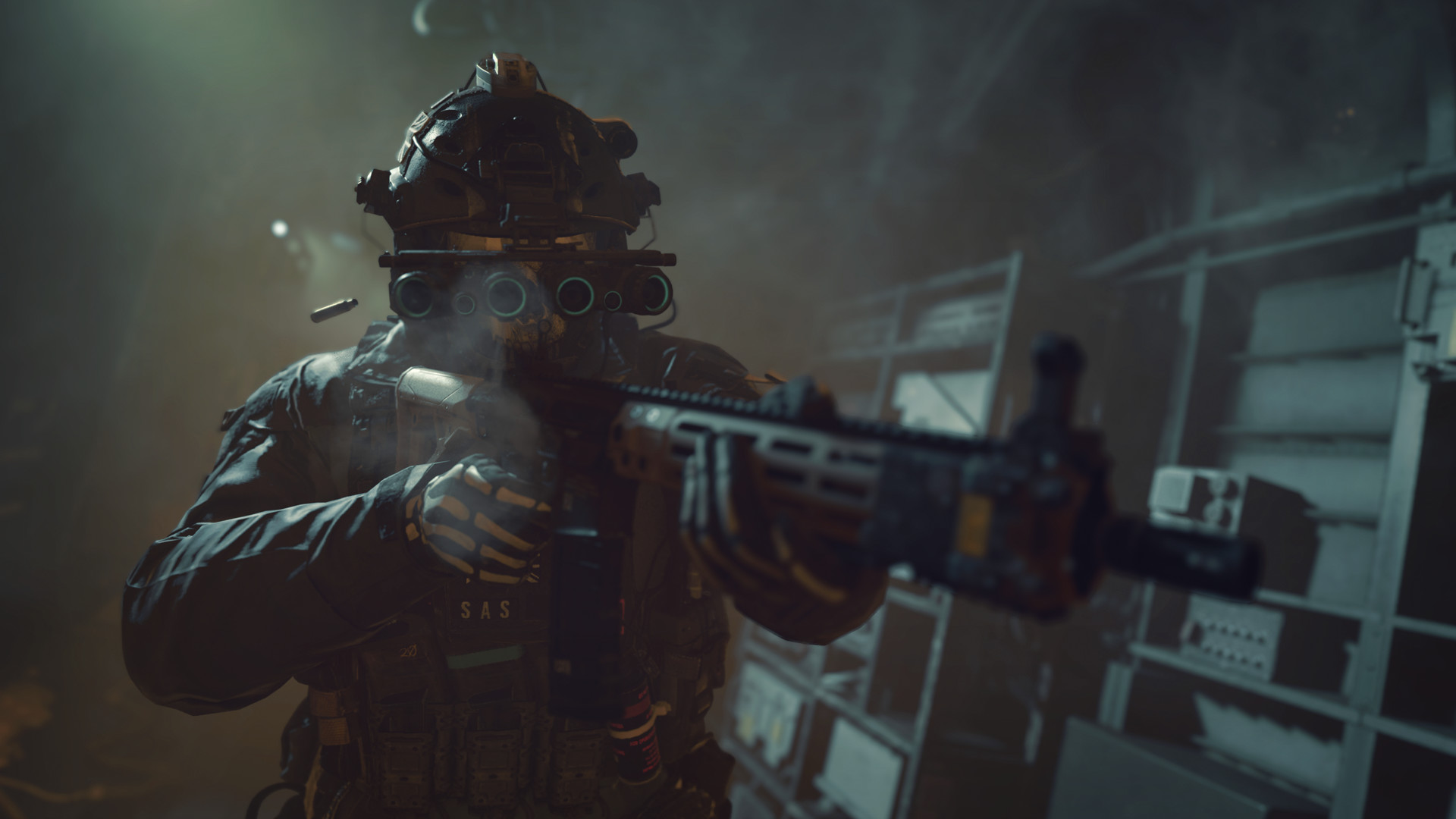
开启游戏模式
我们认为,Windows 11 中的游戏模式得到了显着增强。 虽然应在 Windows 11 上启用此选项,但我们建议在 Windows 10 上禁用游戏模式和游戏栏。
要启用:搜索“游戏模式”并将其打开。
Source: CoD MW2 FPS 下降:如何修复延迟错误?

