
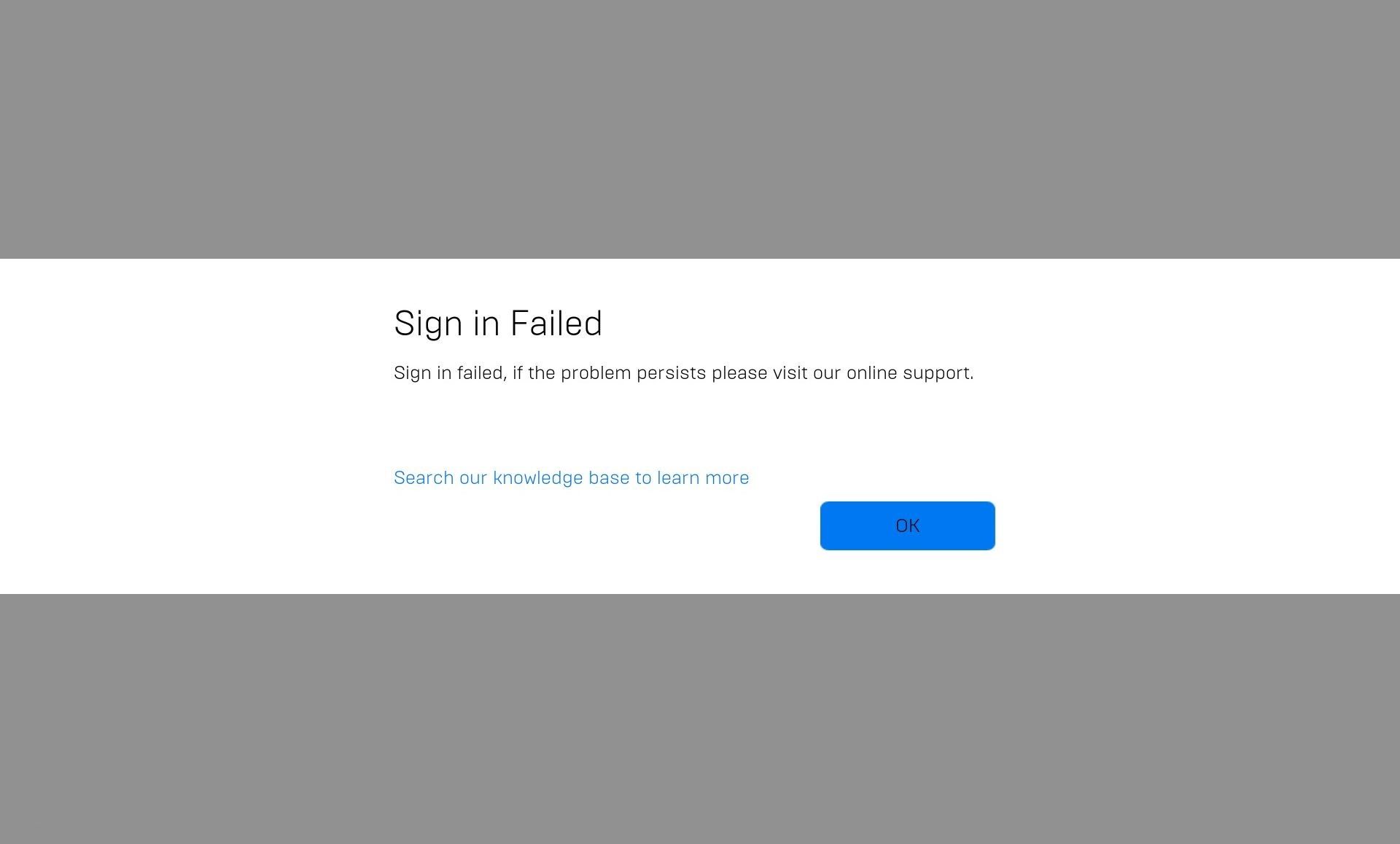
在本文中,我们将介绍如何修复 Epic Games Launcher 登录失败,这样您就可以继续游戏而不会出现任何问题。
Epic Games 是主要的游戏发行平台,与 Steam 和 GOG 等服务竞争。 因此,所有者创建了自己的客户端(称为 Epic Games Launcher)也就不足为奇了。 Epic Games 启动器允许您购买和下载游戏以及与其他用户互动。 您还可以管理您的游戏收藏并及时了解最新的 Epic Store 新闻。 使用您必须首先创建的帐户和密码登录可以保护您的信息。 但是,一些用户报告说该程序存在问题。

造成这种困难的原因有很多,理解它们需要查看相关问题:
- 如果未找到您的 Epic Games 帐户,则您可能输入了错误的凭据。
- 您的帐户也有可能被黑客入侵。
- 如果您使用 Google 或 Facebook 登录,请检查您的网络连接和登录详细信息。
- 许多客户报告说因为无法连接到 Epic Games 而被锁定在离线模式。 这肯定是由于服务器问题。

如何修复 Epic Games Launcher 登录失败?
如果您遇到此问题,这里有一些可能会为您解决问题的解决方案。
检查 Epic Games 服务器
- 访问 Epic Games 公开状态页面了解更多信息。
- 检查是否有任何服务有问题。
- 如果其中任何一个有问题,您将不得不等待它得到解决。
您所在地区的 Epic 服务器可能不可用,但这并不意味着它们在全球范围内不可用。 您可以通过使用像 PIA 这样的 VPN 服务来了解是否是这种情况。

确保您的凭据有效
- 前往 Epic Games Launcher 的登录部分。
- 使用 Epic Games 登录。
- 然后单击忘记密码链接。
- 然后,在“电子邮件地址”部分,输入与您的帐户关联的电子邮件地址。
- 单击发送电子邮件按钮。
- 要重置密码,请按照电子邮件中的说明进行操作。
如果您无法登录您的 Epic Games 帐户,则可能是您忘记了密码或您的凭据已更改。 当您收到以下错误通知时,您就知道是这种情况:
抱歉,您使用的凭据无效

如果您有一段时间没有使用 Epic Games 帐户,您可能忘记了您的登录信息。 导致帐户受损的数据泄露也是一种可能性。 在任何情况下,如果您可以访问您用于建立帐户的电子邮件地址,您就可以快速找回您的密码。 如果您最近重置或更改了密码,更改可能需要一些时间才能生效。 因此,请稍等片刻,然后再尝试再次登录。
确保您没有在另一台 PC 上登录
检查您是否未在另一台 PC/设备上使用您的 Epic Games 帐户登录。 如果是,请退出并重试。 注销您的帐户通常是一个好主意,因此请务必这样做以避免此类情况。
删除启动器的网络缓存
- Epic Games Launcher 是第一个。
- 按 Windows 键 + R,然后键入 %localappdata% 并按 Enter。
- 导航到 Epic Games Launcher 文件夹。
- 然后,导航到“已保存”文件夹。
- 然后,右键单击 webcache 文件夹并选择删除。
- 删除您检测到的任何名为 webcache 4147 的文件夹。
- 之后,重新启动您的设备。

修复您的 Epic Games 启动器
- 同时按下 Windows 键 + R。
- 输入 appwiz.cpl。
- 选择 Epic Store 启动器。
- 从上下文菜单中选择修复。
- 按照指示。
- 之后重新启动您的设备。
我们希望您喜欢这篇关于如何修复 Epic Games Launcher 登录失败的文章。 如果您这样做了,我们相信您也会喜欢阅读我们的其他一些文章,例如 Epic Games Store 的 2022 年免费游戏或 FIFA 23 Epic Games 故障使游戏几乎免费。
Source: Epic Games Launcher 登录失败:如何解决?


