
3 月,Google Play 开始测试重新设计,该设计取消了汉堡包菜单,并彻底改变了“我的应用”部分的工作方式。 后来,每个人都进行了重新设计,看起来我的应用程序不会改变,但现在我的应用程序重新设计也开始推出。
目前谷歌还没有正式做出这一改变,所以还不清楚它是否仍然是一个测试,还是最终会出现在每个人身上。 重新设计意味着“我的应用程序”中的五个选项卡合并为两个选项卡,只需再点击一次即可转到带有更新的应用程序列表。 不过,它也有它的优点。
如果您已经习惯了 Google Play 的“我的应用”部分的工作方式,那么现在是时候开始为它完全改变的可能性做好准备了。 随着 ☰ 菜单的删除和设置的更改,开始作为少数测试正在向用户推出。
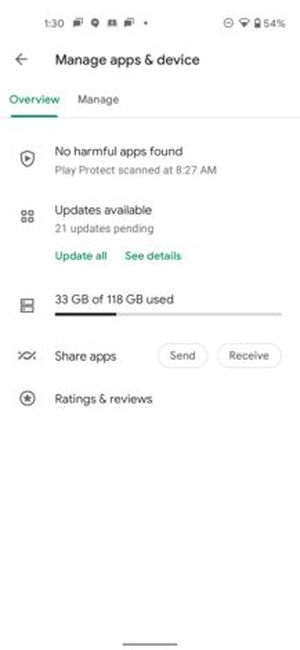
这是对“我的应用程序”菜单的彻底更改,该菜单将因此消失。 取而代之的是,您可以使用管理应用程序和设备,这是一个集中的地方,您可以在其中执行与以前相同的操作,但方式不同。 不是有五个选项卡,而是两个。
摘要包括顶部的 Play Protect,就像以前一样,但对于更新,有一个主按钮可以更新所有内容。 您仍然可以看到哪些应用程序有更新,但需要再点击一次,您必须进入查看详细信息。
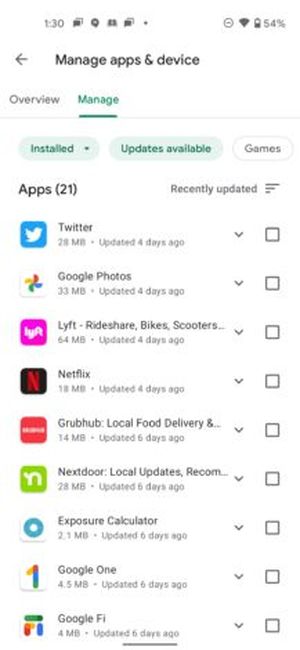
查看详细信息将您直接带到待下载,这是与之前的“我的应用程序”最接近的内容,但没有任何其他内容。 这里的功能是相同的,要么点按您要手动更新的应用程序,要么点按全部更新。
摘要中的其他部分是移动空间使用情况(以前在已安装选项卡中可用)。 点击图表会打开释放空间,您可以在其中选择要下载的应用程序。 这与以前的版本没有改变,并且仍然是在没有 root 的 Android 手机上一次卸载多个应用程序的少数方法之一。
还集成了与 Nearby 的应用程序共享以及对您的评级和评论的访问。 共享应用程序以前在它自己的选项卡中,而评论在已安装中。
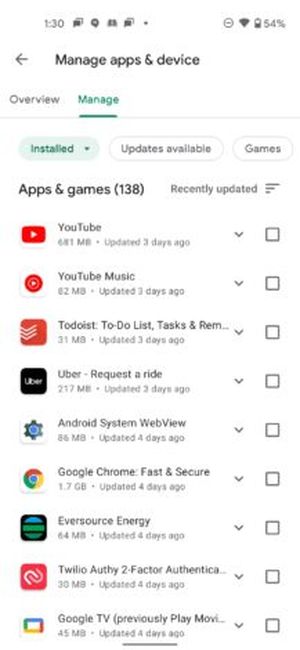
管理选项卡非常有趣,特别是因为它是为批处理操作和过滤器设置的。 例如,您可以使用可用更新过滤器并选择要更新的应用程序和不想更新的应用程序。 这在以前的设计中是不可能的,除非您在要更新的所有应用程序上单击手动安装。
最有趣的新功能也许是您最终可以使用“未安装”过滤器和“删除”按钮,一举从您的收藏中删除许多应用程序。 您从 Google Play 下载的所有应用程序都会添加到您的收藏中,并且随着时间的推移,该列表可以包含数千个应用程序。
我的应用程序快捷方式怎么样? 如果您使用此快捷方式直接转到挂起的更新,它仍然有效,但会将您带到“摘要”选项卡。 也就是说,如果您想查看有更新的应用程序,则必须额外点击。


