
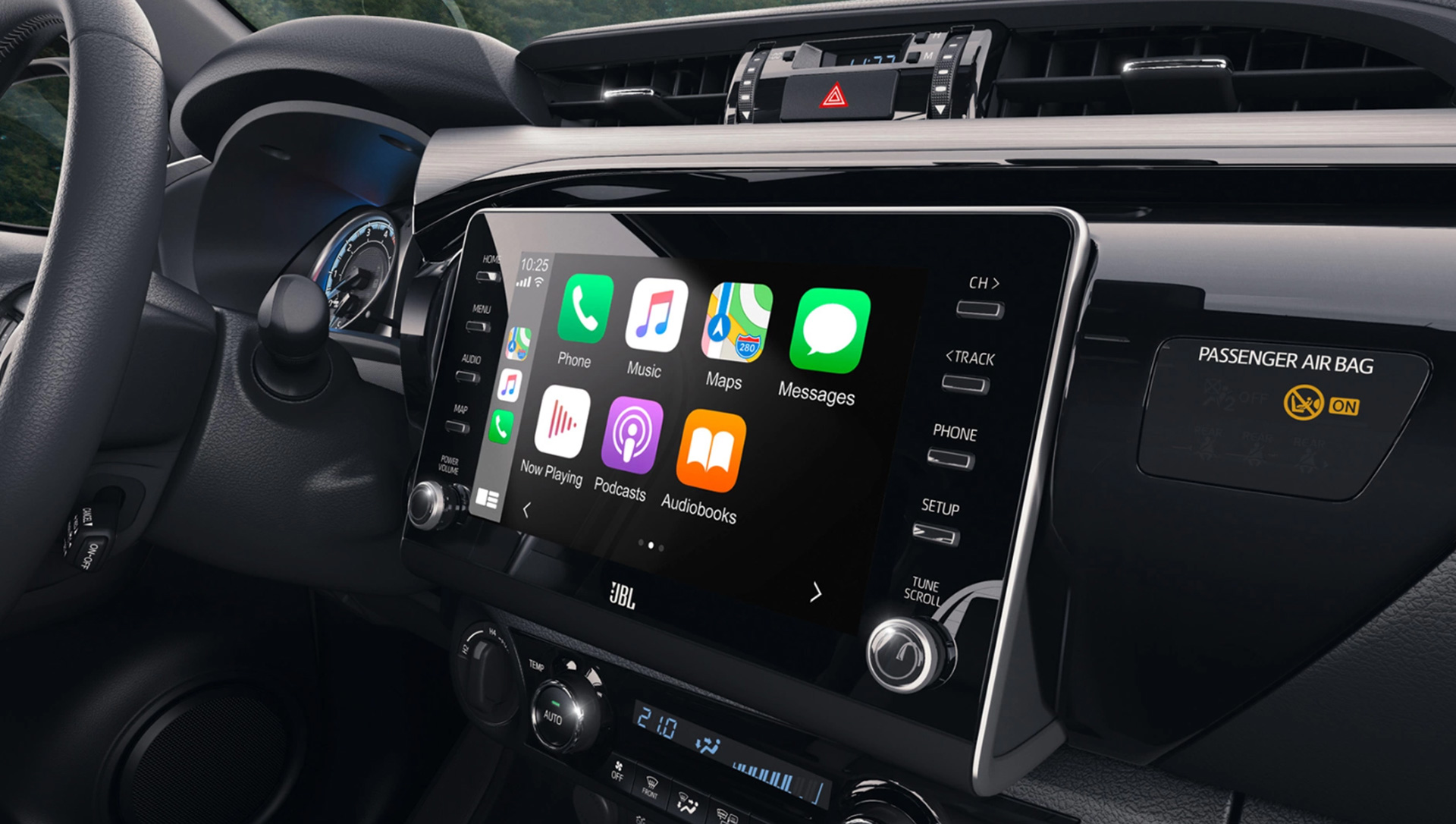
今天我们解释 iOS 16 CarPlay 无法正常工作的修复。 借助 Apple CarPlay,您可以在驾驶时使用 iPhone,安全地听音乐、拨打电话、收发短信以及使用应用程序。 但是,一些客户在将 iPhone 更新到 iOS 16 后发现 CarPlay 存在问题。
如果 CarPlay 在歌曲开始播放后立即断开连接,或者您无法像以前那样在收音机屏幕上重新排列应用程序,请不要惊慌。 这些问题可能是由硬件问题、软件错误或最近更改的限制引起的。
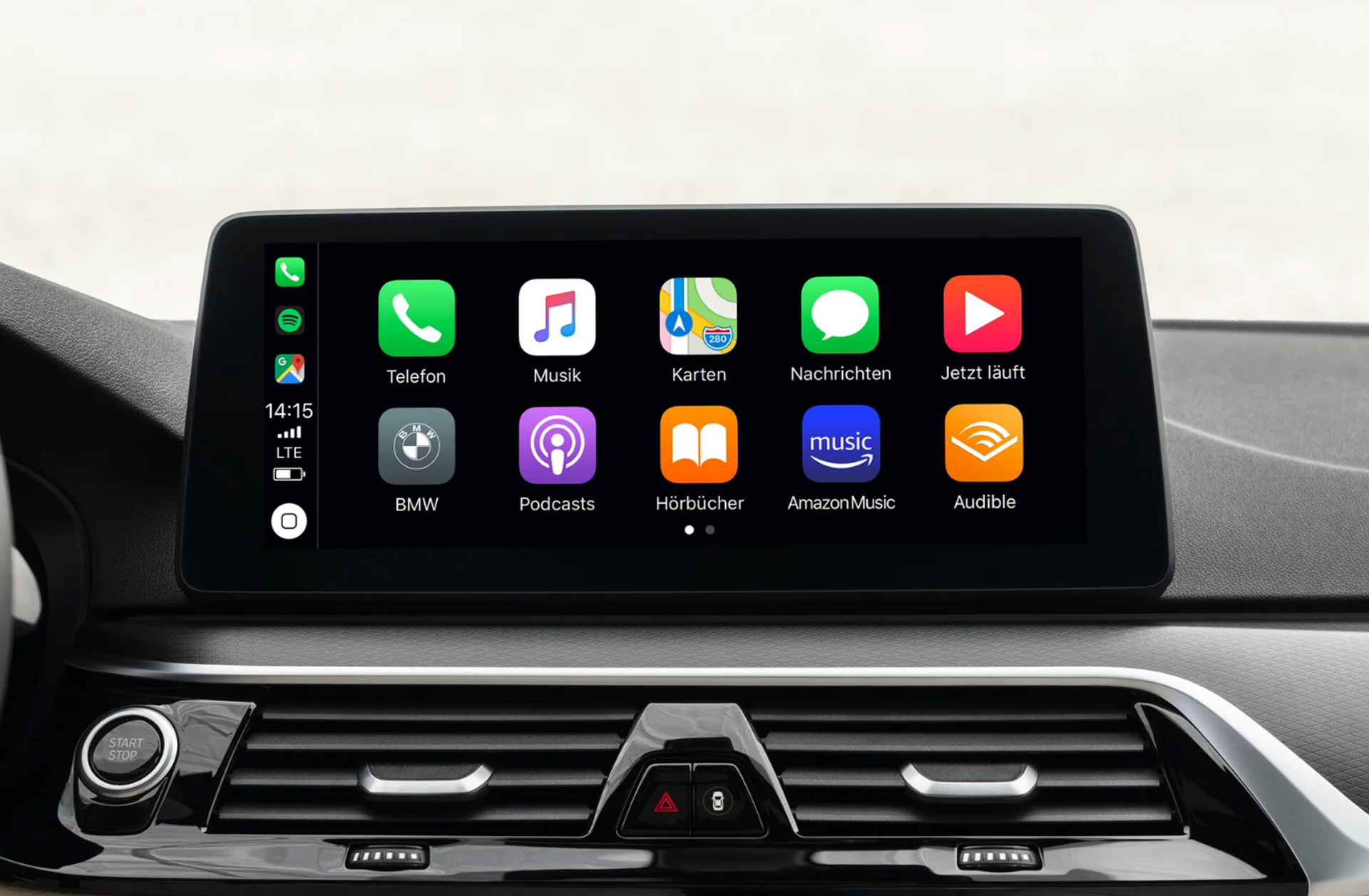
如何修复:iOS 16 CarPlay 无法正常工作
无论如何,我们都会帮助您让 CarPlay 重新正常工作。 下面,我们列出了各种可行的补救措施以及简单的说明。 以下是解决无法运行的 iOS 16 beta CarPlay 的方法。
重启你的 iPhone
从针对许多智能手机相关问题的最直接修复开始,重新启动。 在尝试此列表中的任何其他解决方案之前,请尝试再次打开和关闭手机以查看它是否解决了 Apple CarPlay 无法在 iOS 16 上运行的问题。 在设置 > 常规下选择关机。
确保在您的 iPhone 上激活 CarPlay
如果您在车内无法启动 Apple CarPlay,您的 iOS 16 手机可能尚不可用。 怎么做:
- 首先转到手机上的设置,然后选择常规。
- 然后导航到“常规设置”的 CarPlay 部分中的“我的汽车”。
- 您可以通过忘记并重新连接到您的车辆来配置或重新配置它。
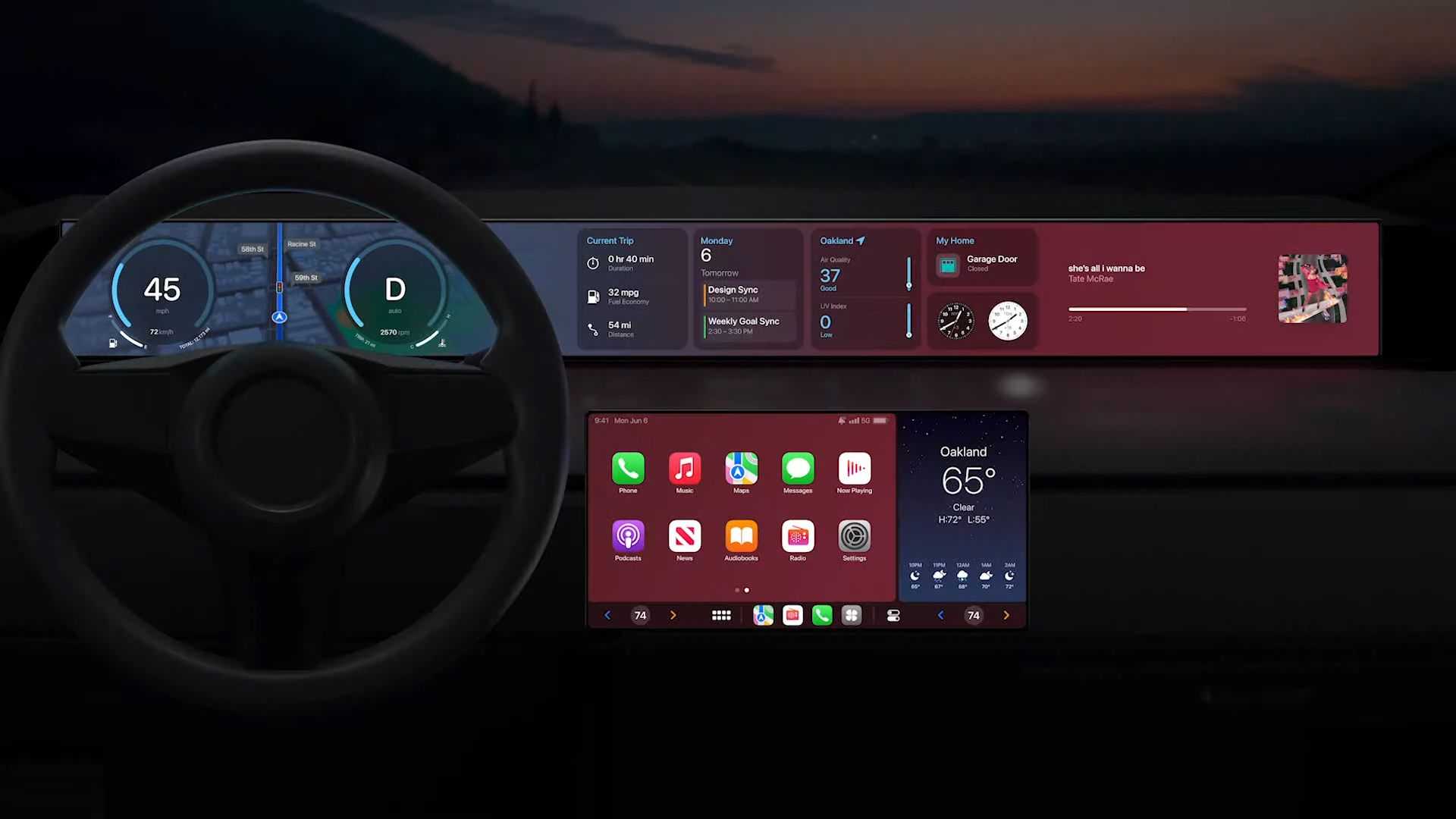
确保您的蓝牙已连接
如果您以无线方式使用 Apple CarPlay,请确保您的蓝牙已打开。 进入选项 > 蓝牙以访问您的蓝牙设置。 使用切换按钮,可以在此处打开蓝牙。
在这种情况下,您还应该确保您的手机当前没有开启飞行模式,因为这样做会关闭其所有无线功能。 要关闭飞行模式并启用与汽车的 WiFi 连接,请点击一次切换开关(如果它是绿色的)。
检查您的 USB 数据线
如果您通过硬连线连接使用 CarPlay,您的 Lightning 线缆可能有缺陷。 因此,通过从外部检查电缆来确保电缆完好无损,然后在不同的环境中进行测试。 例如,您可以通过使用它为另一台设备充电来测试电缆的功能。 由于最简单的错误经常会导致技术问题,因此如果发现闪电转 USB 电缆有故障或不存在连接,则更换它可能会有所帮助。
此外,请确保您的 USB 数据线已连接到汽车的正确端口。
在 iPhone 上更新最新的 iOS 16
您在使用智能手机时可能遇到的一些问题可以通过快速软件更新来解决,这可以解决当前导致设备速度变慢的任何错误或其他问题。 如果您遇到 Apple CarPlay 问题,请确保您的 iPhone 运行的是最新的 iOS 16。
前往“设置”>“通用”>“软件更新”以查看您的 iPhone 是否需要更新。 在这里,您可以检查是否有更新的 iOS 16 可用,这可能有助于解决您的 CarPlay 问题。

确保在锁定时启用 Siri
如果您尝试使用语音管理 Apple CarPlay,但它没有响应,这可能是因为您的手机的 Siri 语音助手在锁定时已关闭。 前往“设置”>“Siri 与搜索”以查看 Siri 的当前状态。
在这里,您可以检查 Siri 是否打开,如果没有,请打开它。 如果尚未打开,请按下锁定时允许 Siri 旁边的切换按钮。
确保您的车辆与 CarPlay 兼容
不幸的是,并非所有汽车制造商和车型都兼容 Apple CarPlay。 例如,如果您的车辆较旧,您是否可以使用 CarPlay 是值得怀疑的。 要了解您的车辆是否与此功能兼容,请查看我们列出所有支持 CarPlay 的制造商的文章或转到 Apple 的所有支持 CarPlay 的型号列表。

确保 Apple CarPlay 不受限制
如果 Apple CarPlay 无法检测到您的 iPhone,该服务可能会在您的 iOS 16 智能手机上被阻止。 请按照以下步骤确保 CarPlay 车载不受限制:
- 启动设置应用程序。
- 选择屏幕时间。
- 然后选择内容和隐私限制。
- 单击允许的应用程序。
- 确保 CarPlay 切换开关已打开。
修复 iOS 16 CarPlay 无法正常工作
当一项可靠的技术出现故障时,它可能会令人难以置信的烦人和限制。 例如,开车时无法安全使用手机。 但是,通过使用上述建议,您可以解决 CarPlay 的任何问题,并安全轻松地恢复与亲人的通信、听音乐或导航您的路线。
查看 9 个隐藏的 iOS 16 功能。
我应该更新到 iOS 16 吗?
虽然 iOS 16 有一些很棒的新功能,但你最好等待 iOS 16.1、iPadOS 16.1,可能还有 macOS Ventura,所有这些都将在 10 月发布。 提供了新功能,以及更稳定的体验。 即使您想立即升级到 iOS 16,等到第一个版本发布后,通常也是一个明智的选择。 在 iOS 16.0.1 错误修复更新可用之前,您至少可以给 Apple 一到两周时间。 如果您想了解更多信息,请务必查看我是现在更新到 iOS 16 还是等待。
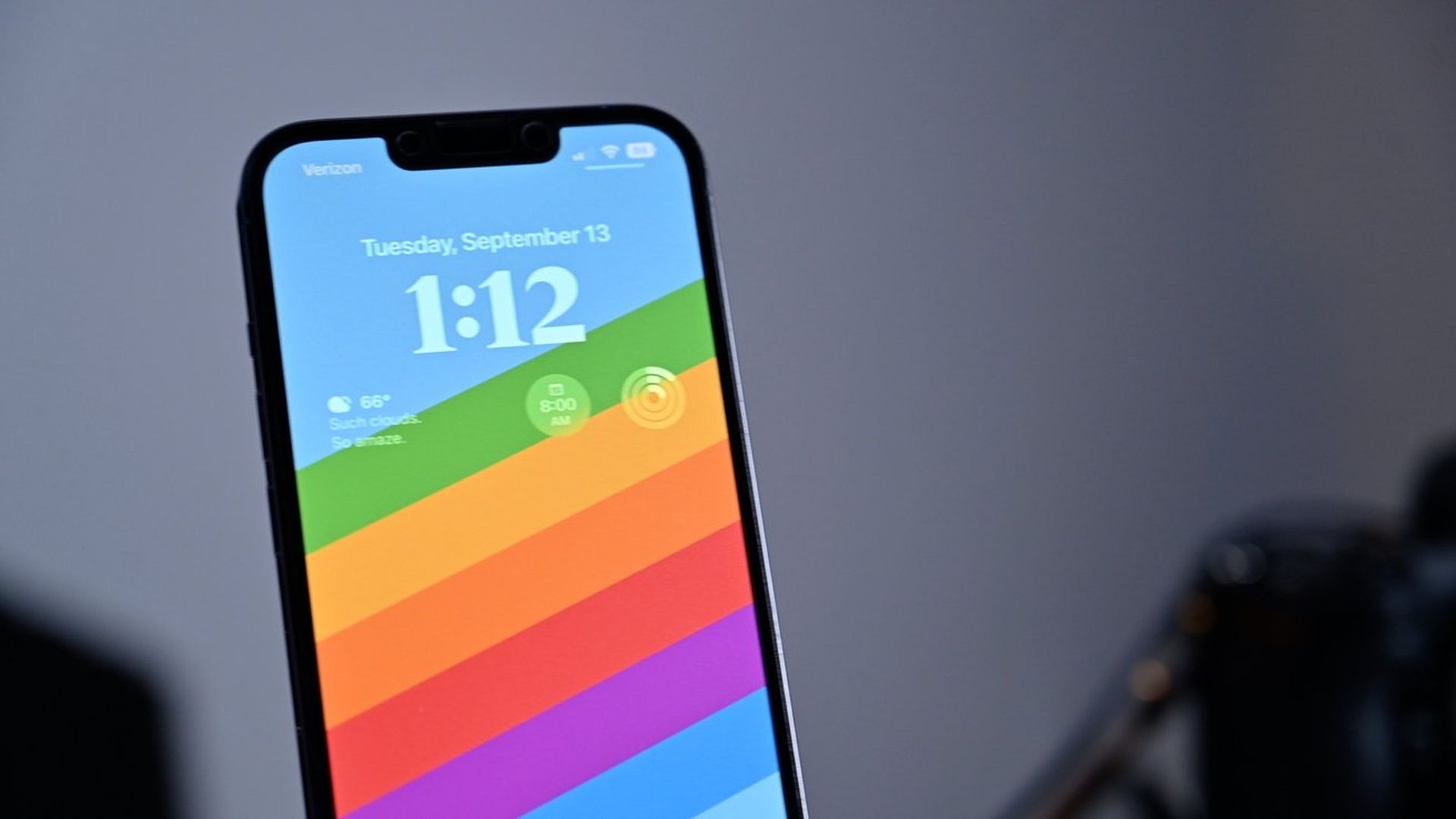
您还可以了解如何将小部件添加到锁定屏幕。 访问我们的指南,查看最好的 iOS 16 锁屏小部件。 这样您将学习如何在 iOS 16 上自定义锁定屏幕。如果您不喜欢搜索按钮,请了解如何在 iOS 16 中删除主屏幕搜索按钮。
Source: iOS 16 CarPlay 不工作:如何解决?


