在我们的 iOS 16 重复照片指南中,我们试图解释与新功能相关的所有内容,如果您问自己“我应该更新到 iOS 16 吗?” 你会在下面找到答案。 在 iOS 11 之前,您不能依靠 iPhone 自己在照片库中查找重复的照片; 相反,您必须下载第三方应用程序来处理从设备存储中删除重复的照片。
如果您遇到 iOS 16 Depth Effect not working 错误,请不要忘记查看我们的解决方案,了解如何修复它!
iOS 16 重复照片指南
照片应用程序现在将自动识别您收藏中的任何重复项并将它们组合在一起以供您在 iOS 16 中查看,因此不再是这种情况。
由于 Apple 已将新的 Duplicates 相册添加到 Photos 应用程序的“Utilities”部分,因此查找重复项很简单。 要找到它,只需向下滚动“相册”选项卡。 (请记住,只有当您的 iPhone 确实包含重复的照片时,该相册才会显示。)
Duplicates 专辑中按时间顺序列出重复项,每对旁边都有一个 Merge 按钮。 此按钮可用于将重复集组合成单个图像。 即使您将两张非常相似的照片组合在一起,Apple 的合并工具也会智能地保留最多的细节和最多的元数据,从而获得最佳图像。
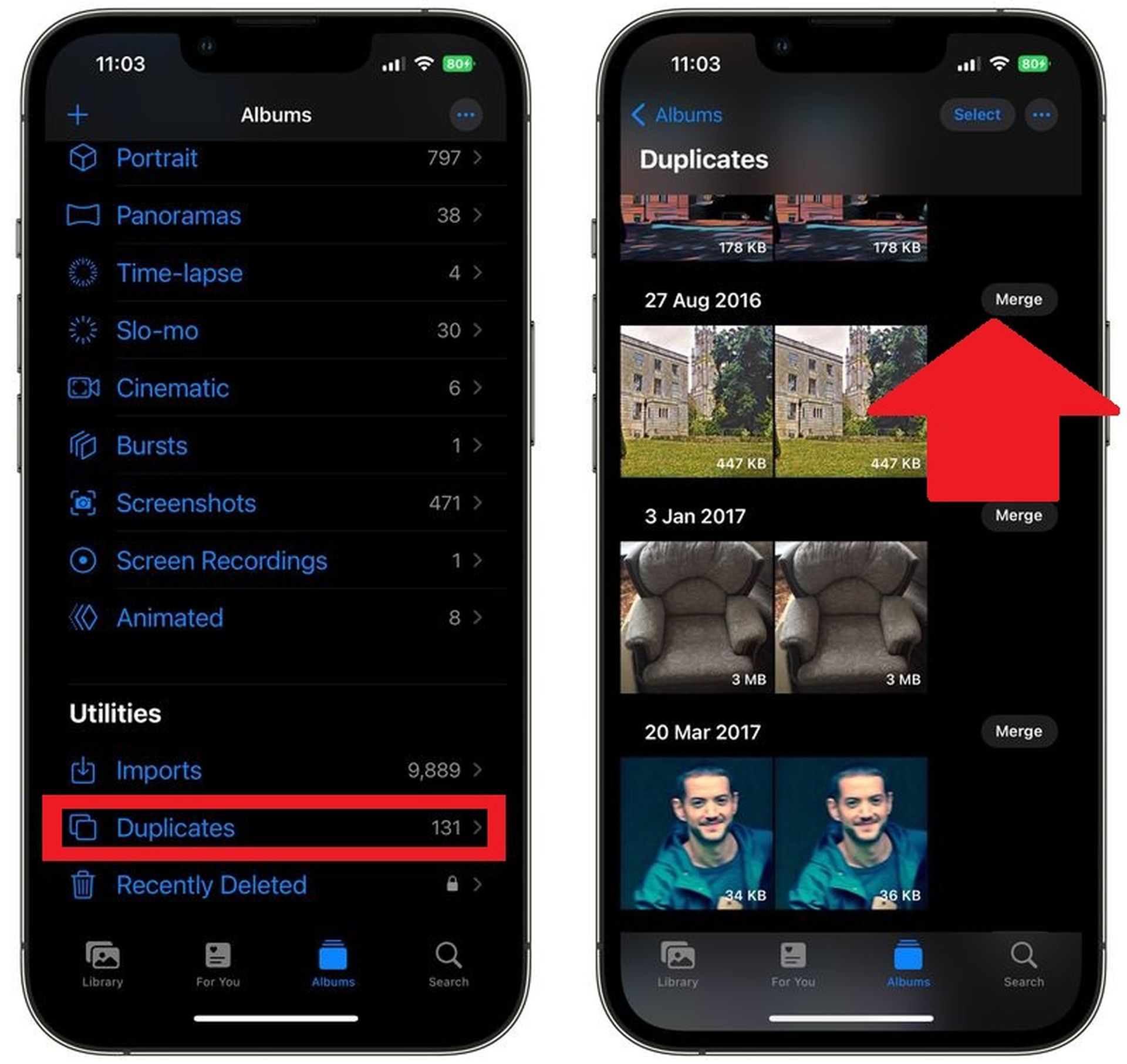
照片应用程序会将两张照片的最佳特征合并到一张图像中,例如,如果您有两张照片的副本——一张具有高分辨率,另一张具有更丰富的元数据。
如何在 iOS 16 中合并重复的照片?
按照这些说明,您还可以一次合并多组重复项,或照片库中的所有重复项。
- 在重复相册中点击屏幕顶部的选择。
- 按要单独组合的每个副本,或点击屏幕左上角的全选。
- 在界面底部,点击合并。 您还可以通过选择右下角的垃圾桶图标来删除重复项。
总之:
- 点击右侧的合并按钮进行确认,然后如果您决定合并/删除 iOS 16 发现的每个实例的重复项,请点击“合并 X 重复项”。
- 该功能的一个很酷的方面是您可以轻松查看可能节省多少空间,因为每张照片的右下角都包含其大小。
- 要查看比赛中的其他重复项,请向左或向右滑动。 以这种方式查看副本时,右上角还会出现“全部合并”按钮。
- 删除重复 iPhone 照片的最快方法是使用右上角的选择按钮,然后您可以全选或点击/滑动以选择要删除的照片。
我应该更新到 iOS 16 吗?
虽然 iOS 16 有一些很棒的新功能,但你最好等待 iOS 16.1、iPadOS 16.1,可能还有 macOS Ventura,所有这些都将在 10 月发布。 提供了新功能,以及更稳定的体验。 即使您想立即升级到 iOS 16,等到第一个版本发布后通常也是一个明智的选择。 在 iOS 16.0.1 错误修复更新可用之前,您至少可以给 Apple 一到两周时间。 如果您想了解更多信息,请务必查看我是现在更新到 iOS 16 还是等待。
我们的 iOS 16 重复照片指南到此结束,如果您对全新操作系统的有趣功能感到好奇,请查看我们的指南,了解如何使用 iOS 16 键盘触觉、如何使用 Apple Pay Later、如何将小部件添加到锁屏和最好的 iOS 16 锁屏小部件!
Source: iOS 16 重复照片指南:如何查找、合并和删除重复照片?