
在本文中,我们将讨论修复 iPhone 麦克风无法在 iOS 16 上运行的方法,以便您可以毫无问题地使用手机。
当 iPhone 的麦克风无法正常工作时,很难进行对话。 以下是如何对 iPhone 麦克风进行故障排除并使其再次正常工作,无论对方听不到您的声音、通话模糊还是 Siri 无法理解命令。
是的,Apple 的新移动操作系统现已推出。 查看支持 iOS 16 的设备列表,了解您的 iPhone 是否可以接收新更新。 Apple 在此更新中带来了一些有趣的工具,在这里发现了 iOS 16 的主要功能! 您可能会问自己:“我应该现在更新到 iOS 16 还是等待?” 好吧,我们需要告诉你,你不应该错过 9 个隐藏的 iOS 16 功能。
您还可以通过访问我们的指南了解如何将小部件添加到锁定屏幕查看最好的 iOS 16 锁定屏幕小部件。 这样您将学习如何在 iOS 16 上自定义锁定屏幕。如果您不喜欢搜索按钮,请了解如何在 iOS 16 中删除主屏幕搜索按钮。
为什么你的 iPhone 麦克风不工作
iOS 16 iPhone 麦克风无法工作的原因有多种。 问题可能与蓝牙或应用程序相关,iOS 已过时,或任何东西阻碍或干扰麦克风,使其无法正常工作。 通常,只有通过匹配的补救措施才能揭示确切的问题。
如何修复 iPhone 麦克风?
要确定问题并让您的 iPhone 再次运行,请按照提供的顺序执行故障排除步骤。
- 重新启动 iPhone。 许多问题,包括麦克风故障,都可以通过重启 iPhone 来解决。
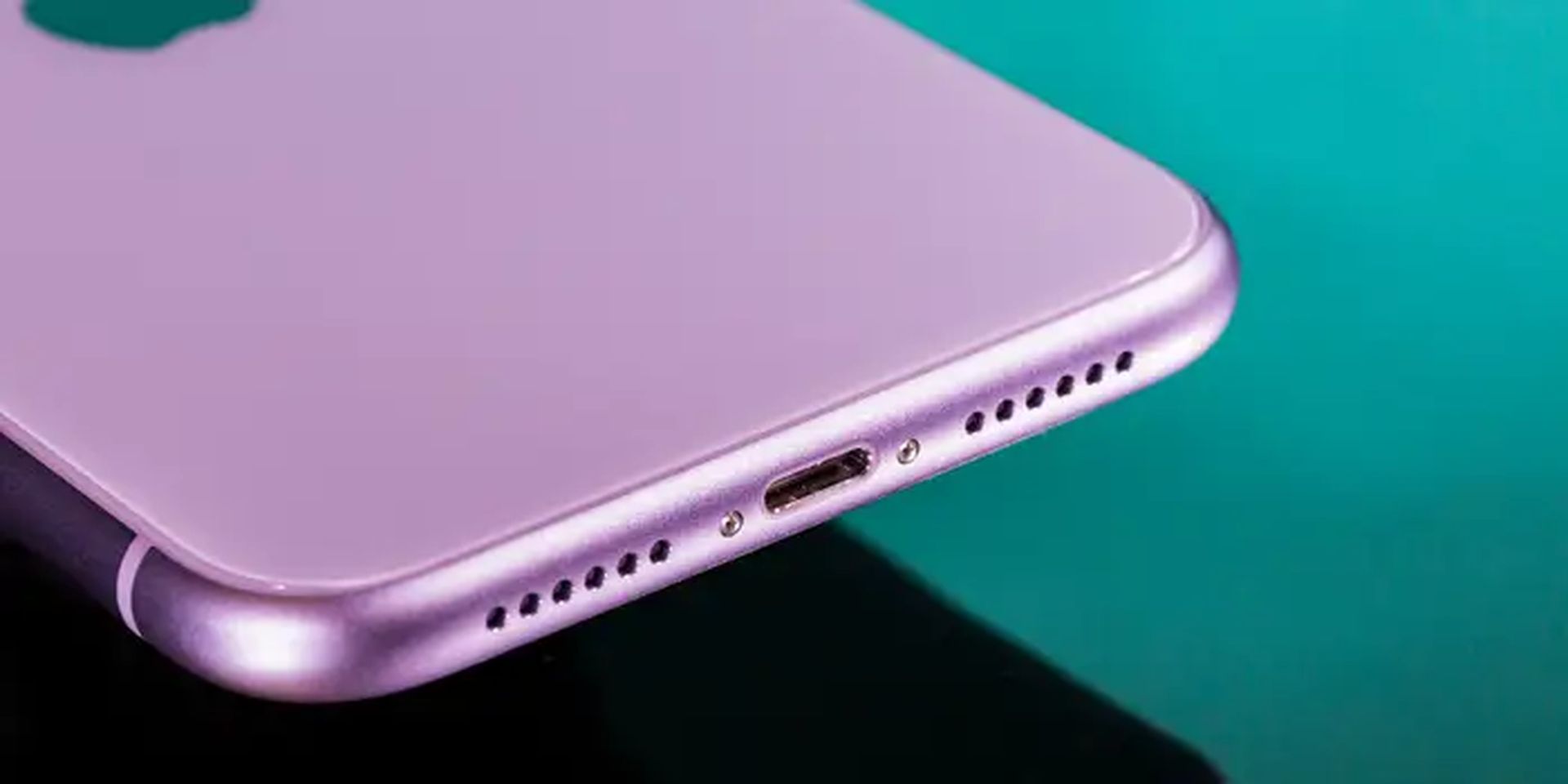
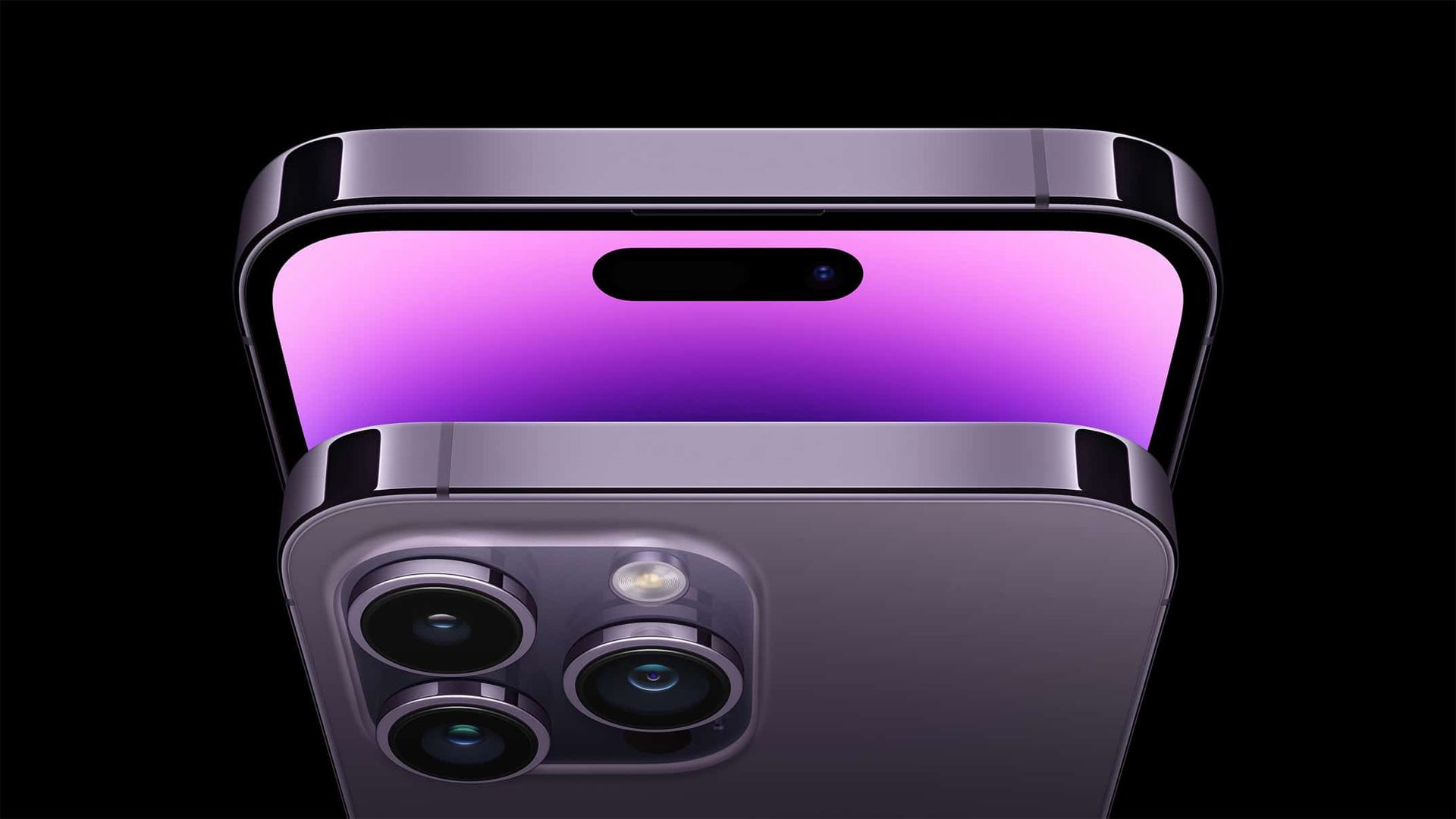
- 检查任何阻塞的入口。 每部 iPhone 至少包含三个麦克风。 检查底部、前部和后部麦克风孔是否未被覆盖、阻塞或以任何方式阻碍。
- 取下屏幕保护膜或外壳。 即使您的屏幕保护膜或外壳没有盖住任何麦克风孔,它也可能会干扰麦克风。 取下外壳并检查是否可以解决问题。
- 拔下任何外部设备。 拔下任何与电话连接的外围设备(例如蓝牙耳机、耳机和耳机)并再次测试麦克风。
- 尝试使用不同的耳机。 当麦克风出现故障时,故障或便宜的耳机往往是罪魁祸首。 尝试使用新的耳机或耳机,看看是否能解决问题。
- 重新启动通信应用程序。 如果麦克风无法与某些应用程序(例如 WhatsApp 和 Skype)一起使用,请关闭并重新打开应用程序。
- 允许应用程序使用您的麦克风。 如果您使用 WhatsApp 或 Skype 等应用程序,请确保它可以访问麦克风。 为此,请导航至“设置”>“隐私”>“麦克风”以获取已请求麦克风访问权限的所有应用的列表。 确认给您带来麻烦的应用已启用麦克风访问。
- 清洁麦克风的孔。 检查麦克风孔是否因棉绒或灰尘而堵塞。 如果是这样,请用干燥、干净的牙刷小心地刷掉开口。 检查麦克风。 单独测试麦克风有助于定位和排除每个给定麦克风的故障。
- 主麦克风:从 iPhone 的主屏幕打开语音备忘录应用程序以使用主麦克风。 要录制您的声音,请点击录制图标。 停止录制并重新开始。 如果您能听到自己的声音,则主麦克风可以使用。
- 前置麦克风:从 iPhone 的主屏幕,启动相机应用程序。 选择视频,然后按自拍视图图标(相机)。 要录制您的声音,请点击录制符号。 停止录制并打开照片应用程序以观看视频。 如果您能听到自己的声音,则说明前置麦克风正在工作。
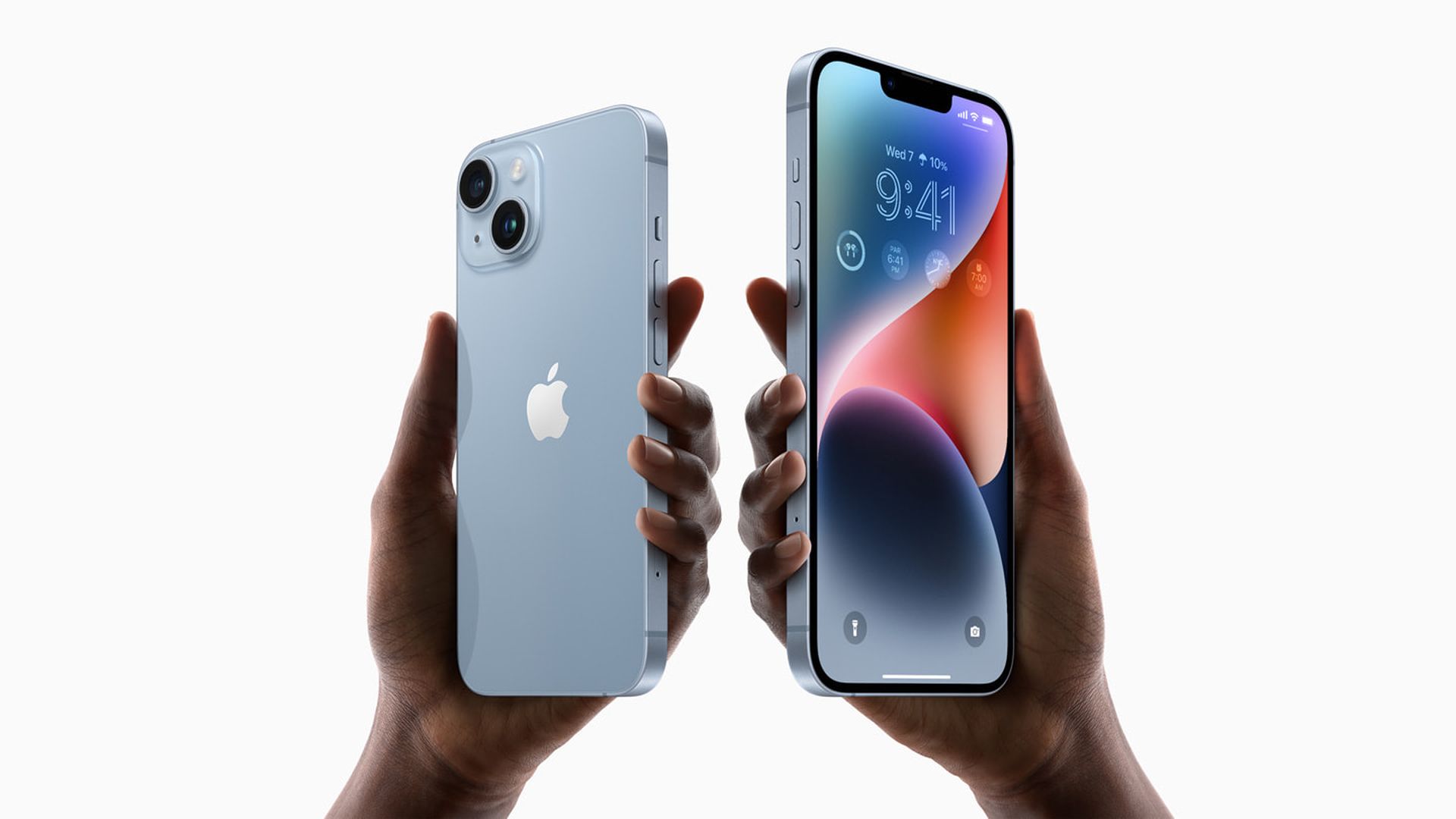
- 后置麦克风:从 iPhone 的主屏幕,启动相机应用程序。 要录制您的声音,请转到“视频”选项并点击录制符号。 (它应该始终可见。)暂停录制。 要观看视频,请启动照片应用程序。 如果您能听到自己的声音,则后置麦克风可以使用。 如果您发现麦克风无法正常工作,请继续执行以下步骤。
- iOS 应该更新了。 过时的 iOS 有时会干扰麦克风的正常运行,升级 iPhone iOS 可以解决此问题。 要查看 iOS 是否是最新的,请单击设置 > 常规 > 软件更新,然后搜索并安装最新的更新。
- iOS 升级可能包含导致硬件问题的漏洞。 如果您的 iPhone 的麦克风在更新后停止正常工作,请联系 Apple iPhone 支持或了解如何在不丢失数据的情况下降级 iOS。
- 恢复原始设置。 意外的设置更改可能会导致麦克风停止工作。 您可以通过将 iPhone 恢复到出厂设置来修复此问题。 虽然重置不会删除任何数据(Wi-Fi 密码除外),但您应该先备份您的 iPhone,以防您希望恢复到以前的设置。
- 不应选择擦除所有内容和设置,因为它会删除手机中的所有个人内容,包括联系人、应用程序、照片、音乐、信用卡或借记卡等。
- 联系 Apple 的客户服务。 如果一切都失败了,请联系 Apple 安排约会。 如果您的 iPhone 仍在保修期内,Apple 可以解决问题或更换它。 或者,根据您的保修,您可能会免费或付费维修 iPhone。
我应该更新到 iOS 16 吗?
尽管 iOS 16 有一些很棒的新功能,但你最好等待 iOS 16.1、iPadOS 16.1 和可能的 macOS Ventura,所有这些都将在 10 月发布。 提供了新功能,以及更稳定的体验。 即使您想立即升级到 iOS 16,等到第一个版本发布后通常也是一个明智的选择。 在 iOS 16.0.1 错误修复更新可用之前,您至少可以给 Apple 一到两周时间。 如果您想了解更多信息,请务必查看我是现在更新到 iOS 16 还是等待。
我们希望您喜欢这篇关于 iPhone 麦克风不起作用的文章。 如果您这样做了,我们相信您也会喜欢阅读我们的其他文章,例如如何在 iPhone 上显示电池百分比,或比较:iPhone 14 Pro Max 与 iPhone 14 Pro。
Source: iPhone 麦克风不工作(iOS 16):如何修复


