

我们收到了几份关于 NVIDIA 安全挑战的报告,没有电子邮件和 Geforce Experience 电子邮件验证没有发送错误一直困扰着游戏玩家。 如果您是他们中的一员,欢迎阅读我们的指南,我们会在其中解释您遇到与该主题相关的问题的原因以及如何解决这些问题。
游戏装备和配件的顶级制造商之一是 NVIDIA。 该业务以各种价格水平的广泛产品选择来满足所有受众的需求。

GeForce Experience 允许 NVIDIA 产品所有者控制他们的设备。 该程序提供多种选项,包括更新 GPU 驱动程序以及制作游戏的屏幕截图和视频以供分享。
然而,一些 NVIDIA GeForce Experience 用户目前无法登录他们的帐户,因为他们没有收到验证电子邮件。 如果你也经历 英伟达 安全挑战没有电子邮件和 Geforce Experience 电子邮件验证没有发送错误不要担心你来对地方了。
什么是 NVIDIA 安全挑战无电子邮件错误?为什么您的 Geforce Experience 电子邮件验证未发送?
NVIDIA 服务器在过去几个小时内已停止向 GeForce Experience 用户发送验证电子邮件。 由于该缺陷,他们无法访问自己的帐户,这会导致其他问题。
NVIDIA GeForce Experience 的用户无法访问更新驱动程序、配置他们的 NVIDIA 硬件等功能,因为他们无法输入他们的帐户。 此外,当消费者试图通过更改密码来解决问题时,他们只会收到一条警告,说明该服务不可用。
用户必须在以下两种情况之一中输入他们的 NVIDIA 验证电子邮件:
- NVIDIA 检测到您正尝试在新设备中输入 NVIDIA Geforce Experience
- 公司为您的账户开通了F2A
请务必注意,一些用户认为 NVIDIA GeForce Experience 验证政策极其严格,因为它需要持续完成流程。 幸运的是,NVIDIA 团队已经在开发解决方案。 目前还没有预计一切恢复正常运行的时间。
因此,如果您遇到 NVIDIA 安全挑战没有电子邮件和 Geforce Experience 电子邮件验证没有发送错误,您有两个选择:从 NVIDIA 官方网站手动安装驱动程序或应用我们为您提供的解决方案建议。
如何修复 NVIDIA 安全挑战无电子邮件和 Geforce Experience 电子邮件验证不发送错误?
根据我们上面讨论的因素,这些是对许多用户似乎有效的一些方法。 继续向上移动层次结构,直到您的问题得到解决。 因此,让我们开始吧。
您可能会在下面看到针对 NVIDIA 安全挑战无电子邮件问题的解决方案。
- 重新启动 GeForce Experience 的服务部分
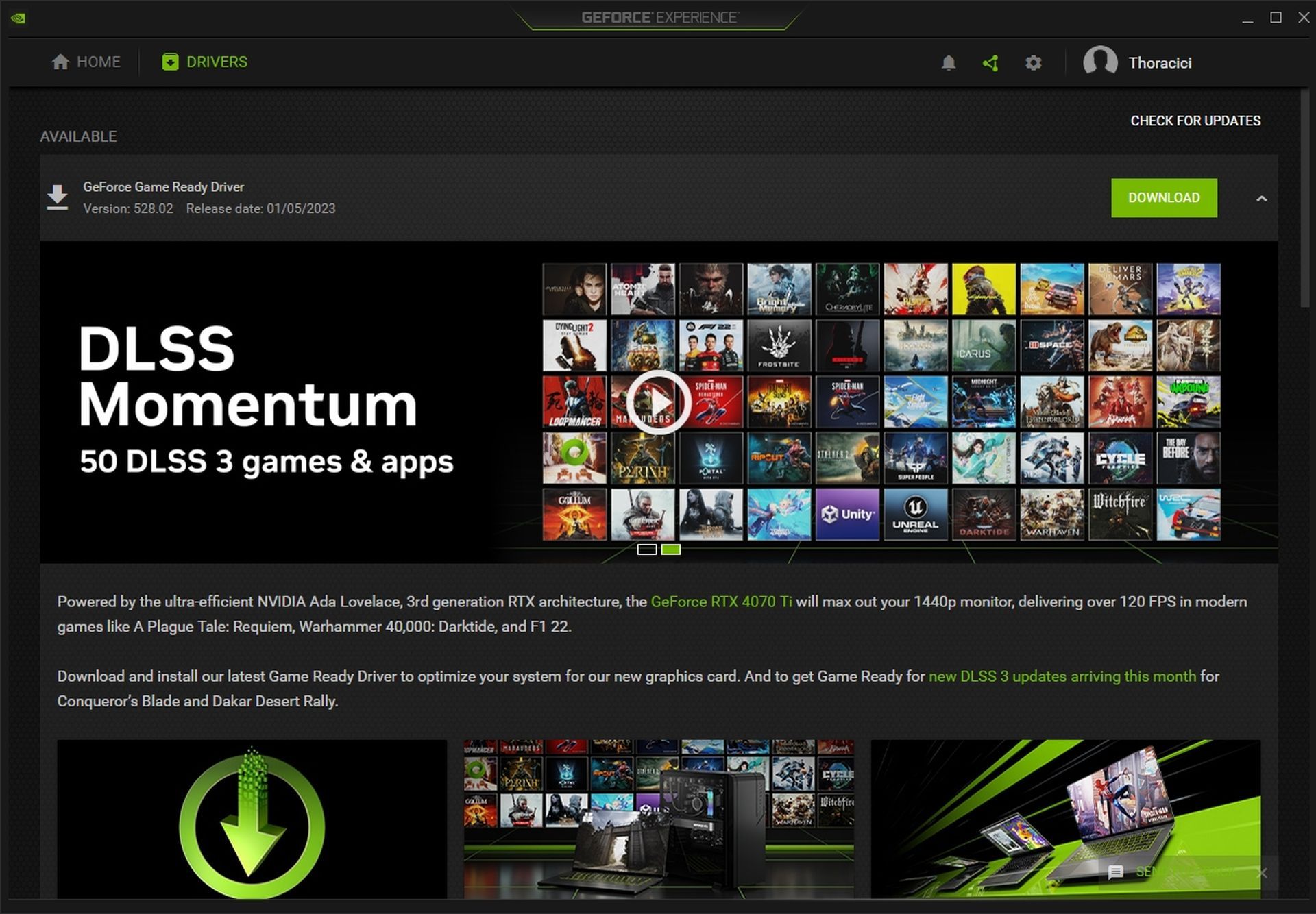
- 重新安装 Nvidia GeForce 驱动程序
- 更改服务中的 Nvidia Container 设置
- 验证 GeForce Experience 是否被 Windows 防火墙阻止
重新启动 GeForce Experience 的服务部分
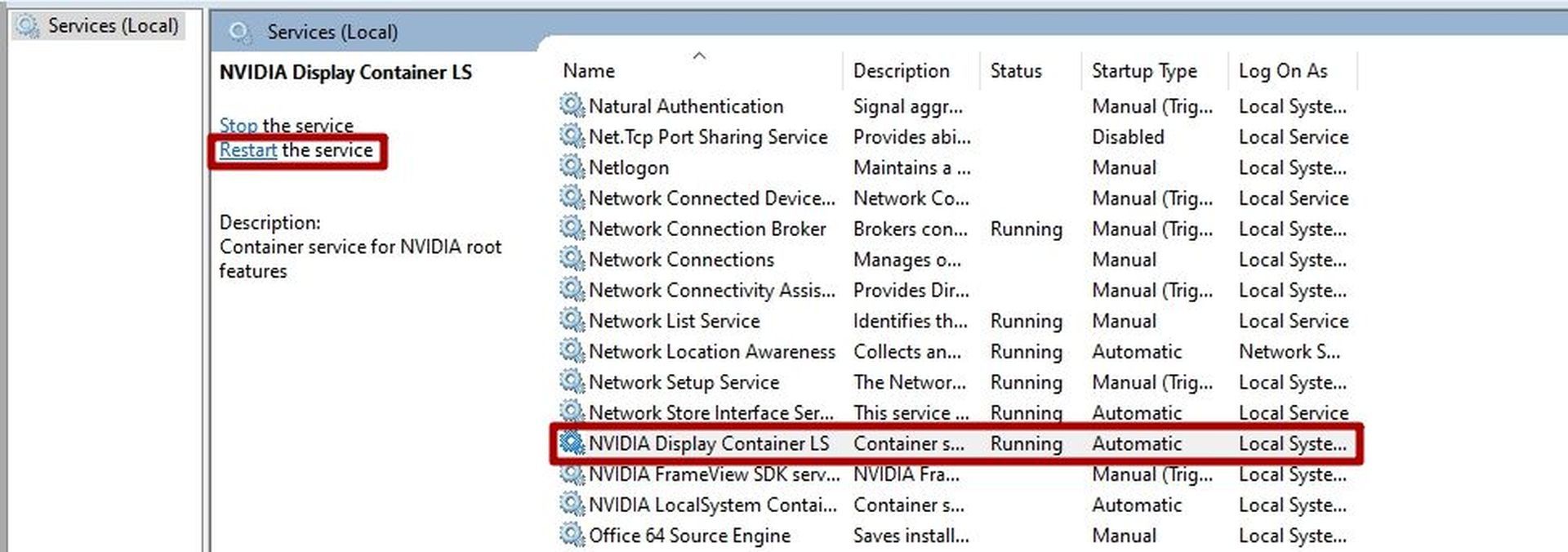
您应该尝试在 Windows 服务管理器中重新启动 GeForce Experience。 一些用户报告说重启 GeForce 的服务中问题解决了它,它可能对你也有同样的效果。
要重新启动 GeForce Experience 服务,请执行以下步骤:
- 打开 运行对话框 通过按下 “视窗+R” 组合
- 在“运行”框中, 输入“services.msg”并按回车键
- 寻找 GeForce 体验服务 并选择它
- 选择服务时,您应该会在左侧面板中看到停止或重新启动选项
- 选择 重启服务选项 并重新启动您的电脑
尝试启动 GeForce Experience 并立即登录您的帐户,以查看您的 NVIDIA 安全挑战没有电子邮件和 Geforce Experience 电子邮件验证未发送错误是否已修复。
重新安装 Nvidia GeForce 驱动程序
重新安装 Geforce Experience 可能是最合乎逻辑的选择,因为它将修复所有服务和可能出现的问题。 但这样做意味着您将失去对 Geforce Experience 的自定义设置。 如果 NVIDIA 安全挑战没有电子邮件和 Geforce Experience 电子邮件验证没有发送 我们之前提到的方法无法解决错误,您需要做的就是对所有驱动程序进行全新安装。
从官方网站下载 GeForce Experience 后,从可执行文件安装。
要完全删除旧文件,请使用 在安装期间执行全新安装选项. 试试看你的 NVIDIA 安全挑战没有电子邮件和 Geforce Experience 电子邮件验证没有发送 安装完成后,GeForce Experience 的问题已得到修复。
更改服务中的 Nvidia Container 设置
GeForce Experience 登录问题可以通过配置 Nvidia Telemetry 容器、显示容器和本地系统容器来解决。
- 按 Windows + R 开始。运行对话框
- 在搜索框中输入“services.msg”
- 选择 Nvidia Telemetry 容器并右键单击它
- 选择属性
- 在登录选项卡下选择本地系统帐户
- 点击申请
之后重启Nvidia telemetry容器服务,查看登录问题是否解决。 如果问题仍然存在,请尝试以下操作:
- 打开用于执行服务应用程序的对话框
- 输入“services.msg”
- 选择 Nvidia 显示容器,然后单击它以显示属性菜单
- 选择启动类型,然后在常规选项卡上将其更改为自动
完成所有这些后,重新启动您的 PC 并检查您的 NVIDIA 安全挑战没有电子邮件和 Geforce Experience 电子邮件验证没有发送错误 是否已修复。
验证 GeForce Experience 是否被 Windows 防火墙阻止
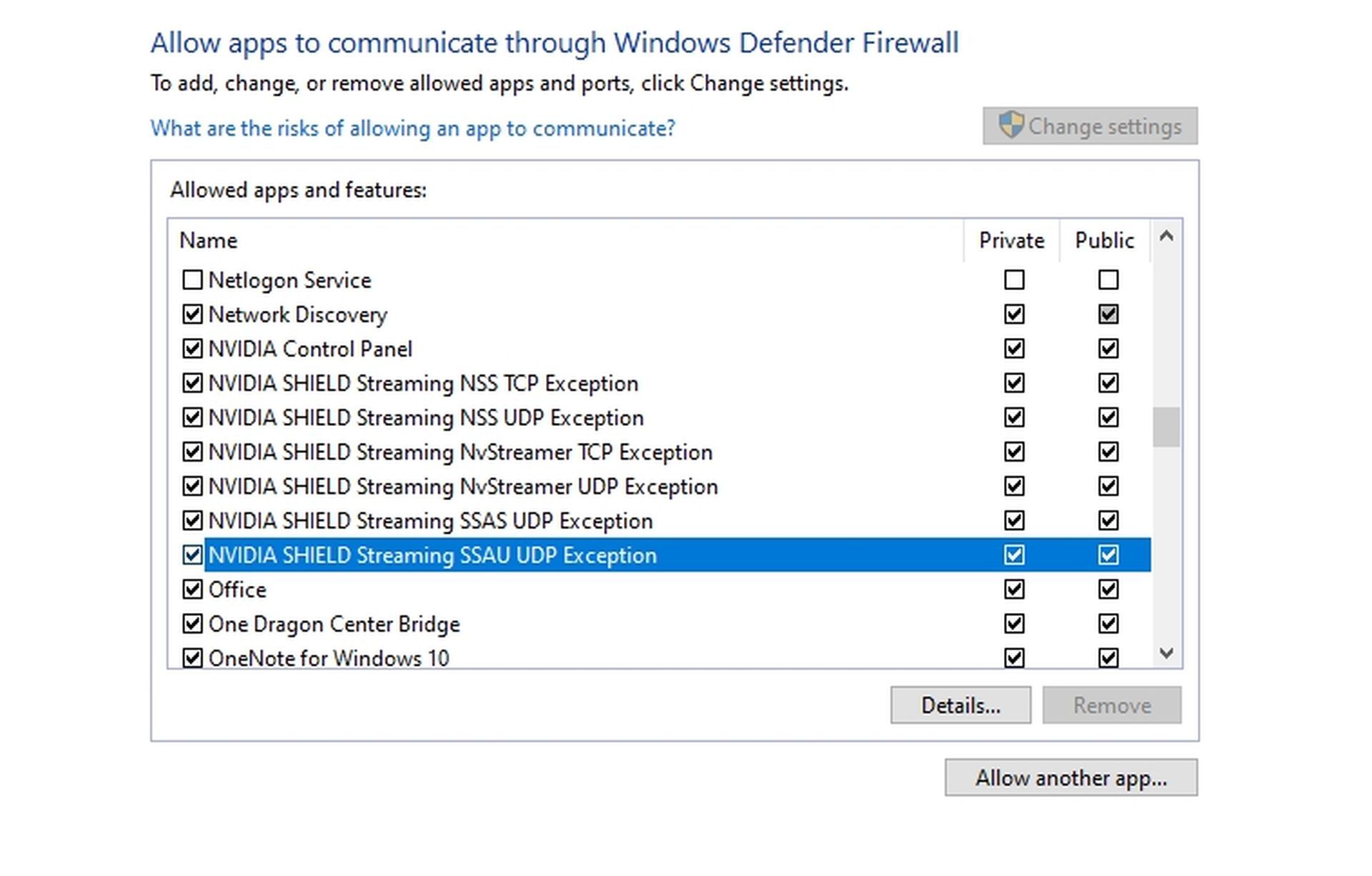
Nvidia GeForce Experience 应用程序的通信可能会被您的 Windows Defender 防火墙阻止。 如果是这种情况,登录过程将被阻止,因为登录请求将无法到达 Nvidia 服务器。
最简单的验证方法是启动 Windows Defender 防火墙。 选择允许程序或功能通过 Windows Defender 防火墙的选项。 验证 Nvidia GeForce Experience 是否包含在允许的应用程序列表中。
如果该应用程序仍未获得授权,您必须从安装目录添加它,并为私人和公共使用提供可访问的通信渠道。
通过 Windows 的防火墙启用应用程序后,验证 GeForce Experience 登录过程是否正常运行。
如果您遵循了我们的所有建议 NVIDIA 安全挑战没有电子邮件和 Geforce Experience 电子邮件验证没有发送 错误并且仍然没有收到验证电子邮件,不幸的是,除了等待 NVIDIA 解决问题之外,您无能为力。 如果您的 NVIDIA 控制面板无法正常工作,请查看我们关于该主题的指南。 如果我们所有的解决方案仍然不起作用,则您的计算机可能存在一般问题,因此您可能需要重置计算机。



