TechBriefly CN
  • Tech
  • Business
  • Geek
  • How to
  • ABOUT
    • About Tech Briefly
    • Terms and Conditions
    • Privacy Policy
    • Contact Us
No Result
View All Result
TechBriefly CN
No Result
View All Result
Home Tech
Warzone 2 麦克风不工作:如何修复?

Warzone 2 麦克风不工作:如何修复?

byÖnder Erdine
17/11/2022
in Tech
Reading Time: 2 mins read
Share on FacebookShare on Twitter

今天,我们将介绍如何修复 Warzone 2 麦克风无法正常工作,这样您就可以在玩游戏的同时与朋友交流,没有任何问题。

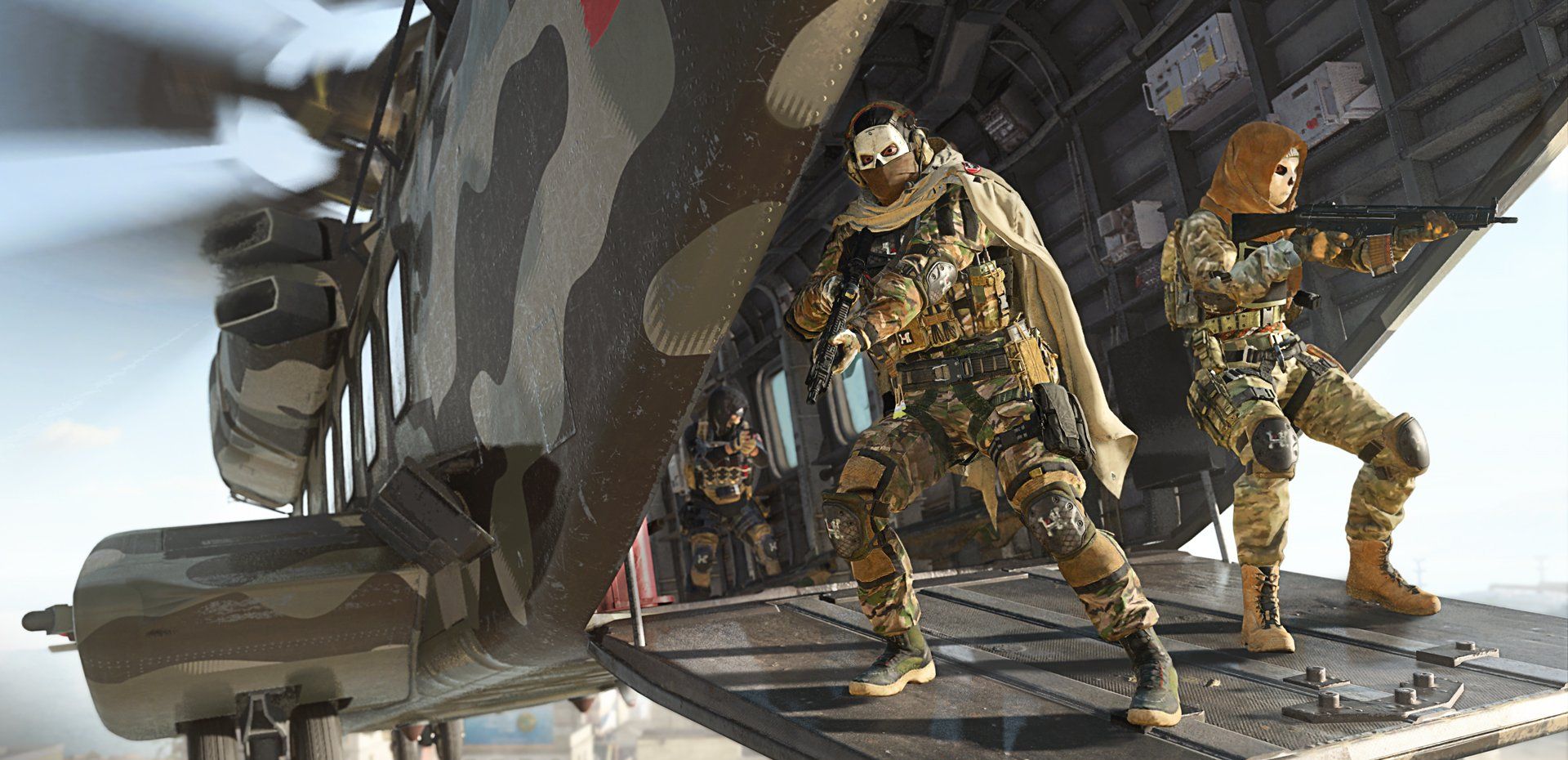
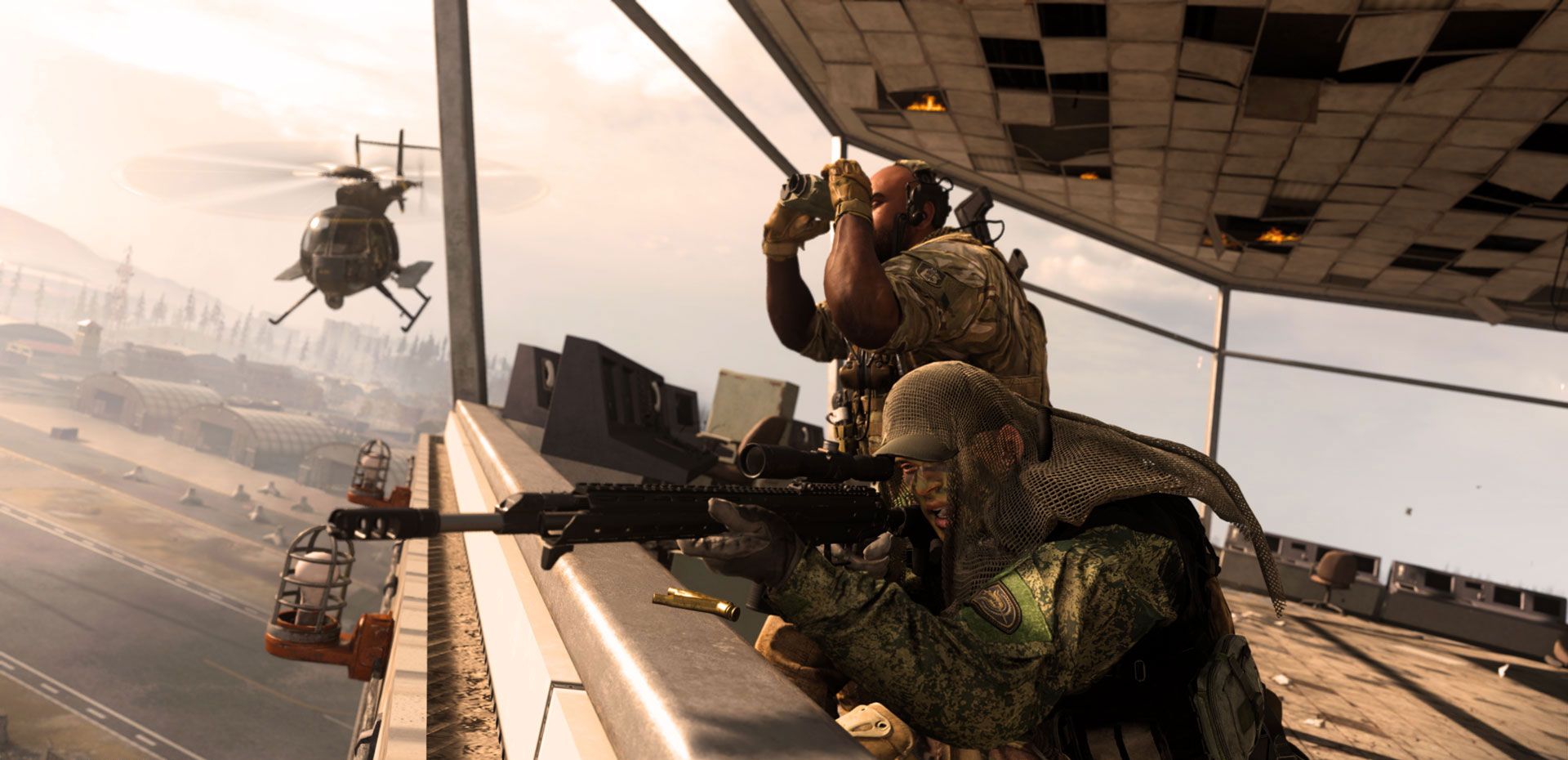
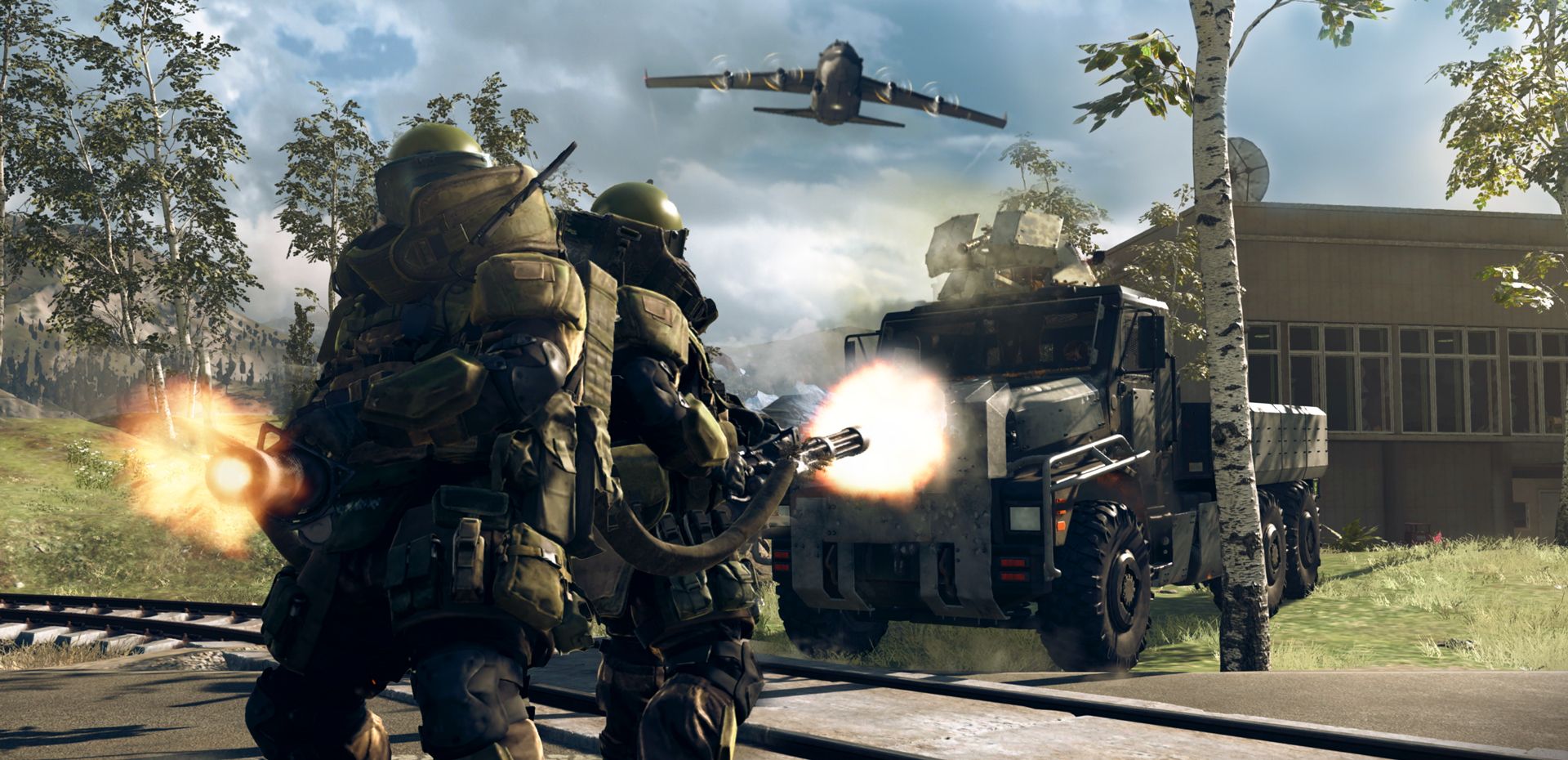
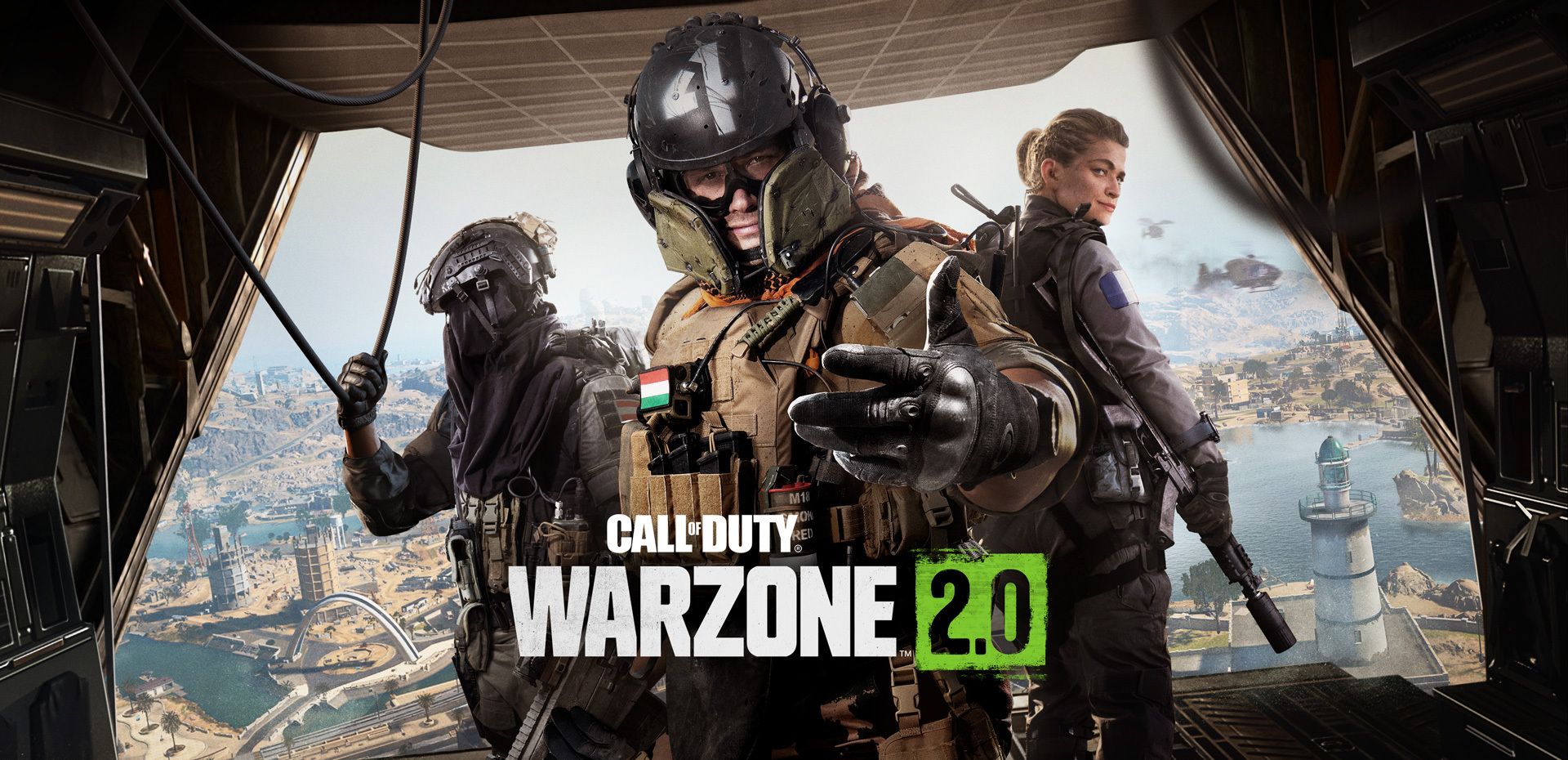
Call of Duty: Warzone 2.0 是一个巨大的免费战斗竞技场,拥有一个名为 Al Mazrah 的全新关卡。 与您的好友联手,在阿达尔共和国的大都市区和农村边缘地区展开一场广泛的战争。 寻找补给箱并履行合同以增加您的军备并获得战术优势。 进入全新的基于目标的沙盒模式来创建您自己的战区冒险,同时为您的使命召唤:战区 2.0 库存积累物品。 如果您想亲自体验这款游戏,请务必访问官方 Steam 商店页面。
今天,我们将介绍如何修复 Warzone 2 麦克风无法正常工作,这样您就可以在玩游戏的同时与朋友交流,没有任何问题。
Warzone 2 麦克风不工作:如何修复?

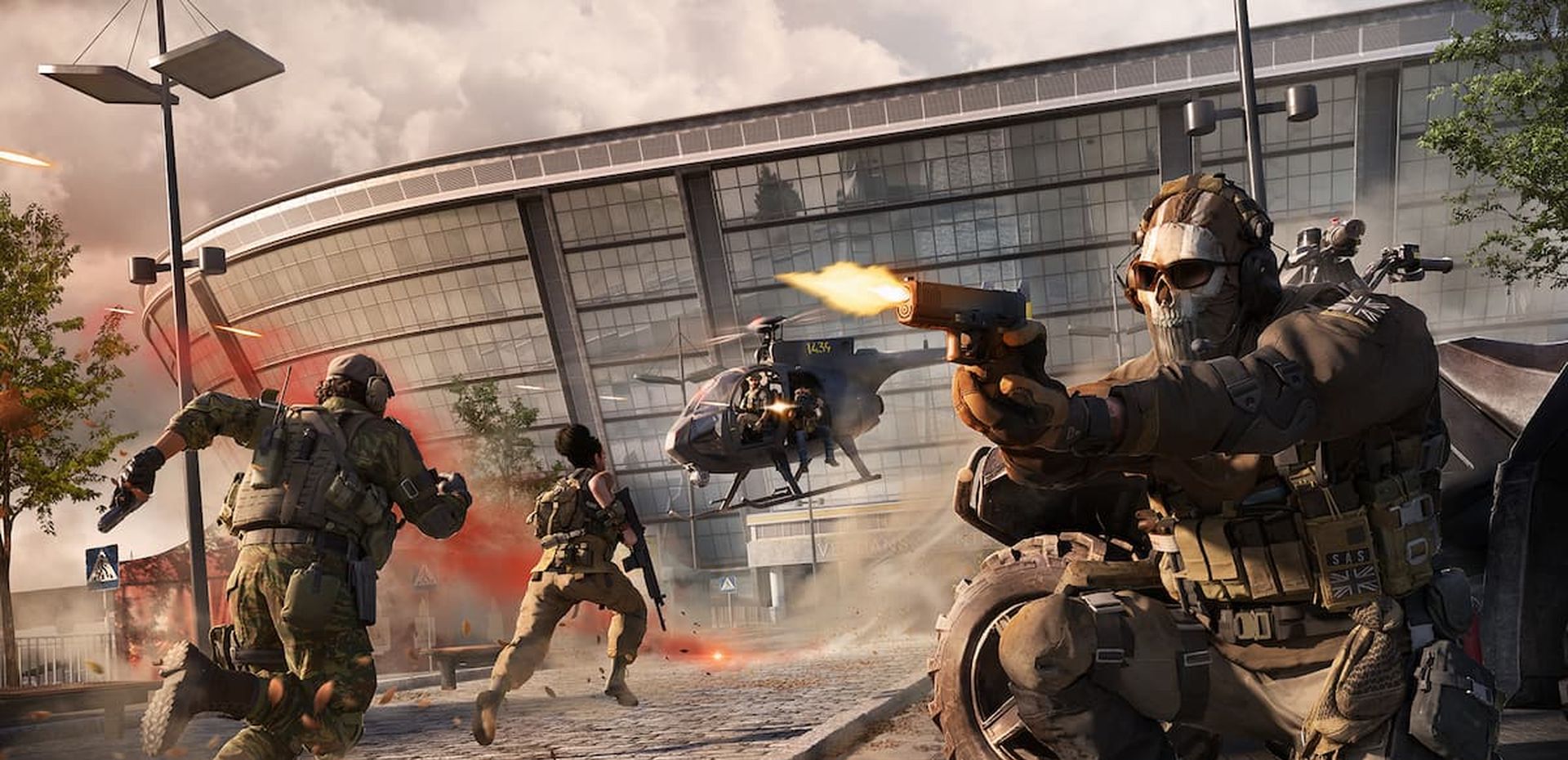
流行的使命召唤风格的大逃杀的续集已经到来。 游戏中包含新的地形和武器装备。 WZ 2.0 结合了最新的使命召唤游戏 MW2 的组件。 Warzone 2.0 对 BR 粉丝来说很棒,但对多人游戏粉丝来说就不太好了。 我们之所以这么说,是因为 2019 年 Warzone 1.0 的发布让现代战争的发展黯然失色,后者很快就被放弃了。 冷战也有同样的命运。 我们希望 MW2 不会发生这种情况。
今天,我们将介绍如何修复 Warzone 2 麦克风无法正常工作,这样您就可以在玩游戏的同时与朋友交流,没有任何问题。
Warzone 2 麦克风不工作:如何修复?

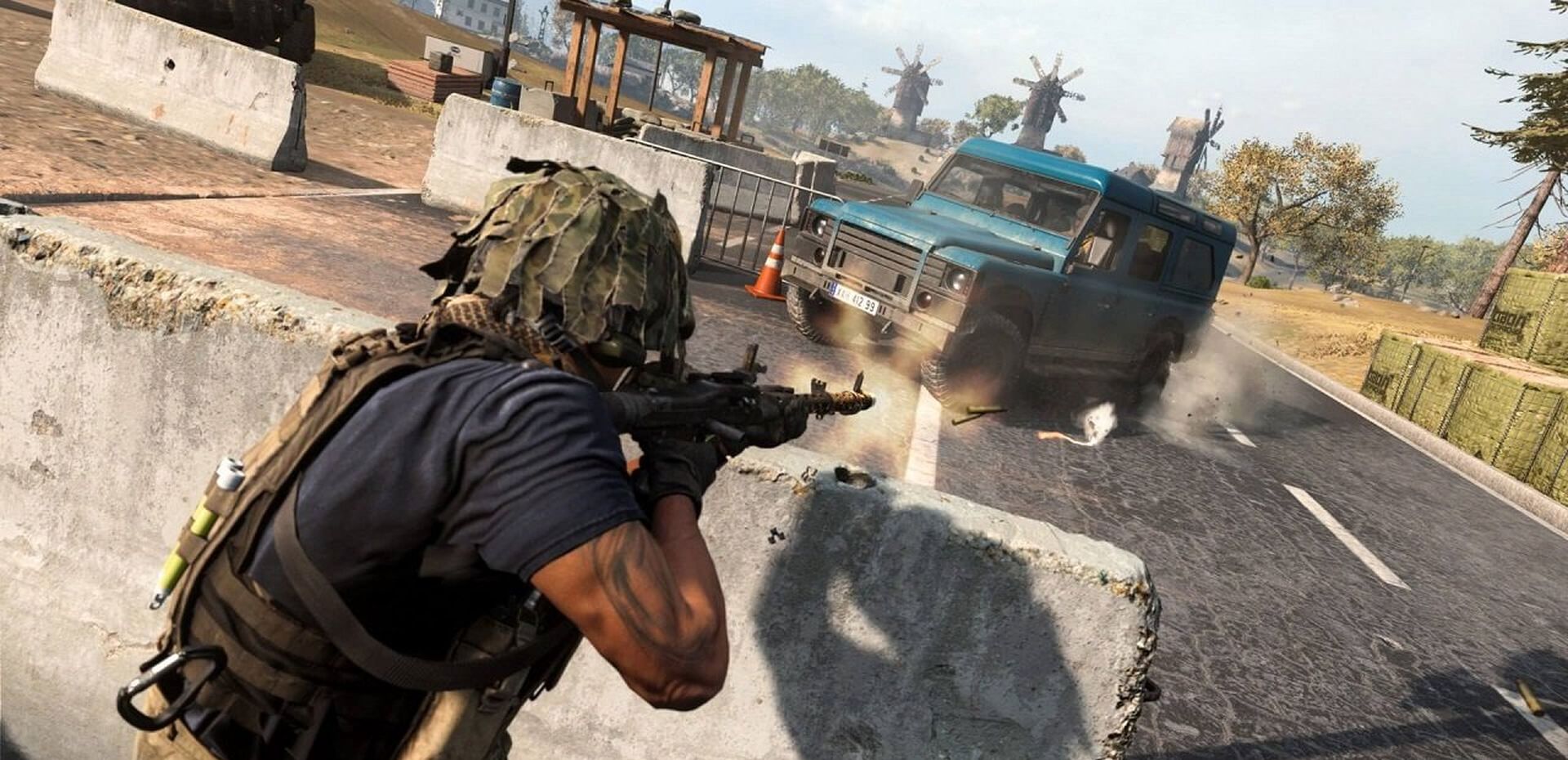
在大逃杀游戏中使用麦克风是必要的,因为沟通至关重要; 您必须保持警惕并向您的队友大声说出来。 如果你犯了一个错误,你将被一个随机的敌对小队击倒。 因此,在这篇文章中,我们将介绍如何解决 Warzone 2 麦克风不工作的问题。

如何修复 Warzone 2 麦克风不工作?

好消息是没有错误,麦克风不工作的问题是由您的计算机或设备设置引起的。 让我们弄清楚如何做到这一点。

检查战区 2 音频设置

  1. 单击右上角的齿轮图标。 PC 用户可以通过按 F3 访问快速设置。
  2. 从出现的菜单中选择“音频”。
  3. 向下滚动到“语音聊天”并选择合适的麦克风设备。
  4. 如果设备设置为默认值,请将其更改为您正在使用的设备。
今天,我们将介绍如何修复 Warzone 2 麦克风无法正常工作,这样您就可以在玩游戏的同时与朋友交流,没有任何问题。
Warzone 2 麦克风不工作:如何修复?

更改声音设置

  1. 在 Windows 搜索栏中,键入声音设置并选择出现的第一个选项。
  2. 将打开一个带有声音选项的新窗口; 向下滚动到输入并选择您的主要设备而不是默认设备。
  3. 之后,将音量级别一直增加到 100。

在 Windows 中禁用独占控制

完全控制声音设置 Windows 中的一种设置,一次只允许一个程序播放音频。 如果您正在看电影或听音乐并且不希望扬声器发出任何其他声音,这将非常有用。 然而,在游戏中,这可能会迅速成为一个问题; 禁用独占控制:

  1. 转到控制面板,您可以使用 Windows 搜索找到它。
  2. 您也可以搜索“更改系统声音”并单击它。
  3. 将出现一个新的设置窗口。
  4. 双击您的主麦克风。
  5. 取消选中“高级”选项卡上“独占模式”下的“允许应用程序独占控制此设备”。
今天,我们将介绍如何修复 Warzone 2 麦克风无法正常工作,这样您就可以在玩游戏的同时与朋友交流,没有任何问题。
Warzone 2 麦克风不工作:如何修复?

允许从隐私设置访问麦克风

  1. 在 Windows 搜索栏中,键入隐私。
  2. 选择“隐私和安全”作为第一个选项。
  3. 一直向下滚动到“应用程序权限”,然后选择“麦克风”。
  4. 切换麦克风访问开关。
今天,我们将介绍如何修复 Warzone 2 麦克风无法正常工作,这样您就可以在玩游戏的同时与朋友交流,没有任何问题。
Warzone 2 麦克风不工作:如何修复?

更新或重新安装麦克风设备驱动程序

冲突或过时的驱动程序可能是问题的根源; 解决这个问题:

  1. 按 Windows + R 输入“devmgmt.msc”。
  2. 这将启动 Windows 设备管理器,它将显示您的设备列表。
  3. 在“声音、视频和游戏控制器”下查找麦克风的名称。
  4. 右键单击它并选择“卸载设备”。 现在将卸载您计算机的驱动程序。
  5. 重新启动计算机,驱动程序将立即重新安装。
今天,我们将介绍如何修复 Warzone 2 麦克风无法正常工作,这样您就可以在玩游戏的同时与朋友交流,没有任何问题。
Warzone 2 麦克风不工作:如何修复?

检查您的麦克风是否静音

我们知道这太明显了,但如果没有别的办法,也许最简单的解释就是正确的。 因此,请确保您的麦克风未静音。

我们希望您喜欢这篇关于如何修复 Warzone 2 麦克风不工作的文章。 如果您这样做了,我们相信您也会喜​​欢阅读我们的其他一些文章,例如无法邀请好友 MW2:如何在 Warzone 2 上添加好友,或 Warzone 2.0 laggy:如何修复 Warzone 2.0 滞后错误。

Source: Warzone 2 麦克风不工作:如何修复?

  iPhone 13 和 iPhone 13 mini 在这里:规格、价格和发布日期

Related Posts

内存供应严重瓶颈 华硕暂停 RTX 5070 Ti 生产

内存供应严重瓶颈 华硕暂停 RTX 5070 Ti 生产

在 iOS 18 上查看计算历史记录的指南

在 iOS 18 上查看计算历史记录的指南

如何检查是否有人在 iPhone 或 iPad 上阅读了您的消息

如何检查是否有人在 iPhone 或 iPad 上阅读了您的消息

Netflix 获得索尼影业的首播权

Netflix 获得索尼影业的首播权

内存供应严重瓶颈 华硕暂停 RTX 5070 Ti 生产
Tech

内存供应严重瓶颈 华硕暂停 RTX 5070 Ti 生产

在 iOS 18 上查看计算历史记录的指南
Tech

在 iOS 18 上查看计算历史记录的指南

如何检查是否有人在 iPhone 或 iPad 上阅读了您的消息
Tech

如何检查是否有人在 iPhone 或 iPad 上阅读了您的消息

Netflix 获得索尼影业的首播权
Tech

Netflix 获得索尼影业的首播权

三星在 Mobile Gaming Hub 更新中推出即时游戏云流媒体
Tech

三星在 Mobile Gaming Hub 更新中推出即时游戏云流媒体

TechBriefly CN

© 2021 TechBriefly is a Linkmedya brand.

  • About
  • About Tech Briefly
  • Blog
  • Contact
  • Contact Us
  • Cover Page
  • Privacy Policy
  • TechBriefly
  • Terms and Conditions

Follow Us

No Result
View All Result
  • Tech
  • Business
  • Geek
  • How to
  • ABOUT
    • About Tech Briefly
    • Terms and Conditions
    • Privacy Policy
    • Contact Us

This website uses cookies. By continuing to use this website you are giving consent to cookies being used. Visit our Privacy and Cookie Policy.