
今天我们将讨论 Windows 10 开始菜单,您可以轻松添加或删除快捷方式,并继续阅读以了解如何操作。 当我们谈论 Windows 10 计算机上的自定义级别时,我们总是会考虑更改墙纸或使用的主题,但我们可以更改的另一个方面是“开始”菜单中列出的应用程序和文件夹。
我们不使用的应用程序可能会出现在该列表中。 如果我们根据需要和偏好编辑开始菜单中列出的文件夹和应用程序,我们可以纠正一些问题。
Windows 10 开始菜单:如何添加或删除快捷方式?
要自定义开始菜单列表,我们必须采取的第一步是访问“文件资源管理器”,方法是单击快捷方式或在开始菜单搜索框中键入“文件资源管理器”。
进入“文件资源管理器”后,我们将使用出现在屏幕上部区域的地址栏。 我们将忽略出现的内容,我们将写入以下地址:C:ProgramDataMicrosoftWindowsStart MenuPrograms 然后按回车键。
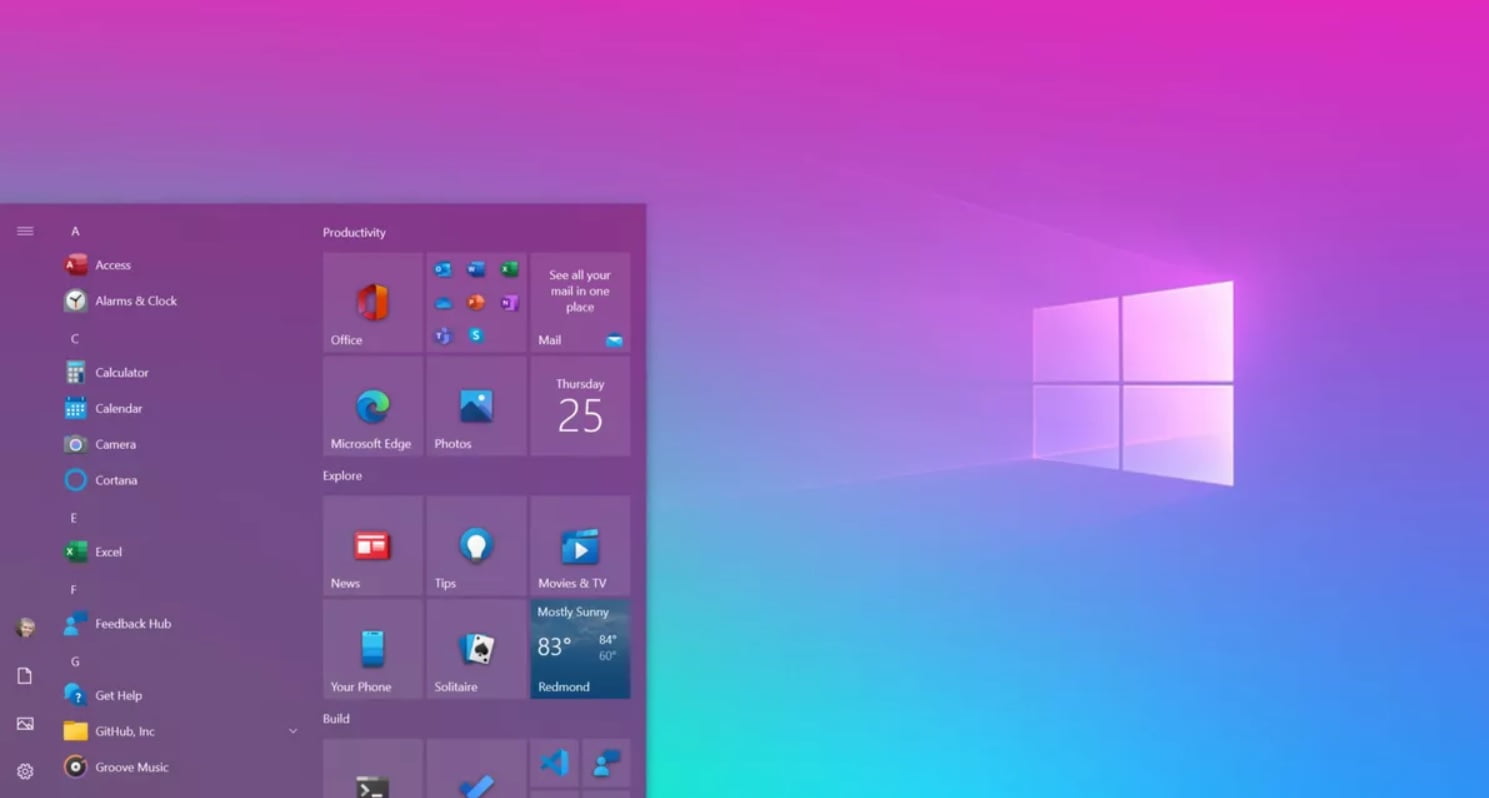
我们将在开始菜单中看到一个包含文件夹和快捷方式的列表。 此时,您将能够根据需要创建文件夹或删除它们。
我们有应用程序和快捷方式,以及文件夹。 如果我们打开文件夹,我们将看到每个应用程序的快捷方式是如何出现的。 您可以删除其中任何一个,也可以轻松添加新的快捷方式、文件夹等。




