
Discord 集成对于 Xbox 用户来说是一项令人兴奋的功能但是,许多用户最近对 Xbox Discord 无法正常工作的问题感到沮丧。 游戏玩家严重依赖 Discord 与他们的朋友和其他玩家交流,连接 Xbox 和 Discord 对他们来说非常有价值,因为它允许他们连接他们的帐户以实现无缝语音聊天集成。 但是,Discord 和 Xbox 之间的集成并不总是无缝的,用户可能会遇到 Xbox Discord 无法正常工作等问题。
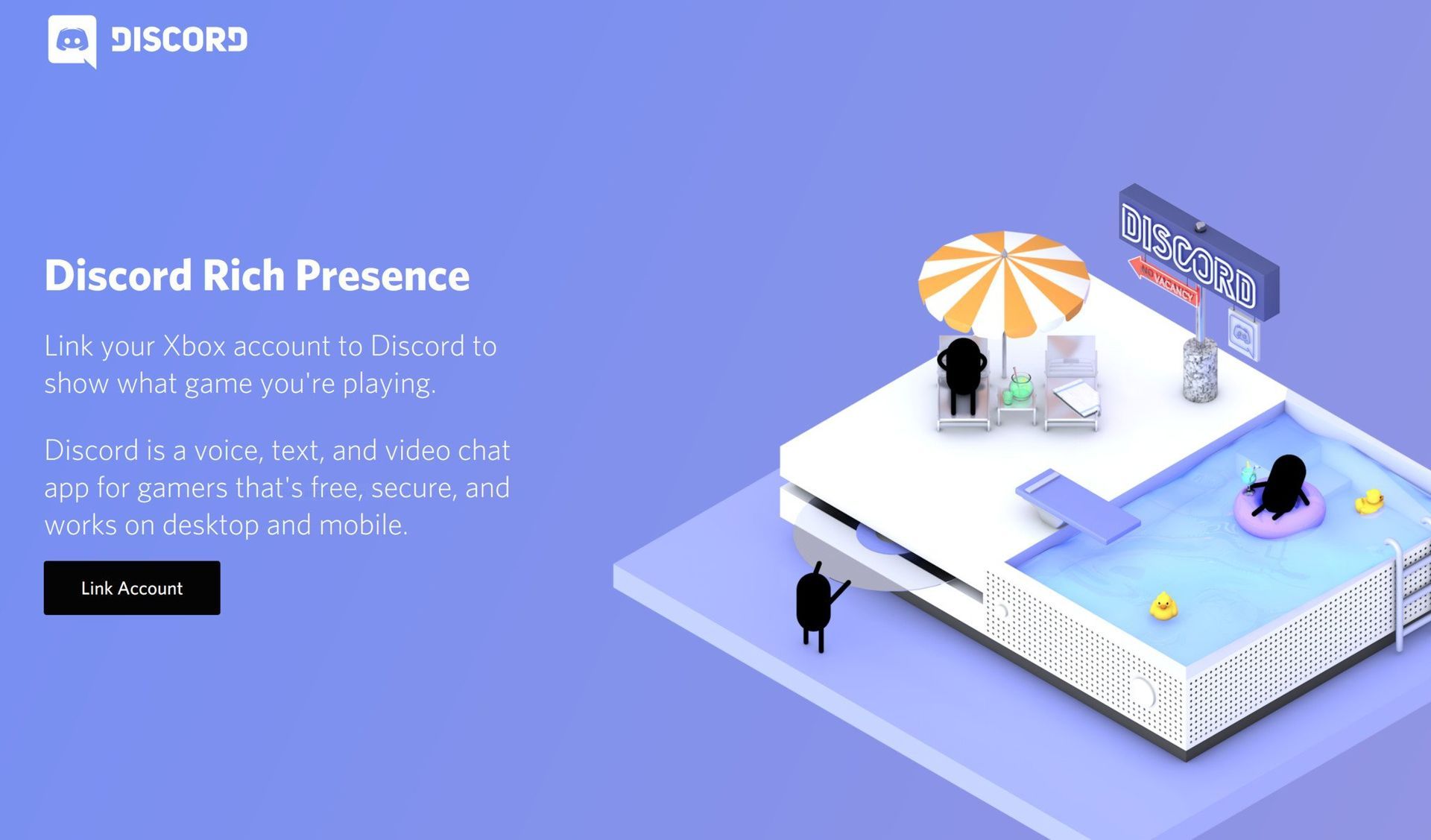
这可能会令人沮丧,尤其是当您需要在比赛的关键时刻与您的团队进行沟通时。 幸运的是,有几种可能的解决方案可以帮助您解决问题。 在本文中,我们将探讨三种可能的解决方案并提供分步说明,以帮助您解决 Xbox Discord 无法正常工作的问题,并让 Discord 再次在您的 Xbox 上顺利运行。
如何修复 Xbox Discord 无法正常工作的问题?
如果您遇到 Xbox Discord 无法运行的问题,您可以尝试一些可能的解决方案。 首先要检查您的 Xbox 和 Discord 帐户是否已完全更新,以及您是否拥有所有必要的权限。 如果这不起作用,您可以尝试从 Xbox 停用 Discord 或取消链接并重新链接您的帐户。
尝试按照下面的分步说明进行操作。 他们将主要依靠重置 Xbox 和 Discord 之间的连接。 但是,如果没有特殊的技术或网络问题,他们应该可以完成这项工作。
重新安装 Xbox 应用程序
有时,您手机上的 Xbox 应用程序可能会出现问题,从而导致 Discord 集成出现问题。 要解决此问题,您可以按照以下步骤操作:
- 卸载 Xbox 应用程序 从你的手机。
- 在两个地方断开 Xbox 与 Discord 的连接:Discord 上的连接和 Xbox 上连接的社交媒体帐户。
- 重新安装 Xbox 应用程序。
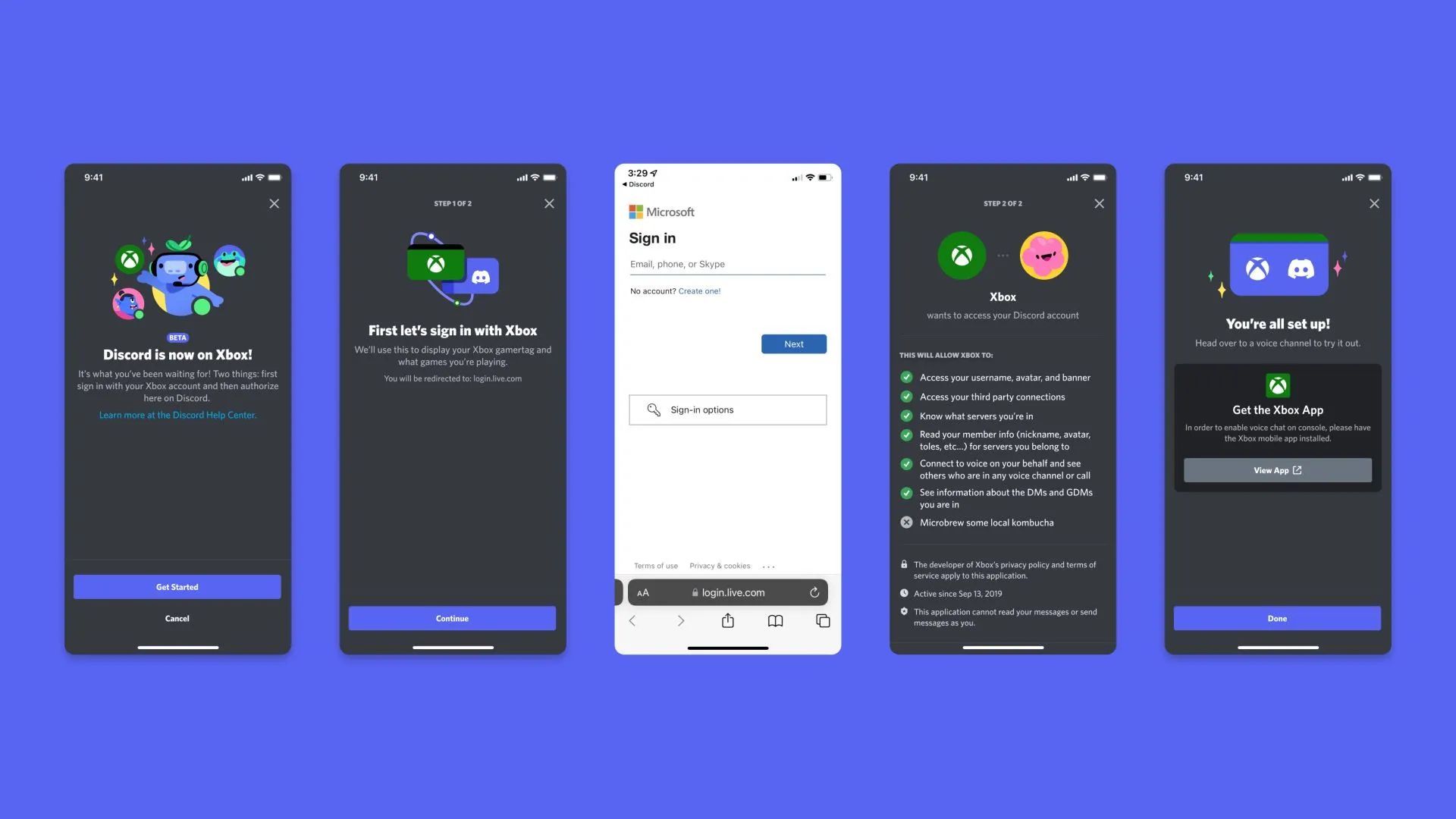
- 打 ”在 Xbox 上试用 Discord 语音” 在您的 Xbox 上扫描它提供给您的代码。
- 按照屏幕上的说明进行操作 (登录您的帐户等)。
- 转到手机上的 Discord 应用程序,然后 进入语音通道,然后尝试“在 Xbox 上加入语音“。
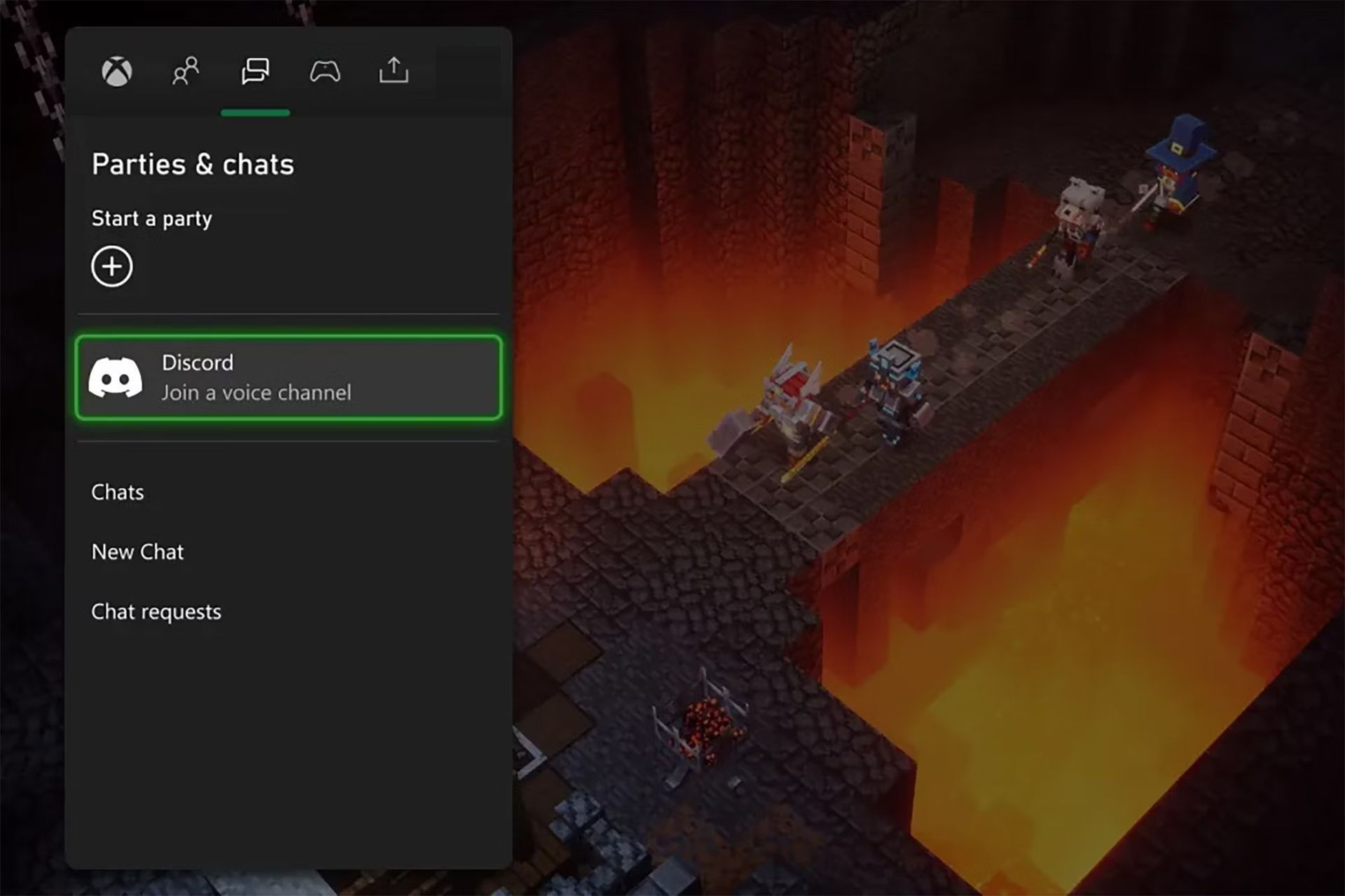
通过重新安装 Xbox 应用程序并重新连接您的帐户,您应该能够恢复 Discord 与您的 Xbox 主机之间的连接。
在 Xbox 上重新激活 Discord
另一个可能的解决方案是停用 Discord 和 Xbox 之间的连接,然后重新激活它。 这有助于清除可能阻止连接正常工作的任何问题。 按着这些次序:
- 停用 Discord 来自 Xbox 和来自 Discord 的 Xbox。
- 重新激活 不和谐 从 Xbox 应用程序.
- 它可能会要求更多权限,授予它们,它现在应该可以工作了。
这种方法实质上重置了两个平台之间的连接,可以帮助解决任何挥之不去的问题。
重新链接一切
如果之前的修复不起作用,您可以尝试取消关联所有帐户,然后重新关联它们。 这是重置 Xbox 和 Discord 帐户之间连接的更彻底的方法。 按着这些次序:
- 卸载 Xbox 应用程序 从你的手机。
- 在两个平台上断开 Xbox 与 Discord 的连接:转到 Discord 上的连接并在那里取消链接,然后转到连接到您的 Xbox 的社交媒体帐户和“取消链接” 还有。
- 重新安装 Xbox 应用 并点击“在 Xbox 上试用 Discord 语音” 在您的控制台上。 扫码 它给你并按照说明进行操作。
- 打开手机上的 Discord 应用程序,然后 选择用户设置图标.
- 选择 ”连接“ 进而 ”添加连接“。
- 选择 ”Xbox 直播”,然后按照提示登录您的 Xbox 帐户。
- 您应该会收到一条消息,表明您的 Discord 和 Xbox 帐户现已关联。 现在转到手机上的 Discord 应用程序并输入语音频道。 然后尝试“在 Xbox 上加入语音“。 这一次,它应该会提供一个正确的弹出窗口,将您的 Xbox 帐户与 Discord 相关联,并且您应该能够在 Xbox 上输入语音频道。
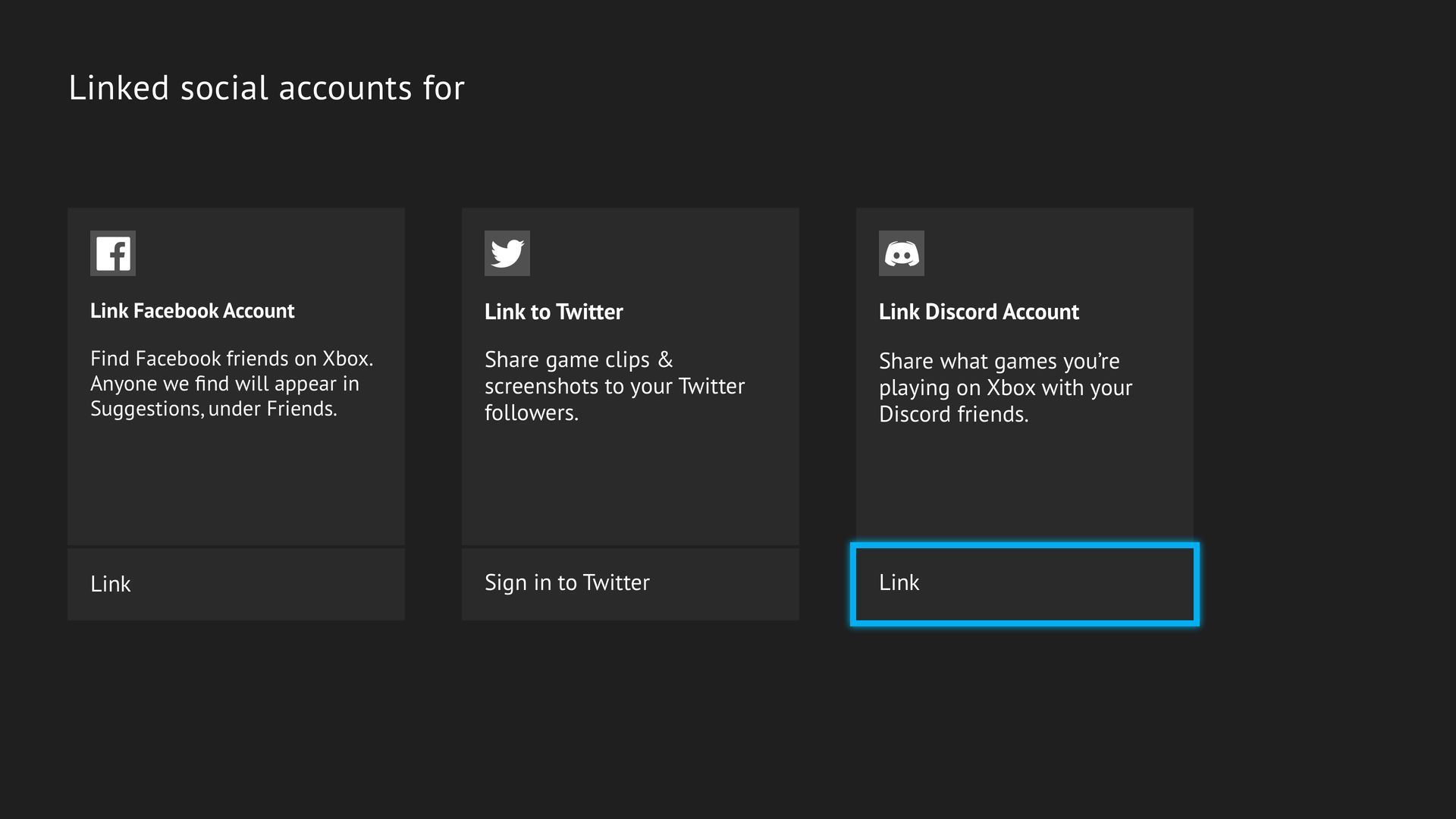
通过取消链接和重新链接您的帐户,您将重新开始连接,这可以解决您遇到的任何问题。
从 Discord 连接 Xbox 帐户
如果您在从 Discord 连接您的 Xbox 帐户时遇到问题,则该问题可能是特定于平台的。 在这种情况下,请根据您使用的设备执行以下故障排除步骤:
在电脑上
- 确保你是 遵循正确的帐户链接流程.
- 如果您尝试通过 Discord PC 应用程序链接您的 Xbox 帐户, 尝试通过 Discord 网站进行操作,反之亦然.
- 确保 Discord PC 应用程序是 完全更新.
执行这些步骤有助于解决您在 PC 上从 Discord 连接 Xbox 帐户时可能遇到的任何问题。
在安卓上
- 打开你的 不和谐应用程序设置.
- 选择 应用信息然后去 设为默认.
- 选择 支持的网址.
- 确保两者 discord.com 和 *.discord.com 被检查。
这些步骤可以帮助解决 Android 设备上的身份验证过程问题,确保您的 Xbox 和 Discord 帐户之间的连接顺畅。
从 Xbox 控制台连接 Discord 帐户
如果您在从 Xbox 主机连接 Discord 帐户时遇到问题,则该问题可能特定于 Xbox 平台。 要解决此问题,请执行以下步骤:
- 确保您的控制台是 更新到最新版本.
- 确保您正在关注 正确的帐户链接过程.
- 如果您尝试通过 Xbox 应用程序链接您的 Xbox 帐户, 尝试通过您的 Xbox 控制台执行此操作,反之亦然.
- 4. 如果似乎没有任何效果,请尝试连接您的 Xbox 帐户 来自不和谐.
通过尝试连接帐户的不同方法并确保您使用的是最新的软件版本,您应该能够解决从 Xbox 主机连接 Discord 帐户时遇到的任何问题。
如果上述解决方案均无效,最好联系 Discord 的支持团队或 Xbox. 他们可以提供额外的帮助并帮助您解决任何挥之不去的问题。 通过这些修复和故障排除步骤,您应该能够解决 Xbox Discord 不工作的问题并享受无缝的语音聊天集成。
此外,如果您是因广泛错误而感到沮丧的众多玩家之一,请查看如何修复 Xbox 0x80a40401 错误。
Source: Xbox Discord 无法正常工作:如何修复


