
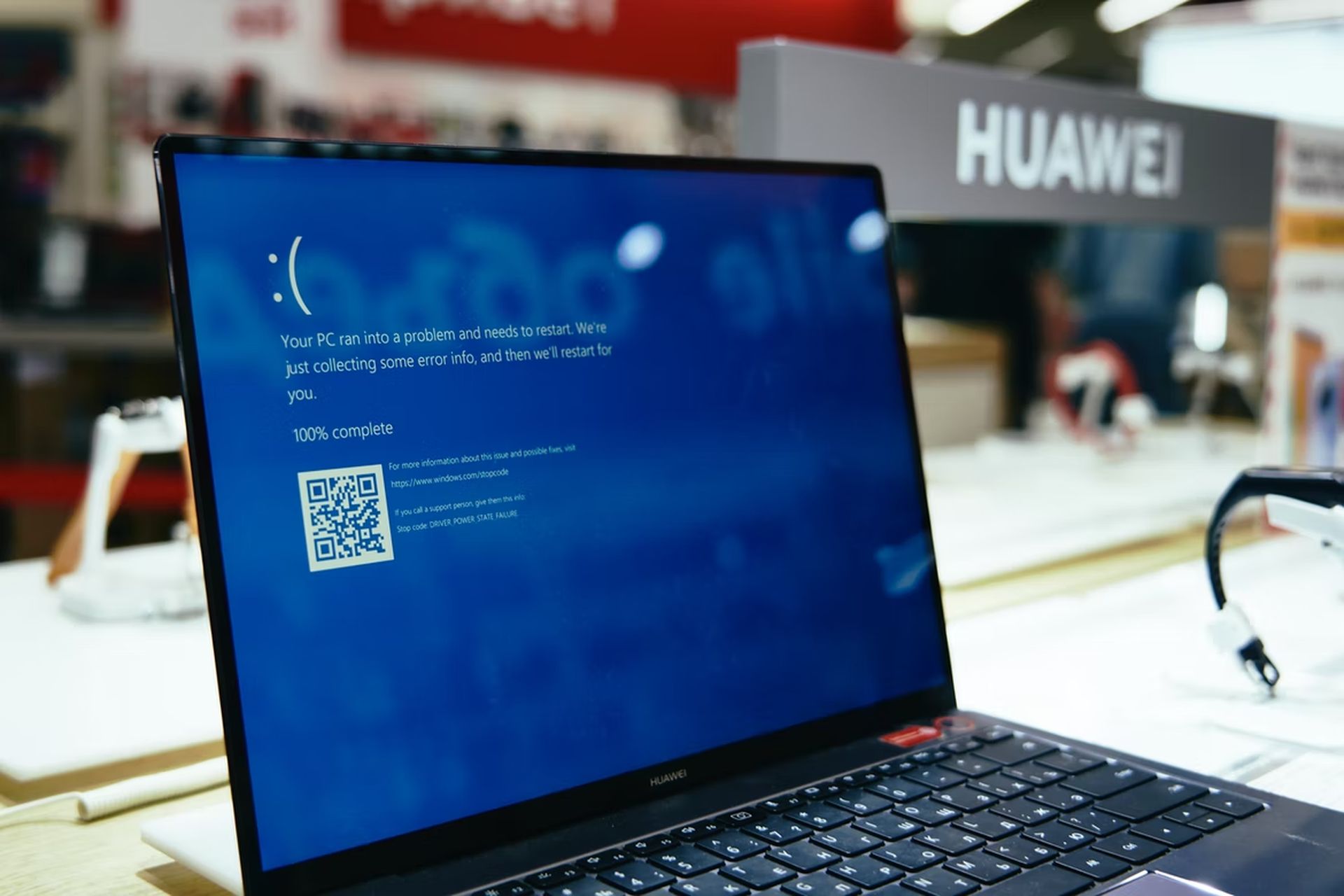
在本文中,我们将向您展示如何修复 Windows 10 和 11 中的 Unexpected Store Exception 错误。蓝屏死机(通常称为停止代码错误)很烦人,您的系统会突然崩溃。 特别是如果你不理解这个问题。 如果您遇到 Windows 10/11 Unexpected Store Exception 问题,我们可以提供帮助。
如何修复 Windows 10 和 11 中的 Unexpected Store Exception 错误?
与您可能认为的相反,此问题与 Microsoft Store 无关。 相反,我们将演示一些用于调试此问题的方法,以识别 Windows 10 和 Windows 11 中意外存储异常错误的根源。
检查硬盘驱动器的健康状况
该错误通常意味着您的硬盘出现故障。 使用 CrystalDiskInfo 之类的免费应用程序,您可以快速验证这一点。 下载普通版后运行安装程序,然后启动应用程序。
如果您有许多驱动器,则可以使用顶部的选项卡在它们之间切换。 查看根据下表中的数字计算得出的健康状况。
好的恰恰表明了这一点,并表明你的动机很强。 不好或谨慎建议你必须处理一些问题。
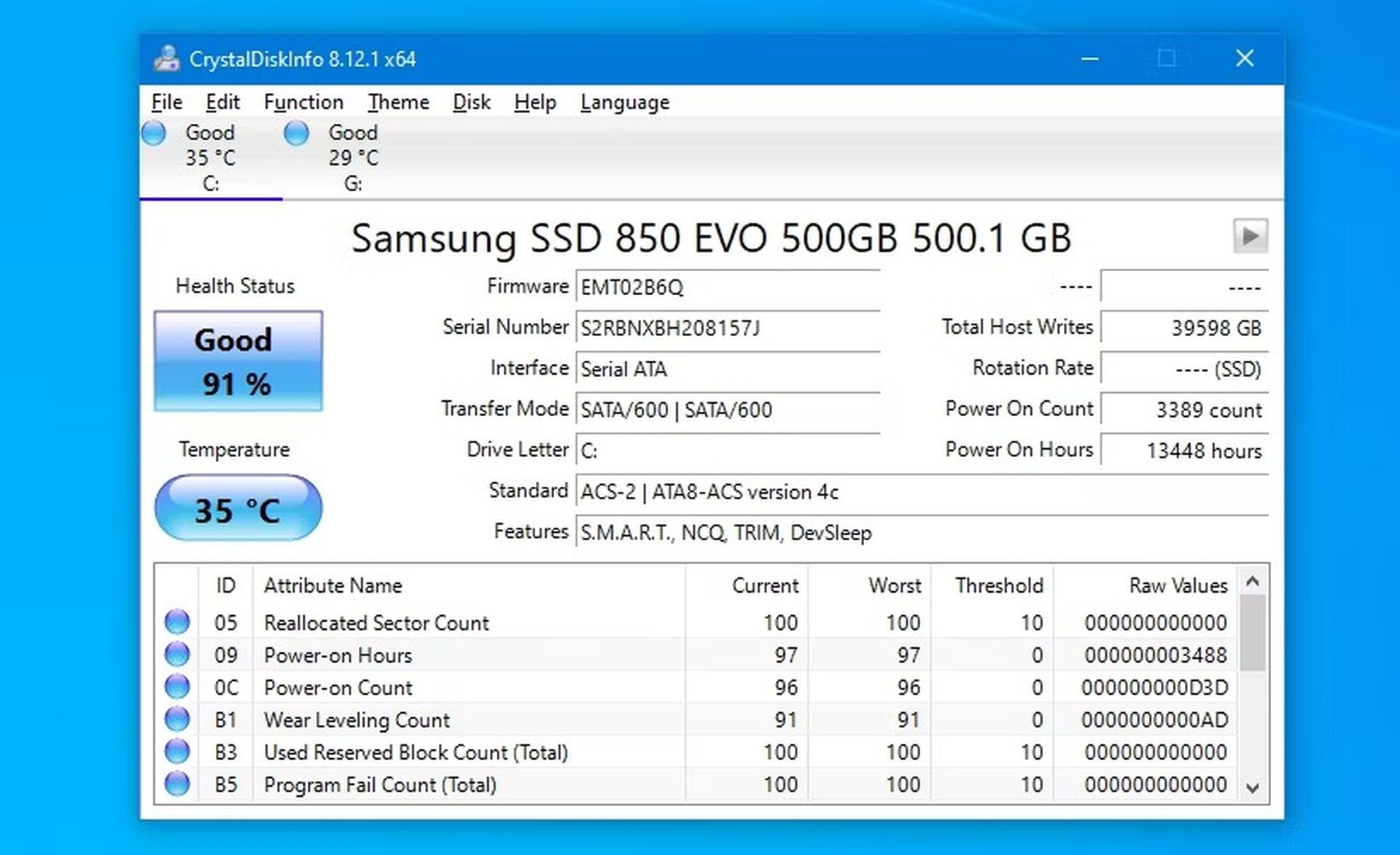
如果显示 Bad 或 Caution 状态,则必须尽快更换驱动器,因为它可能随时发生故障。 事实上,即使您看到 Good,如果您有备用磁盘,仍然值得更换磁盘,因为坏硬盘是 Unexpected Store Exception 停止代码的最常见原因。 如果使用其他驱动器时错误停止发生,则问题已解决。
如果您的硬盘运行正常,则值得检查其余设备是否存在问题。 这是因为硬件故障是 Unexpected Store Exception 错误的最常见来源。 问题可能是由您的 CPU、GPU 或 RAM 产生的。
性能监视器和 Windows 内存诊断是 Windows 中可以用来提供帮助的两个内置工具。
更新显示驱动程序
此问题也可能由不兼容的显示驱动程序引起。 确保它们已更新很重要。 您是否知道 Windows 10 具有更新和管理驱动程序的新动态? 按着这些次序:
- 首先以安全模式启动计算机。
重新安装显示驱动程序需要您遵循以下步骤:
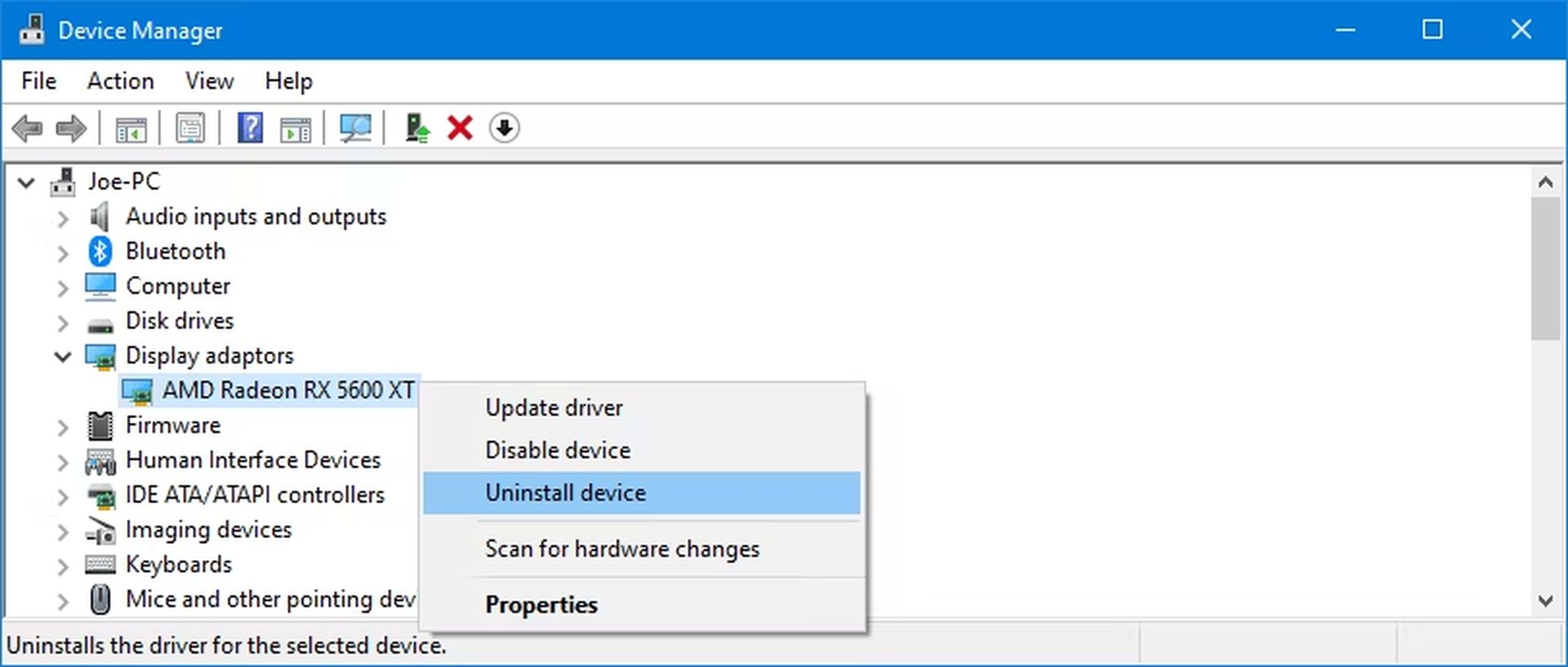
- 按 Windows 键 + X 单击设备管理器。
- 单击两次显示适配器。 您的显卡将显示在此处。 通过单击鼠标右键选择它来卸载设备。 验证它,然后重新启动计算机。
- 使用 Windows 键 + I 打开设置后,单击更新和安全 (Windows 10) 或 Windows 更新。 (Windows 11)。
选择更新检查。 Windows 应该更新您的机器并自动找到最新的驱动程序。 如果这不起作用,请转到显卡制造商的网站,按照说明下载驱动程序。
运行系统文件检查器
Unexpected Store Exception 错误也可能是由损坏的系统文件引起的。 Windows 方便地为您提供了一种简单的方法来扫描您的系统并让它自动尝试修复任何损坏的文件。
- 按 Windows 键 + X 开始。
- 然后选择命令提示符(管理员)。 在此处了解如何在 Windows 11、10、8、7、Vista 和 XP 上打开命令提示符!
- 当窗口出现时,输入 sfc /scannow 并按 Enter。
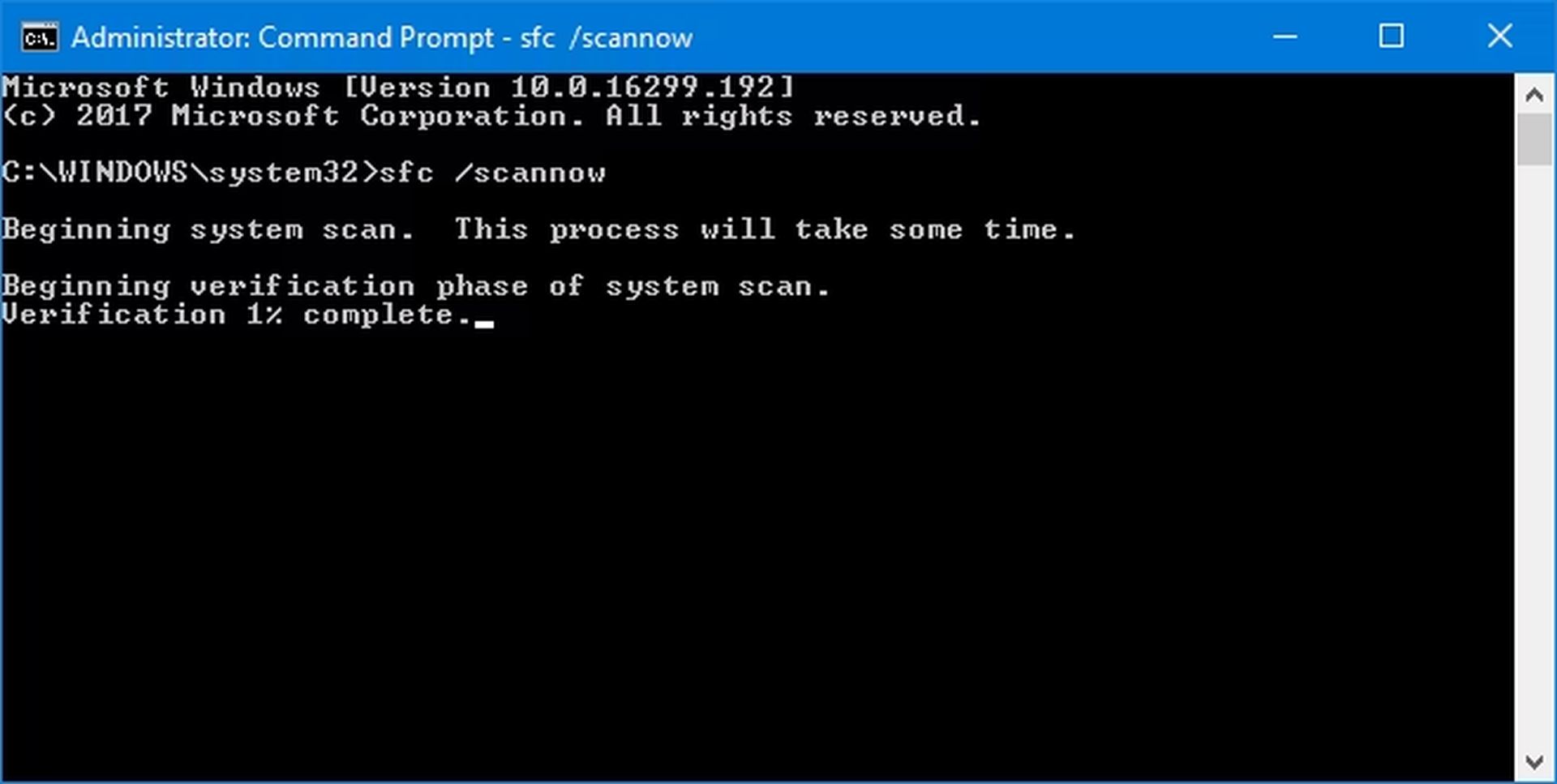
结果将开始扫描。 完成后,将显示一条消息。 如果它“没有发现任何违反完整性的行为”,那么一切都很有可能。 或者,它可能是:
- Windows 资源保护发现损坏的文件并成功修复它们。 详细信息包含在 CBS.Log %WinDir%LogsCBSCBS.log
- Windows 资源保护发现损坏的文件,但无法修复其中一些。 详细信息包含在 CBS.Log %WinDir%LogsCBSCBS.log
如果是这种情况,请在命令提示符中输入以下命令以查看该日志:
当日志在那里输出时,您可以在桌面上查看问题文件。 如果问题无法纠正,您可能需要考虑将 Windows 恢复出厂设置以检索系统文件的新副本,如上面列表中的第二个警告所示。
禁用您的防病毒软件
问题可能是由您的防病毒软件与您的 PC 交互引起的。 如果问题仍然存在,请尝试暂时禁用您的防病毒软件。 您的软件的特定说明将确定如何禁用它,但您可能可以在程序选项中的某个位置找到它。
如果您正在使用 Windows Defender,请按照以下步骤禁用它:
- 要打开设置,请按 Windows 键 + I。
- 选择隐私和安全 (Win10) 或更新和安全 (Win11)。
- 单击 Windows 安全性下的病毒和威胁防护。
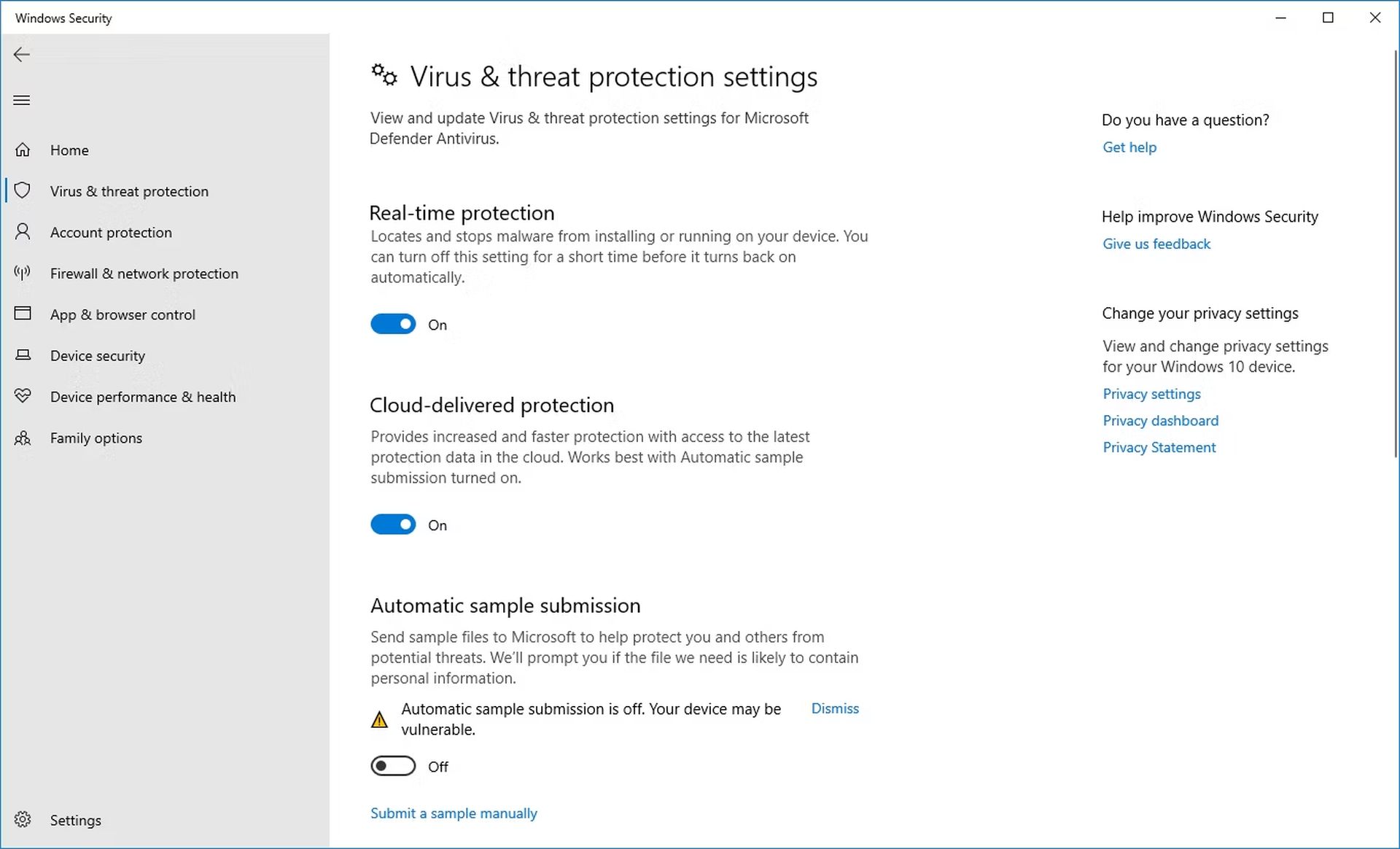
- 单击病毒和威胁防护选项下的管理设置。
- 关闭实时保护。
或者,如果您使用的是第三方的任何防病毒软件,您可能需要考虑完全删除它。 按 Windows 键 + I 打开设置,然后选择应用程序 > 应用程序和功能。 从列表中单击防病毒程序的名称,然后单击卸载。
当然,让您的系统易受攻击并不是一个好主意。 为了帮助确保您的计算机安全,如果这不能解决 Unexpected Store Exception 错误,请重新启用您的防病毒软件。
禁用快速启动
在当前的 Windows 10/11 计算机上,默认情况下会打开快速启动。 在这种情况下,您的计算机会执行某种形式的休眠以提供更快的启动时间,尤其是对于硬盘驱动器。
虽然很棒,但它可能会阻止某些驱动程序正确加载,从而导致 Unexpected Store Exception 错误。 因此,禁用快速启动以查看错误是否已解决是值得的。
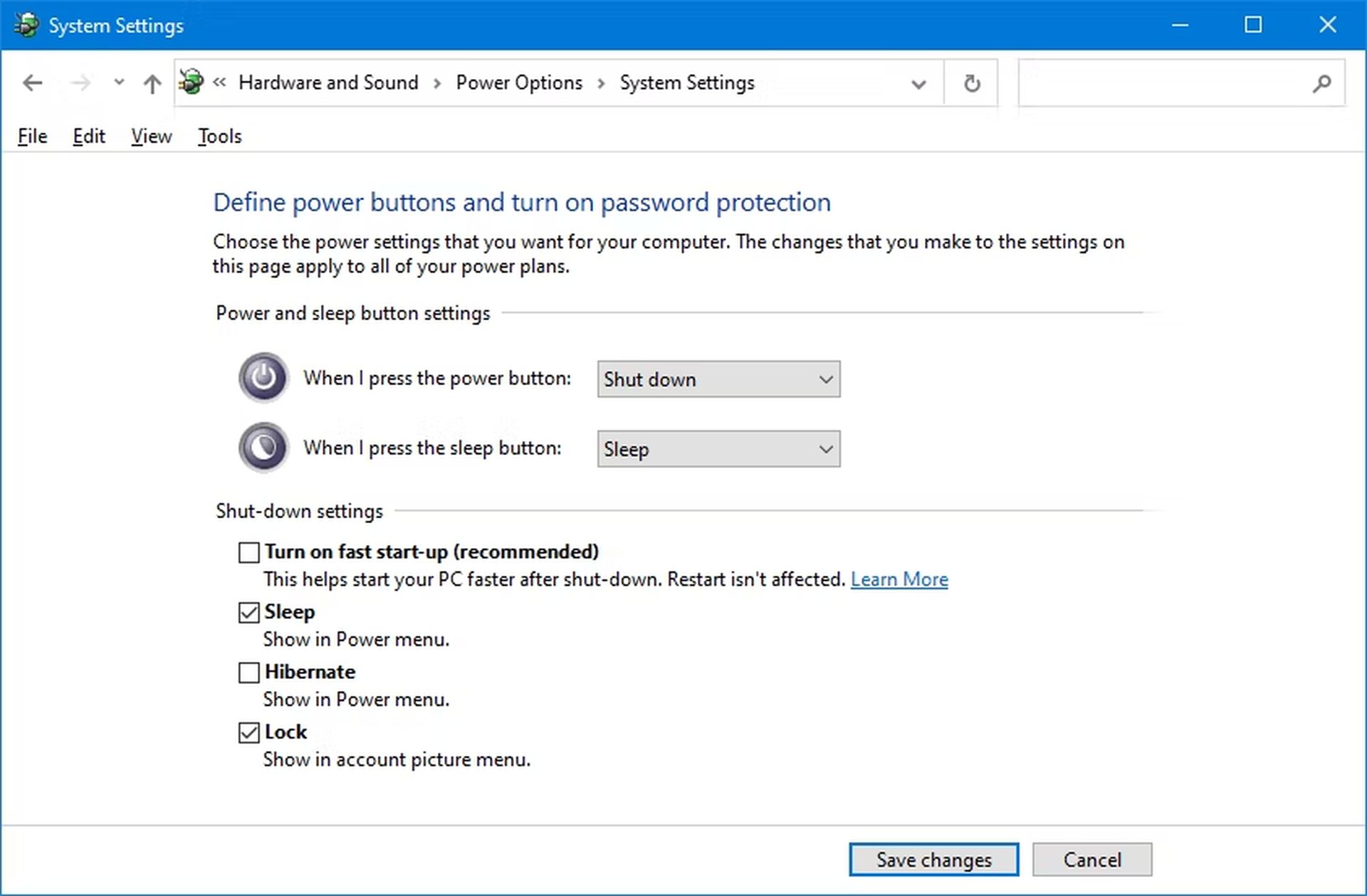
- 通过进行系统搜索打开控制面板。
- 通过转到硬件和声音 > 电源选项来选择电源按钮的功能。
- 如果尚未选择它们,您可能必须单击修改设置。
- 取消选择使用快速启动(推荐)。
- 按保存调整。
Unexpected Store Exception 错误通常与硬件问题有关
您应该能够使用上述过程排除故障或解决问题。 硬件故障是 Windows 10/Windows 11 Unexpected Store Exception 错误的最常见原因。 如果不是,那么查看其他建议的操作可能是明智的。
蓝屏死机可能由多种因素导致,但在最近的系统更改之后尤其常见。
结论
在本文中,我们解释了如何修复 Windows 10 和 11 中的 Unexpected Store Exception 错误,总结如下:
- 检查硬盘驱动器的健康状况。 该错误通常意味着您的硬盘出现故障。
- 更新显示驱动程序。 此问题也可能由不兼容的显示驱动程序引起。
- 运行系统文件检查器。 Unexpected Store Exception 错误也可能是由损坏的系统文件引起的。
- 禁用您的防病毒软件。 问题可能是由您的防病毒软件与您的 PC 交互引起的。
- 禁用快速启动。 在当前的 Windows 10/11 计算机上,默认情况下会打开快速启动。
- Unexpected Store Exception 错误通常与硬件问题有关。 您应该能够使用上述过程排除故障或解决问题。
如果您喜欢本指南,请查看如何在没有第三方应用程序的情况下在 Windows 11 中安排自动关机,这不是一项艰巨的任务!
Source: 如何修复 Windows 10 和 11 中的 Unexpected Store Exception 错误?





