

如果您喜欢聆听沉思,但不知道如何在 Mac 或 Windows 10 PC 上使用 Spotify 键盘快捷键,我们将为您提供帮助。 有许多用户喜欢在工作时听音乐。 这就是为什么 Spotify 是全球最受欢迎和使用最多的音乐服务之一,因为它有一个免费版本,允许我们从浏览器听音乐。
Spotify 的桌面版本允许我们收听各种音乐、创建我们自己的列表等。为了让您的生活更轻松,我们将向您展示如何使用键盘快捷键控制 Spotify,这可能非常方便。 这样,我们将能够以更快的方式暂停、播放、控制音量等。
Spotify 为所有类型的系统提供服务,包括 Windows、Mac、Android、iOS,甚至 Xbox 和 PlayStation 等游戏机,以及市场上几乎所有型号的智能电视。 今天我们将专注于我们可以在 Windows 和 Mac PC 上使用的 Web 和桌面版本。
如何在 Windows 10 PC 上使用 Spotify 键盘快捷键?
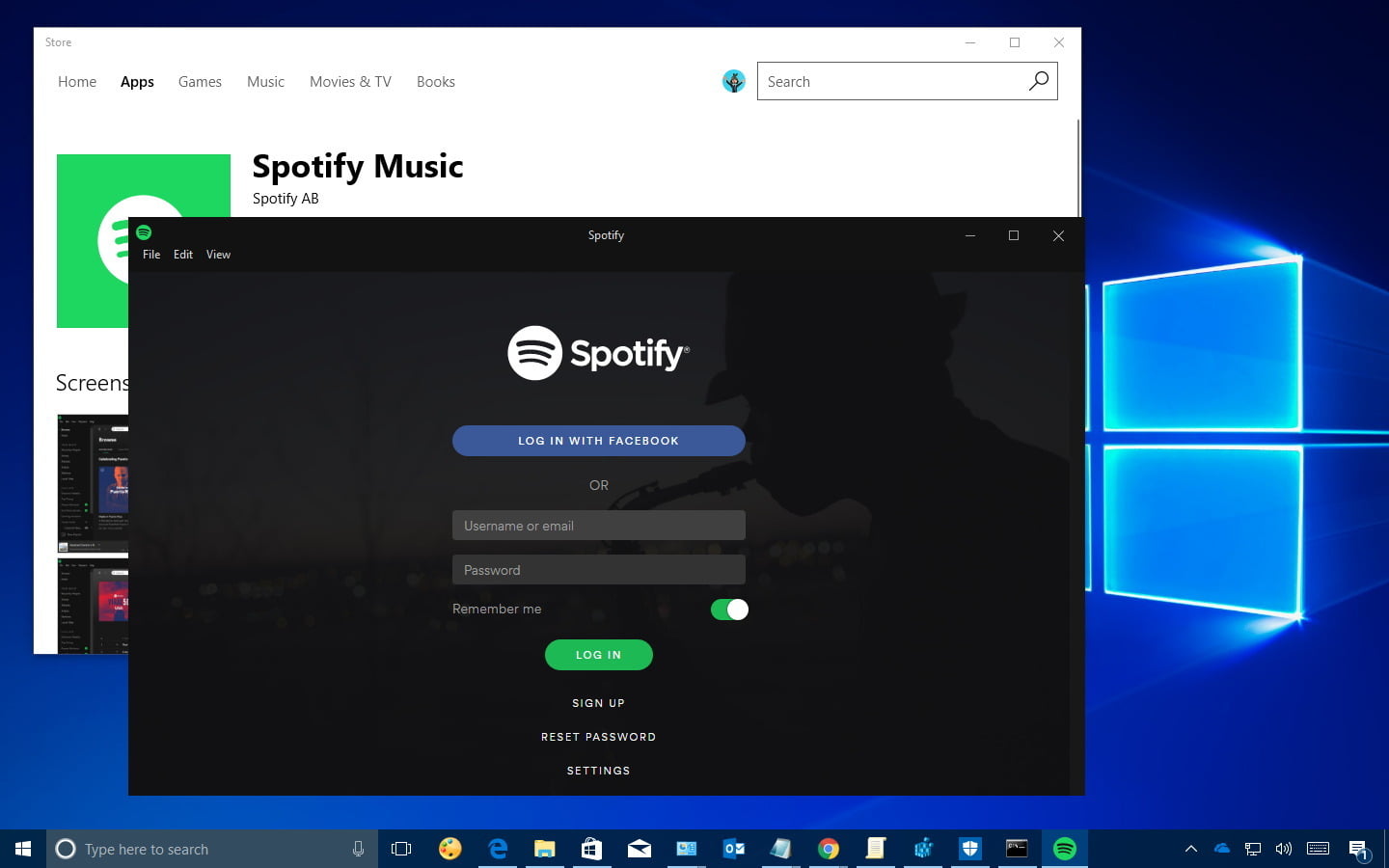
在 Windows 中使用 Spotify 时,无论是网页版还是桌面版,我们都可以使用多个键盘快捷键,让我们可以更轻松地控制应用程序。
这些是 Windows 10 的快捷方式:
- 创建播放列表:Control + N
- 剪切:控制 + X
- 复制:Control + C
- 复制(替代链接):Control + Alt + C
- 粘贴:Control + V
- 删除:删除
- 全选:Control + A
- 播放或暂停歌曲:空格键
- 重复一首歌:Control + R
- 随机播放:Control + S
- 下一首歌曲:Control + 右箭头
- 上一曲:Control + 向左箭头
- 提高音量:Control + 向上箭头
- 降低音量:Control + 向下箭头
- 静音:Control + Shift + 向下箭头
- 最大音量:Control + Shift + 向上箭头
- 显示帮助:F1
- 过滤器(歌曲和播放列表):Control + F
- 选择搜索字段:Control + L
- 返回:Alt + 向左箭头
- 前进:Alt + 右箭头
- 播放所选行:回车
- 首选项:Control + P
- 关闭活动用户会话:Control + Shift + W
- 退出:Alt + F4
使用所有这些键盘快捷键,我们现在可以毫无问题地在 Windows 上控制我们的 Spotify。
如何在 Mac 上使用 Spotify 键盘快捷键?
如果你在 Mac 上使用 Spotify,你也可以使用这些键盘快捷键,但当然有一些区别。
这些是 Mac 的快捷方式:
- 创建播放列表:Command + N
- 剪切:Command + X
- 复制:Command + C
- 复制(替代链接):Command + Alt + C
- 粘贴:Command + V
- 删除:删除,退格
- 全选:Command + A
- 播放或暂停歌曲:空格键
- 重复一首歌:Command + R
- 随机播放:Command + S
- 下一首歌曲:Control + Command + Right
- 上一曲:Control + Command + Left
- 提高音量:Command + Up
- 降低音量:Command + Down
- 静音:Command + Shift + 向下

- 最大音量:Command + Shift + Up
- 显示帮助:Command + Shift + ?
- 过滤器(歌曲和播放列表):Command + F
- 选择搜索字段:Command + Alt + F 或 Command + L
- 返回:Command + Alt + Left 或 Command +[[
- 向前移动:Command + Alt + Right 或 Command +[[
- 播放所选行:回车
- 首选项:命令-
- 注销活动用户:Command + Shift + W
- 退出:Command + Q
- 隐藏窗口:Command + H
- 隐藏其他应用程序的窗口:Command + Alt + H
- 关闭窗口:Command + W
- 最小化窗口:Command + M
- 恢复最小化窗口:Command + Alt + 1
如您所见,您也可以在 Mac 计算机上使用许多快捷方式。
如何在网络浏览器上使用 Spotify 键盘快捷键?
我们可以为某些浏览器使用一些扩展,这将允许我们在 Spotify 的网络版本中使用键盘快捷键。 这些扩展是 Spotify Web Player Hotkeys(如果我们使用 Google Chrome)和 Spotify Hotkeys(如果我们使用 Mozilla 浏览器)。 两者都可以从 Chrome 网上应用店和官方 Mozilla Firefox 附加组件页面免费下载。

默认情况下,这两个扩展都带有预定义的快捷方式来暂停、播放、转到下一首歌曲、上一首歌曲或控制音乐的音量,但也可以自定义键盘快捷键。 但是,我们必须考虑到我们将无法使用系统或浏览器本身的键盘快捷键。
要配置键盘快捷键,我们必须转到浏览器扩展页面并访问选项组合键或键盘快捷键。 在那里,我们将转到刚刚安装的扩展程序,我们将看到可以与键盘快捷键关联的功能。





