TechBriefly CN
  • Tech
  • Business
  • Geek
  • How to
  • ABOUT
    • About Tech Briefly
    • Terms and Conditions
    • Privacy Policy
    • Contact Us
No Result
View All Result
TechBriefly CN
No Result
View All Result
Home Articles
如何在 Skype、Zoom、Microsoft Teams 和 Google Meet 上录制视频通话?

如何在 Skype、Zoom、Microsoft Teams 和 Google Meet 上录制视频通话?

byKerem Gülen
20/11/2021
in Articles, How to
Reading Time: 2 mins read
Share on FacebookShare on Twitter

如果您每天都使用视频通话并想记录它们,我们将向您展示如何在 Skype、Zoom、Microsoft Teams 和 Google Meet 上进行。 近年来,虚拟会议变得越来越普遍。 这些工具使远程办公成为现实,而不是少数现象。 但 2020 年是转折点,改变我们生活方式的流行病导致视频通话工具的使用激增,无论是在两个人之间还是在群组通话中。

我们大多数人已经熟悉这种类型的工具,因为我们中的一些人曾偶尔使用过 Skype。 但是,当前的情况使我们必须成为此类应用程序的高级用户,如果我们想继续按照我们的要求正常进行交互或执行日常工作。

如何在 Skype、Zoom、Microsoft Teams 和 Google Meet 上录制视频通话?

Skype

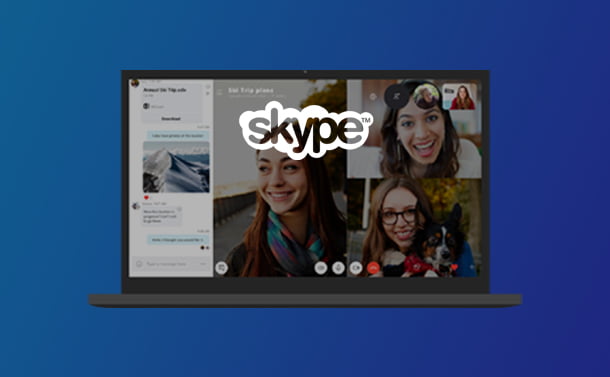
Skype 允许我们在不需要安装第三方应用程序的情况下录制视频通话。 请注意,录音仅适用于 Skype 用户之间的通话。 当我们开始录制时,将通知所有与会者录制已开始。 通话结束后,录音自动停止。
如何在 Skype、Zoom、Microsoft Teams 和 Google Meet 上录制视频通话?

要录制通话,请按照以下步骤操作:

  • 在通话过程中,单击三个点图标以查看更多选项。
  • 如果您使用的是桌面应用程序,请单击开始录制。 如果您在手机上使用该应用程序,请单击录制图标。
  • 将显示横幅以通知会议中的每个人录制已开始。
  • 一旦我们结束通话,录音就会发布在聊天中,并且可以使用 30 天,以便我们可以下载并保存它。
  • 要保存对话,您必须进入聊天并单击更多选项,然后单击下载文件。 选择保存路径,通话录音将以 .MP4 文件格式提供。

微软团队

Microsoft 应用程序 Teams 还允许我们直接从其自己的平台记录呼叫。 在这种情况下,我们必须考虑到我们将录制会议,但最终视频不会显示我们共享的屏幕或笔记,因为它们没有在会议的实际录制中被捕获。

要录制会议,我们必须按照以下步骤操作:

  • 我们必须开始一个会议或加入一个现有的会议。
  • 为了开始录制,我们必须转到会议控件并单击更多选项图标。 将出现一个下拉菜单,然后单击开始录制。
  • 此时,会议中的所有人员都会通过横幅通知录制已开始,并且该通知也会记录在聊天记录中。
  • 如果我们想停止会议,我们必须再次转到会议控件并单击更多选项。 在下拉菜单中选择停止录制。
  • 录音将被处理并保存到 OneDrive。
  • 在 Teams 中,并非会议中的每个人都可以开始或停止录制。 必须满足以下要求:

我们必须拥有 Office 365 许可证,并且必须是会议组织者或来自同一组织。

飞涨

Zoom 是著名的群组通话应用程序,它还允许您在无需使用第三方应用程序的情况下录制会议。 为了能够录制会议,我们必须拥有免费或付费的 Zoom Basic 帐户以及 Zoom 客户端 2.0 或更高版本。 首先要做的是启用本地录制,因为没有此选项 Zoom 不允许您录制会议。

要启用它,您必须登录 Zoom 网络门户,登录后单击“帐户设置”。

单击“录制”选项卡,然后在“本地录制”部分验证该选项是否已启用,如果未启用,请单击以启用它。 完成此设置后,我们将能够记录会议,我们可以按照以下步骤进行:

  • 作为主持人开始会议。
  • 在选项栏中,我们单击图标
  • 此时,主持人和客人都会通过左上角的图标通知录制已开始。
  • 此外,如果我们拉下参与者菜单,开始录制的用户旁边会显示录制图标。
  • 会议结束后,将显示一条消息。 软件完成转换过程后,将自动打开保存文件的文件夹。
  • 保存的默认文件是扩展名为 .MP4 的音频/视频文件。 如果您只录制了音频,则会下载 .m4a 文件。

谷歌会议

在这种情况下,就像其他三个一样,Google Meet 允许您录制会议而无需安装任何其他软件。

要录制视频通话,我们必须拥有以下版本之一:

  • 适用于教育中心的 G Suite。
  • 适用于教育中心的 G Suite 企业版。
  • 必需品
  • 商业标准
  • 商务加
  • 企业必备。
  • 企业标准
  • Enterprise Plus 版本。
如何在 Skype、Zoom、Microsoft Teams 和 Google Meet 上录制视频通话?

如果我们有这些版本之一,我们就可以录制会议,只要我们是会议的组织者,我们与组织者属于同一组织,或者我们是教师并且我们登录了 Google Workspace 帐户。

要记录会议,我们必须遵循以下步骤:

  • 我们打开 Meet 并加入或开始会议。
  • 如果我们点击更多。 我们可以点击记录会议。
  • 在录制开始的那一刻,所有参与者都会收到通知。
  • 当我们想要结束录制时,我们返回更多并单击停止录制。 需要确认停止录制的操作。
  • 文件处理完毕后将保存在配置的录音文件夹中。
  如何在 Telegram 频道上使用语音聊天?
Tags: Google和如何在

Related Posts

AI迷因币WienerAI首次代币发行超过100万美元 分析师预计10倍回报

AI迷因币WienerAI首次代币发行超过100万美元 分析师预计10倍回报

人工智能(AI)类加密货币集体下跌后 仍具投资价值的AI币是什麽?

人工智能(AI)类加密货币集体下跌后 仍具投资价值的AI币是什麽?

2024减半或推动比特币市场整合或带来4大赢家!有免费空投活动吗?

2024减半或推动比特币市场整合或带来4大赢家!有免费空投活动吗?

迷因币价格集体反弹WIF狂升25% 多链狗狗币Dogeverse集资超过450万美元

迷因币价格集体反弹WIF狂升25% 多链狗狗币Dogeverse集资超过450万美元

亚马逊将于下周启动第二波企业裁员
Tech

亚马逊将于下周启动第二波企业裁员

谷歌搜索添加 "个人智力" 进入人工智能模式
Tech

谷歌搜索添加 "个人智力" 进入人工智能模式

JBL 凭借 AI 驱动的 Stem 分离技术进入练习放大器市场
Tech

JBL 凭借 AI 驱动的 Stem 分离技术进入练习放大器市场

甲骨文和银湖牵头财团达成具有里程碑意义的 TikTok 美国交易
Tech

甲骨文和银湖牵头财团达成具有里程碑意义的 TikTok 美国交易

Substack 推出适用于 Apple 和 Google 平台的电视应用
Tech

Substack 推出适用于 Apple 和 Google 平台的电视应用

TechBriefly CN

© 2021 TechBriefly is a Linkmedya brand.

  • About
  • About Tech Briefly
  • Blog
  • Contact
  • Contact Us
  • Cover Page
  • Privacy Policy
  • TechBriefly
  • Terms and Conditions

Follow Us

No Result
View All Result
  • Tech
  • Business
  • Geek
  • How to
  • ABOUT
    • About Tech Briefly
    • Terms and Conditions
    • Privacy Policy
    • Contact Us

This website uses cookies. By continuing to use this website you are giving consent to cookies being used. Visit our Privacy and Cookie Policy.