
TechBriefly CN
  • Tech
  • Business
  • Geek
  • How to
  • ABOUT
    • About Tech Briefly
    • Terms and Conditions
    • Privacy Policy
    • Contact Us
No Result
View All Result
TechBriefly CN
No Result
View All Result
Home Articles
如何在 Windows 11 上隐藏任务栏?

如何在 Windows 11 上隐藏任务栏?

byKerem Gülen
22/10/2021
in Articles, How to
Reading Time: 1 min read
Share on FacebookShare on Twitter

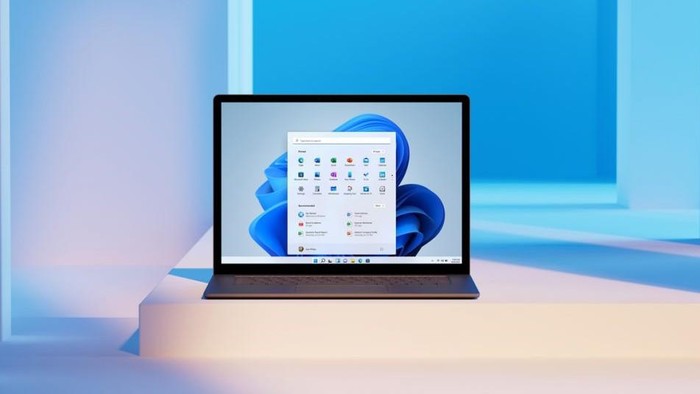
如果您不知道如何在 Windows 11 上隐藏任务栏,我们将为您提供帮助。 任务栏不会在 Windows 11 的屏幕上占据太多空间,但如果您不想看到它,您可以使用多种方法。 该过程非常简单,如果您仔细按照我们的说明进行操作,应该没有问题。

如何在 Windows 11 上隐藏任务栏?

您必须访问任务栏设置才能完成任务。 只需右键单击任务栏并选择“任务栏设置”。 您可以通过按 Windows+i 打开 Windows 设置并转到个性化,然后进入任务栏。 这将带您进入相同的菜单。

打开设置后,输入“任务栏行为”。

如何在 Windows 11 上隐藏任务栏?

接下来,您需要选中“自动隐藏任务栏”旁边的框。

然后,任务栏将被隐藏。 但是屏幕底部会有一条小线。 如果您想到达任务栏,只需将光标移动到该行。 到达底部边缘后,任务栏将恢复正常状态。 当您将光标移开时,它将再次隐藏。

最好的部分是,您始终可以反转这些设置。

  如何在 Google Drive 上与他人共享文件和文件夹?
Tags: Windows如何在

Related Posts

AI迷因币WienerAI首次代币发行超过100万美元 分析师预计10倍回报

AI迷因币WienerAI首次代币发行超过100万美元 分析师预计10倍回报

人工智能(AI)类加密货币集体下跌后 仍具投资价值的AI币是什麽?

人工智能(AI)类加密货币集体下跌后 仍具投资价值的AI币是什麽?

2024减半或推动比特币市场整合或带来4大赢家!有免费空投活动吗?

2024减半或推动比特币市场整合或带来4大赢家!有免费空投活动吗?

迷因币价格集体反弹WIF狂升25% 多链狗狗币Dogeverse集资超过450万美元

迷因币价格集体反弹WIF狂升25% 多链狗狗币Dogeverse集资超过450万美元

如何在 Android 上创建文件夹并添加小部件
Tech

如何在 Android 上创建文件夹并添加小部件

如何通过越狱 iPhone 和 root Android 获得完全控制
Tech

如何通过越狱 iPhone 和 root Android 获得完全控制

微软紧急修复Windows 11关机问题
Tech

微软紧急修复Windows 11关机问题

Threads 超过 X,拥有 1.415 亿移动用户
Tech

Threads 超过 X,拥有 1.415 亿移动用户

谷歌将钱包和任务集成到 Pixel 10 Magic Cue 中
Tech

谷歌将钱包和任务集成到 Pixel 10 Magic Cue 中

TechBriefly CN

© 2021 TechBriefly is a Linkmedya brand.

  • About
  • About Tech Briefly
  • Blog
  • Contact
  • Contact Us
  • Cover Page
  • Privacy Policy
  • TechBriefly
  • Terms and Conditions

Follow Us

No Result
View All Result
  • Tech
  • Business
  • Geek
  • How to
  • ABOUT
    • About Tech Briefly
    • Terms and Conditions
    • Privacy Policy
    • Contact Us

This website uses cookies. By continuing to use this website you are giving consent to cookies being used. Visit our Privacy and Cookie Policy.
